
Описание
Управление пользователями позволяет просматривать всех пользователей, имеющих доступ к подписке Exclaimer, и их роли пользователей, включая возможность редактирования ролей пользователей (только для Владельцев подписки и Менеджеров пользователей).
ПРИМЕЧАНИЕ: Для других действий по управлению, таких как отмена подписки, просмотр деталей подписки, таких как ID подписки или статус, или покупка подписки, если вы сейчас используете пробную версию, смотрите Управление подпиской.
Как получить доступ
Чтобы получить доступ к разделу Управление пользователями:
- Войдите в свою учетную запись Exclaimer, используя учетные данные Владельца подписки или Менеджера пользователей, и запустите свою подписку.
-
В верхней панели выберите значок с инициалами, затем выберите Управление пользователями.

Выберите значок с инициалами, чтобы открыть меню учетной записи. Инициалы соответствуют текущему вошедшему пользователю.ПРИМЕЧАНИЕ: Если у вас несколько подписок, система не запустит вашу подписку автоматически. Выберите Запустить рядом с нужной подпиской. - Перейдите в раздел Управление пользователями.
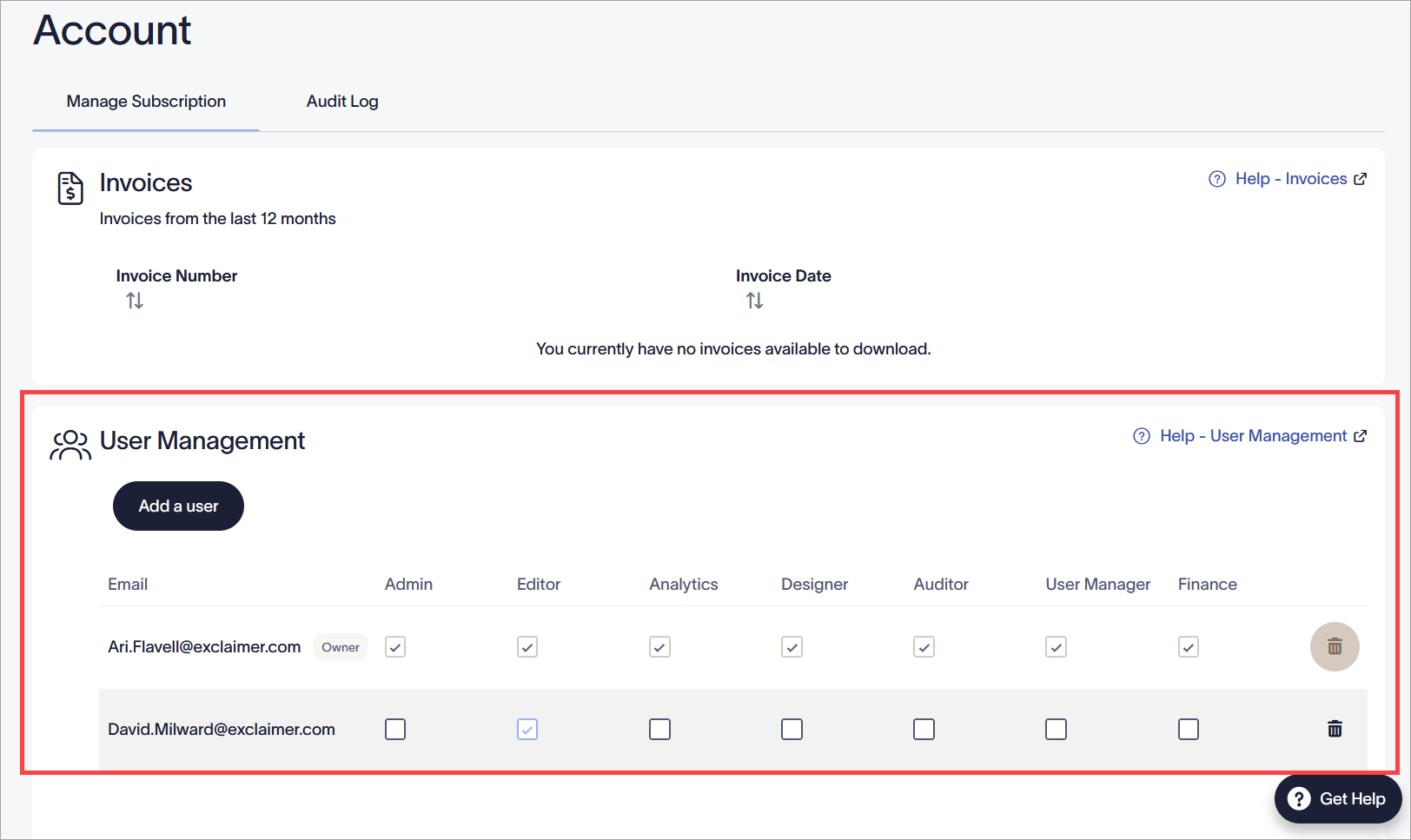
Раздел Управление пользователями.
В разделе Управление пользователями содержится список всех пользователей, имеющих доступ к подписке, и их права.
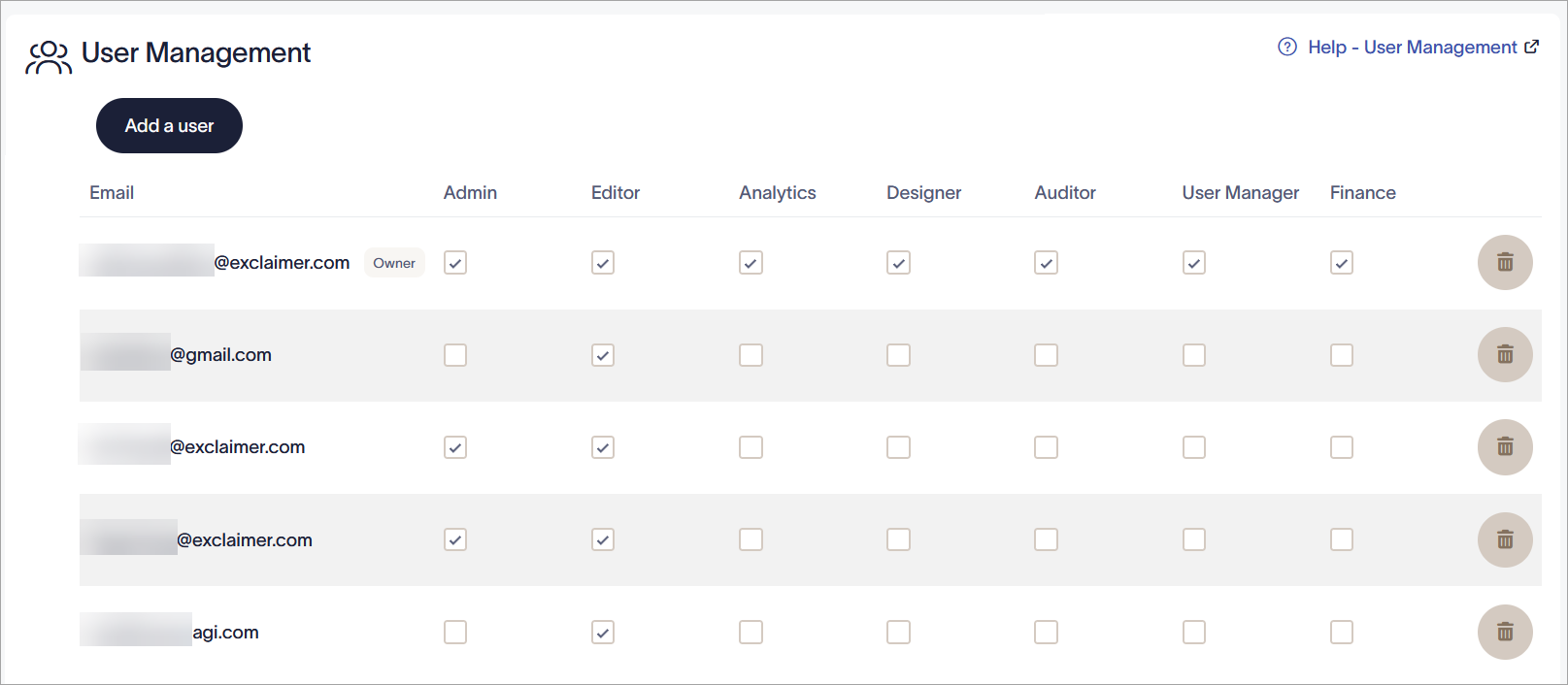
Раздел Управление пользователями, показывающий всех пользователей, имеющих доступ к подписке Exclaimer, и их роли.
Чтобы отредактировать пользователя:
- Убедитесь, что вы вошли в систему как Владелец или Менеджер пользователей подписки. Пользователи, которые не являются Владельцем или Менеджером пользователей, не смогут взаимодействовать с флажками ролей.
-
Выберите флажки в столбцах с названиями ролей, чтобы назначить роль пользователю. Пользователь может иметь комбинацию ролей. Каждая роль предоставляет разные права на чтение/запись в Exclaimer.
Владелец: Имеет доступ ко всем функциям и возможностям.
Администратор: Имеет доступ и может использовать большинство функций Exclaimer, кроме покупки или отмены подписок, изменения количества пользователей или ролей, а также просмотра Диагностики.
Редактор: Имеет доступ и может использовать выборочные функции Exclaimer. Некоторые права включают доступ только для чтения.
Аналитик: Может просматривать и управлять отчетами аналитики, включая данные об использовании, вовлеченности и обратной связи.
Дизайнер: Может создавать новые и редактировать существующие подписи, создавать и редактировать бренд-наборы, брендинг встреч, отказ от ответственности и кампании.
Аудитор: Может использовать только функцию журнала аудита.
Менеджер пользователей: Может использовать только функции, доступные на экране управления пользователями: добавлять пользователя, удалять пользователя и назначать разные роли пользователям.
Финансист: Может скачивать счета Exclaimer.ПРИМЕЧАНИЕ: Эта роль доступна только прямым клиентам Exclaimer. -
Снимите флажок, чтобы удалить роль и связанные с ней права у пользователя.
ПРИМЕЧАНИЕ: Пользователь должен иметь как минимум одну роль. Нельзя снять все флажки ролей. - Выберите Сохранить изменения.
Изменения ролей записываются в Журнал аудита.
Чтобы добавить нового пользователя, выберите Добавить пользователя.
Выберите значок корзины в строке пользователя, чтобы удалить пользователя.
Для получения дополнительной информации смотрите Добавление или удаление пользователя для вашей подписки Exclaimer.
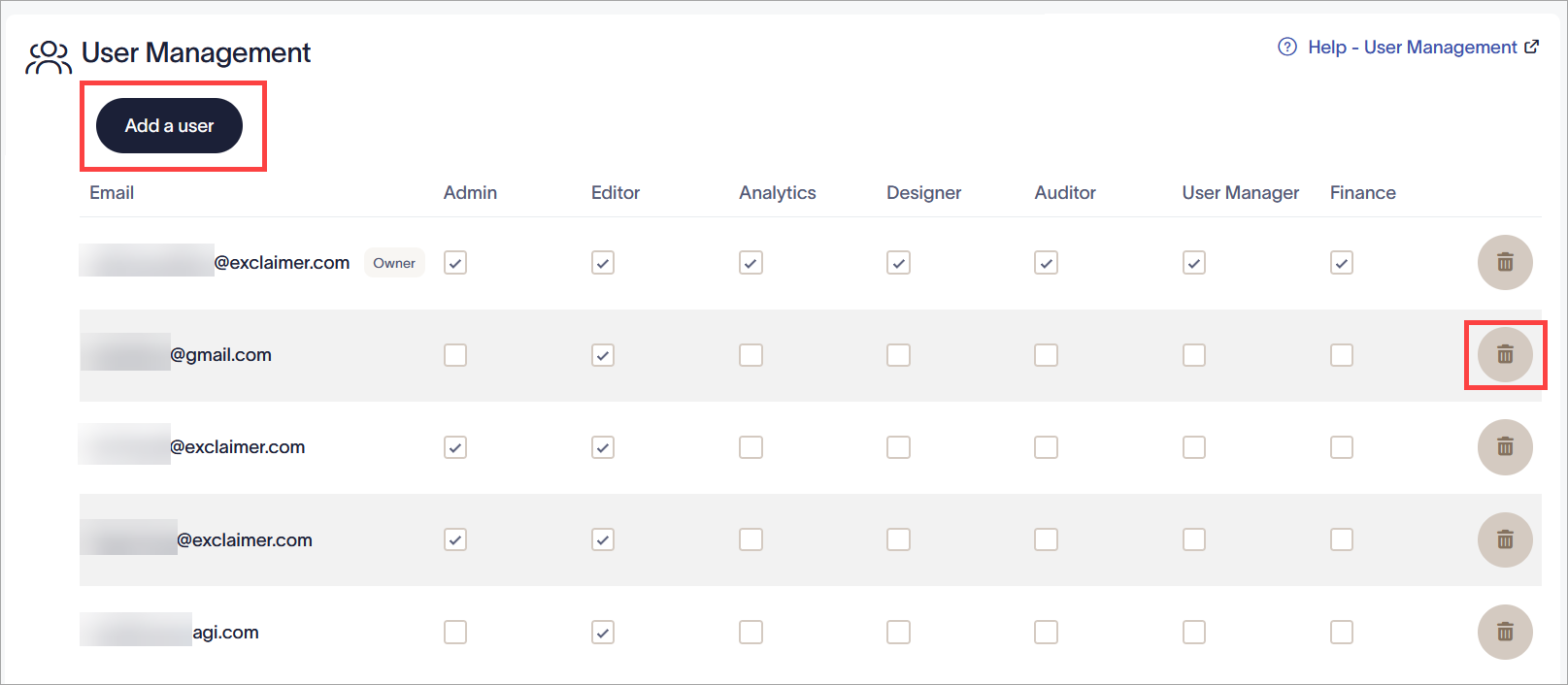
Выберите Добавить пользователя, чтобы добавить новую учетную запись, которая может войти в систему. Выберите значок корзины, чтобы удалить пользователя.
В следующей таблице перечислены роли пользователей, которые могут использовать различные функции и возможности Exclaimer. Функции организованы по разделам бокового меню.
Доступные роли:
Владелец - Неограниченный доступ.
Администратор - Неограниченный доступ с следующими исключениями:
- Принятие условий и положений.
- Покупка и управление способами оплаты.
- Удаление интеграций.
- Удаление пользователей.
Редактор - Доступ к:
- Дизайну, управлению и тестированию подписей.
- Настройке интеграций.
- Управлению данными пользователей.
Аналитик - Доступ к:
- Просмотру и управлению Аналитикой использования подписей
- Просмотру и управлению Аналитикой отзывов
- Просмотру и управлению Аналитикой вовлеченности
- Просмотру и управлению Аналитикой социальных лент
Дизайнер - Доступ к:
- Созданию новых подписей и редактированию существующих подписей
- Созданию новых кампаний и редактированию существующих кампаний
- Созданию новых отказов от ответственности и редактированию существующих отказов от ответственности
- Созданию нового брендинга и редактированию существующего брендинга
- Просмотру брендинга встреч и редактированию иконки и фона встречи.
Аудитор - Позволяет просматривать журналы аудита.
Менеджер пользователей - Доступ к функциям, доступным только на экране Управление пользователями:
- Добавление пользователя
- Удаление пользователя
- Назначение различных ролей пользователям
Финансы - Доступ к загрузке счетов в Exclaimer.
| Раздел боковой панели | Функция | Доступ по ролям |
| Конфигурация |
Управление подпиской >
|
|
|
Управление подпиской > Счета |
|
|
|
Управление отправителями >
|
|
|
|
Управление отправителями > Начать синхронизацию (Microsoft 365) |
|
|
|
Управление отправителями >
|
|
|
|
Управление отправителями > Фотографии пользователей (Microsoft 365 и Google Workspace) |
|
|
|
Почтовый поток >
|
|
|
|
Поток почты >
|
|
|
|
Подписи Outlook >
|
|
|
|
Подписи Outlook > Загрузки на стороне клиента (Microsoft 365) |
|
|
|
Exchange On-Premises (Microsoft 365) |
|
|
|
Подписи Gmail > Начать синхронизацию (Google Workspace) |
|
|
|
Интеграции (только для тарифов Pro ) >
|
|
|
|
Журнал аудита (только для планов Pro ) |
|
|
|
Наборы брендов |
|
|
| Подписи |
Все подписи (Microsoft 365 и Google Workspace) |
|
|
Все подписи >
|
|
|
|
Все подписи >
|
|
|
|
Все подписи >
|
|
|
|
Подпись > Управление >
|
|
|
|
Подпись > Редактировать дизайн (Microsoft 365 и Google Workspace) |
|
|
|
(Microsoft 365 и Google Workspace) |
|
|
|
Папка > Вкладка подписи (Microsoft 365 и Google Workspace) Отправители (Microsoft 365 и Google Workspace) Исключения (Microsoft 365 и Google Workspace) Изменение порядка (Microsoft 365 и Google Workspace) |
|
|
|
Папка > Безопасность (Microsoft 365 и Google Workspace)
|
|
|
| Кампании |
Кампании (Microsoft 365 - серверная и клиентская стороны, и Google Workspace - только серверная сторона) >
|
|
|
Кампании >
|
|
|
|
Кампании > Создать/Редактировать кампанию >
|
|
|
|
Кампании > Создать/Редактировать кампанию >
|
|
|
| Отказ от ответственности |
|
|
|
Отказ от ответственности >
|
|
|
|
Отказ от ответственности > Создать/Редактировать отказ от ответственности
|
|
|
|
Отказ от ответственности > Создать/Редактировать отказ от ответственности
|
|
|
| Брендинг встреч |
ПРИМЕЧАНИЕ: Ограничения ролей для элементов набора бренда по-прежнему применяются |
|
| Тестер подписей | Тестер подписей (Microsoft 365 - на стороне сервера и клиента, и Google Workspace - только на стороне сервера) |
|
| Аналитика |
Аналитика >
|
|
| Устранение неполадок |
Диагностические журналы (Microsoft 365 и Google Workspace) |
|
| Перехват сообщений (Microsoft 365 и Google Workspace) |
|
|
| Настройки аккаунта |
Оплата > |
|
|
Подписки > |
|
|
|
Подписки > |
|