
Descrição
A funcionalidade Gestão de Utilizadores permite-lhe ver todos os utilizadores que têm acesso à subscrição Exclaimer e os seus papéis de utilizador, incluindo a capacidade de editar os papéis dos utilizadores (apenas para Proprietários e Gestores de Utilizadores da subscrição).
NOTA: Para outras ações de gestão, como cancelar uma subscrição, ver detalhes da subscrição como o ID da subscrição ou estado, ou comprar uma subscrição se estiver atualmente numa versão de teste, consulte Gerir Subscrição.
Como aceder
Para aceder à secção de Gestão de Utilizadores:
- Inicie sessão na sua conta Exclaimer usando as credenciais de Proprietário da sua subscrição ou as credenciais de Gestor de Utilizadores e inicie a sua subscrição.
-
Na barra de cabeçalho, selecione o ícone com as iniciais, depois selecione Gestão de Utilizadores.

Selecione o ícone com as iniciais para abrir o menu da Conta. As iniciais correspondem ao utilizador atualmente ligado.NOTA: Se tiver várias subscrições, o sistema não iniciará automaticamente a sua subscrição. Selecione Iniciar junto da subscrição relevante. - Navegue até à secção Gestão de Utilizadores.
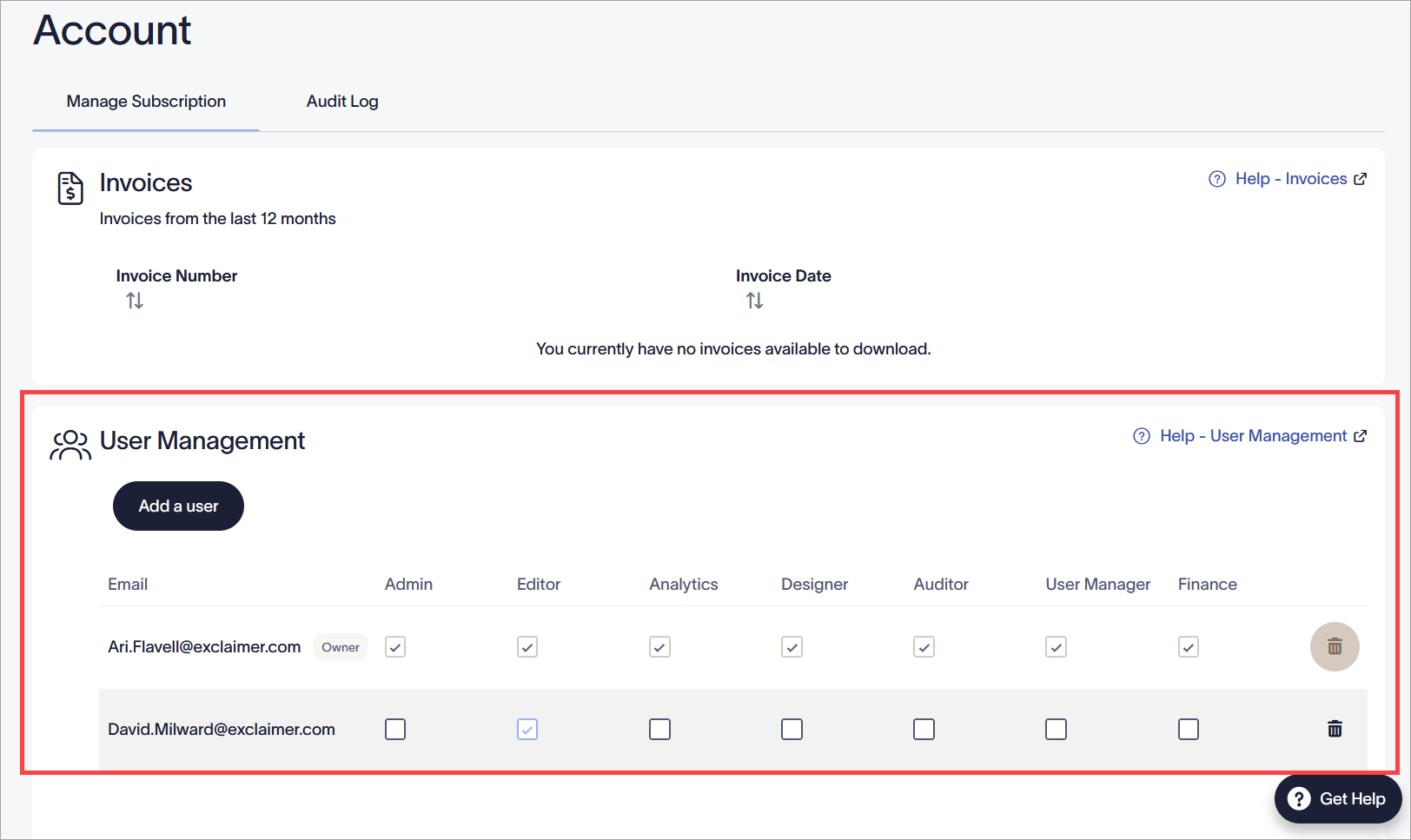
A secção de Gestão de Utilizadores.
A secção Gestão de Utilizadores contém uma lista de todos os utilizadores que têm acesso à subscrição e as suas permissões.
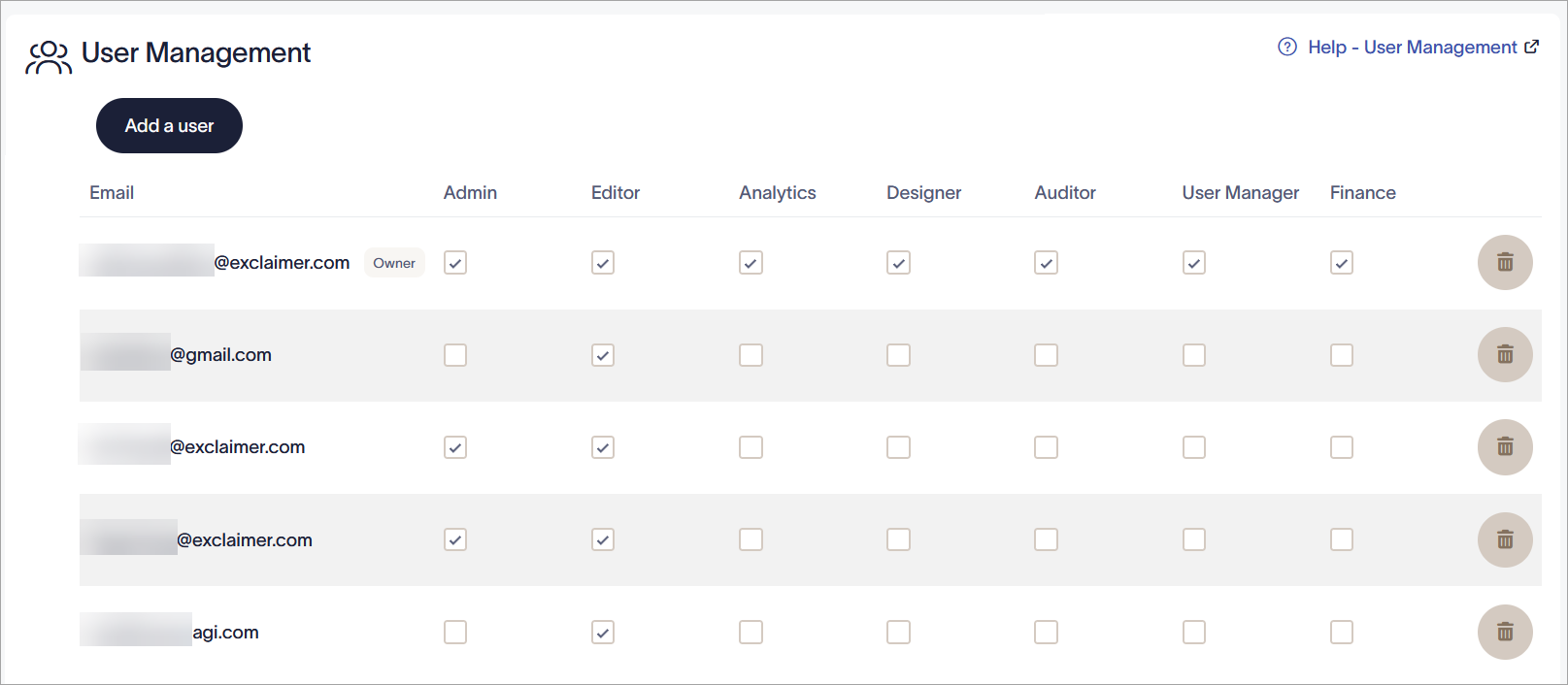
A secção de Gestão de Utilizadores mostrando todos os utilizadores que têm acesso à subscrição Exclaimer e os seus papéis de utilizador.
Para editar um utilizador:
- Certifique-se de que está autenticado como Proprietário ou Gestor de Utilizadores da subscrição. Os utilizadores que não sejam Proprietário ou Gestor de Utilizadores não poderão interagir com as caixas de verificação dos papéis.
-
Selecione as caixas de verificação nas colunas dos Papéis nomeados para definir o papel de um utilizador. Um utilizador pode ter uma combinação de papéis. Cada papel tem diferentes permissões de leitura/escrita dentro do Exclaimer.
Proprietário: Pode aceder a todas as funcionalidades e características.
Administrador: Pode aceder e usar a maioria das funcionalidades no Exclaimer, exceto comprar ou cancelar subscrições, alterar números ou papéis de utilizadores, ou visualizar Diagnósticos.
Editor: Pode aceder e usar uma seleção de funcionalidades no Exclaimer. Algumas permissões incluem acesso apenas de leitura.
Analítica: Pode visualizar e gerir relatórios analíticos, incluindo dados de utilização, envolvimento e feedback.
Designer: Pode criar novas e editar assinaturas existentes, criar e editar Kits de Marca, Branding de Reuniões, Avisos Legais e Campanhas.
Auditor: Pode usar apenas a funcionalidade de Registo de Auditoria.
Gestor de Utilizadores: Pode usar apenas as funcionalidades disponíveis no ecrã de Gestão de Utilizadores: adicionar um utilizador, remover um utilizador e definir diferentes papéis para os utilizadores.
Financeiro: Pode descarregar faturas do Exclaimer.NOTA: Este papel está disponível apenas para os clientes diretos do Exclaimer. -
Desmarque uma caixa de verificação para remover o papel e as permissões associadas ao utilizador.
NOTA: Um utilizador deve ter pelo menos um papel definido. Os utilizadores não podem ter todas as caixas de papéis desmarcadas. - Selecione Guardar Alterações.
As alterações de função são registadas no Registo de Auditoria.
Para adicionar um novo utilizador, selecione Adicionar um utilizador.
Selecione o ícone da lixeira na linha do utilizador para remover um utilizador.
Para mais informações, consulte Adicionar ou remover um utilizador para a sua subscrição Exclaimer.
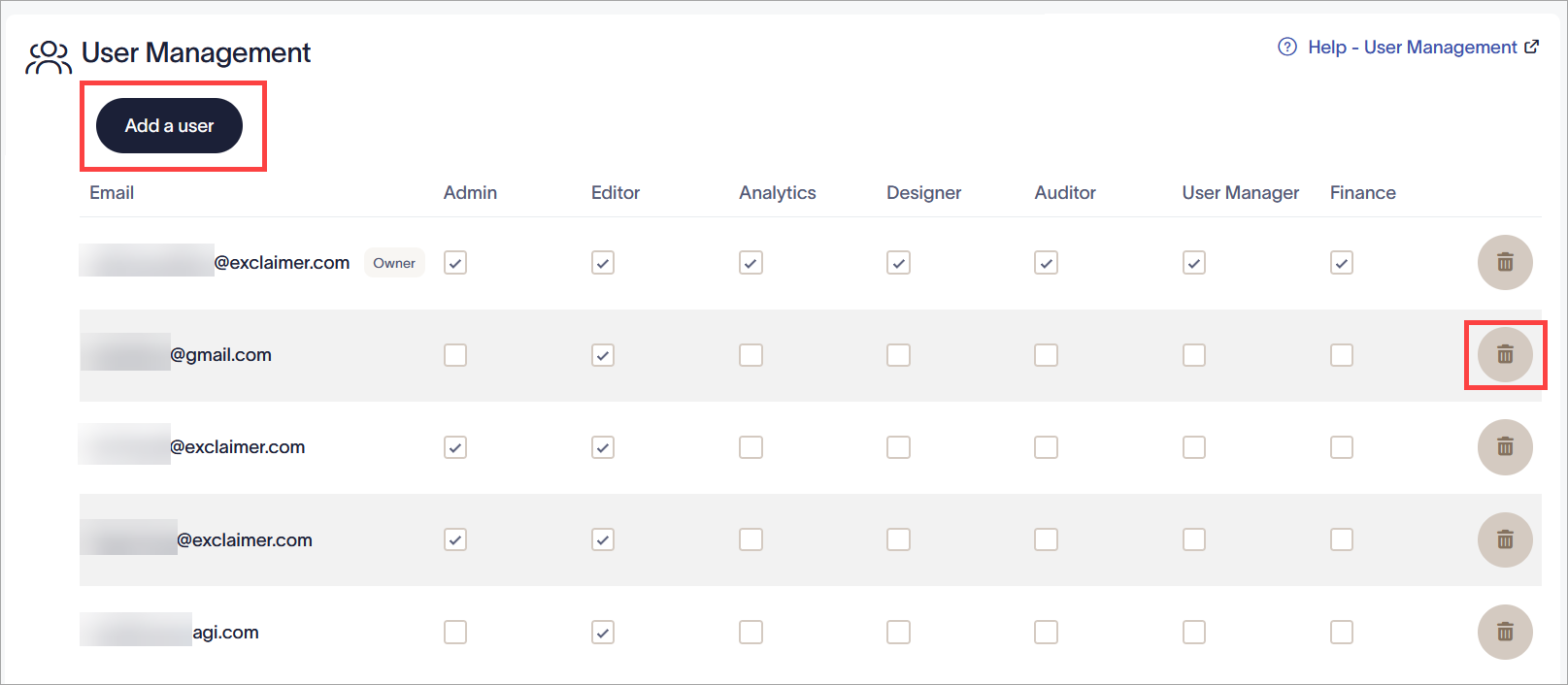
Selecione Adicionar um utilizador para adicionar uma nova conta que possa iniciar sessão. Selecione o ícone da lixeira para eliminar um utilizador.
A tabela seguinte lista quais os papéis de utilizador que podem usar as diferentes funcionalidades e características do Exclaimer. As funcionalidades estão organizadas pela secção do menu lateral onde se encontram.
Os papéis disponíveis são:
Proprietário - Acesso irrestrito.
Administrador - Acesso irrestrito com as seguintes exceções:
- Aceitar termos e condições.
- Comprar e gerir opções de pagamento.
- Remover integrações.
- Eliminar utilizadores.
Editor - Acesso a:
- Design, gestão e teste de assinaturas.
- Configurar integrações.
- Gerir dados dos utilizadores.
Análise - Acesso a:
- Visualizar e gerir Análise de Utilização de Assinaturas
- Visualizar e gerir Análise de Feedback
- Visualizar e gerir Análise de Envolvimento
- Visualizar e gerir Análise de Feeds Sociais
Designer - Acesso a:
- Criar novas assinaturas e editar assinaturas existentes
- Criar novas campanhas e editar campanhas existentes
- Criar novos avisos legais e editar avisos legais existentes
- Criar novas marcas e editar marcas existentes
- Visualizar Branding de Reuniões e editar o ícone e o fundo da reunião.
Auditor - Permite acesso para visualizar registos de auditoria.
Gestor de Utilizadores - Acesso apenas às funcionalidades disponíveis no ecrã de Gestão de Utilizadores:
- Adicionar um utilizador
- Remover um utilizador
- Definir diferentes papéis para os utilizadores
Finanças - Acesso para descarregar faturas dentro do Exclaimer.
| Secção da barra lateral | Funcionalidade | Acesso por função |
| Configuração |
Gerir Subscrição >
|
|
|
Gerir Subscrição > Faturas |
|
|
|
Gestão de Remetentes >
|
|
|
|
Gestão de Remetentes > Iniciar Sincronização (Microsoft 365) |
|
|
|
Gestão de Remetentes >
|
|
|
|
Gestão de Remetentes > Fotos de Utilizadores (Microsoft 365 e Google Workspace) |
|
|
|
Fluxo de Correio >
|
|
|
|
Fluxo de Email >
|
|
|
|
Assinaturas do Outlook >
|
|
|
|
Assinaturas do Outlook > Downloads do lado do cliente (Microsoft 365) |
|
|
|
Exchange Local (Microsoft 365) |
|
|
|
Assinaturas Gmail > Iniciar Sincronização (Google Workspace) |
|
|
|
Integrações (apenas planos Pro ) >
|
|
|
|
Registo de Auditoria (apenas planos Pro ) |
|
|
|
Kits de Marca |
|
|
| Assinaturas |
Todas as Assinaturas (Microsoft 365 e Google Workspace) |
|
|
Todas as Assinaturas >
|
|
|
|
Todas as Assinaturas >
|
|
|
|
Todas as Assinaturas >
|
|
|
|
Assinatura > Gerir >
|
|
|
|
Assinatura > Editar design (Microsoft 365 e Google Workspace) |
|
|
|
(Microsoft 365 e Google Workspace) |
|
|
|
Pasta > Separador de Assinaturas (Microsoft 365 e Google Workspace) Remetentes (Microsoft 365 e Google Workspace) Exceções (Microsoft 365 e Google Workspace) Reordenar (Microsoft 365 e Google Workspace) |
|
|
|
Pasta > Segurança (Microsoft 365 e Google Workspace)
|
|
|
| Campanhas |
Campanhas (Microsoft 365 - Lado do Servidor e Lado do Cliente, e Google Workspace - Apenas Lado do Servidor) >
|
|
|
Campanhas >
|
|
|
|
Campanhas > Criar/Editar Campanha >
|
|
|
|
Campanhas > Criar/Editar Campanha >
|
|
|
| Isenções de responsabilidade |
Isenções de responsabilidade >
|
|
|
Avisos legais >
|
|
|
|
Avisos legais > Criar/Editar Aviso legal
|
|
|
|
Avisos legais > Criar/Editar Aviso legal
|
|
|
| Personalização de Reuniões |
NOTA: As restrições de funções dos ativos do Kit de Marca continuam a aplicar-se |
|
| Testador de Assinaturas | Testador de Assinaturas (Microsoft 365 - Lado do Servidor e Lado do Cliente, e Google Workspace - Apenas Lado do Servidor) |
|
| Analytics |
Analytics >
|
|
| Resolução de Problemas |
Registos de Diagnóstico (Microsoft 365 e Google Workspace) |
|
| Captura de Mensagens (Microsoft 365 e Google Workspace) |
|
|
| Definições da Conta |
Faturação > |
|
|
Subscrições > |
|
|
|
Subscrições > |
|