
Opis
Funkcja Zarządzanie użytkownikami pozwala na przeglądanie wszystkich użytkowników mających dostęp do subskrypcji Exclaimer oraz ich ról użytkowników, w tym możliwość edycji ról użytkowników (tylko dla Właścicieli subskrypcji i Menedżerów użytkowników).
UWAGA: W przypadku innych działań zarządczych, takich jak anulowanie subskrypcji, przeglądanie szczegółów subskrypcji, takich jak ID subskrypcji lub status, czy zakup subskrypcji, jeśli obecnie korzystasz z wersji próbnej, zobacz Zarządzanie subskrypcją.
Jak uzyskać dostęp
Aby uzyskać dostęp do sekcji Zarządzanie użytkownikami:
- Zaloguj się na swoje konto Exclaimer, używając danych logowania Właściciela subskrypcji lub Menedżera użytkowników i uruchom swoją subskrypcję.
-
Z paska nagłówka wybierz ikonę inicjałów, a następnie wybierz Zarządzanie użytkownikami.

Wybierz ikonę inicjałów, aby otworzyć menu Konta. Inicjały należą do aktualnie zalogowanego użytkownika.UWAGA: Jeśli masz wiele subskrypcji, system nie uruchomi automatycznie Twojej subskrypcji. Wybierz Uruchom obok odpowiedniej subskrypcji. - Przejdź do sekcji Zarządzanie użytkownikami.
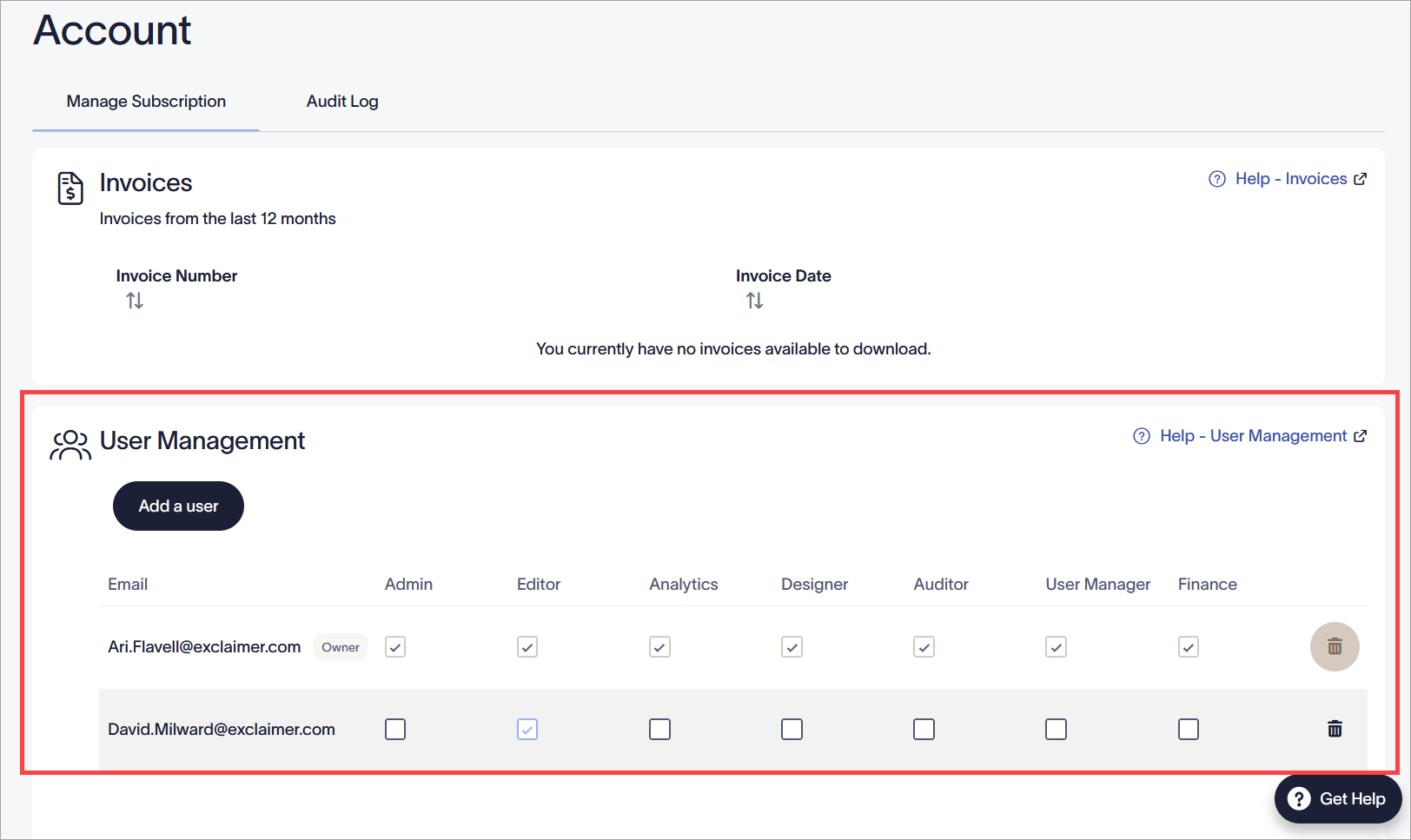
Sekcja Zarządzanie użytkownikami.
Sekcja Zarządzanie użytkownikami zawiera listę wszystkich użytkowników mających dostęp do subskrypcji oraz ich uprawnienia.
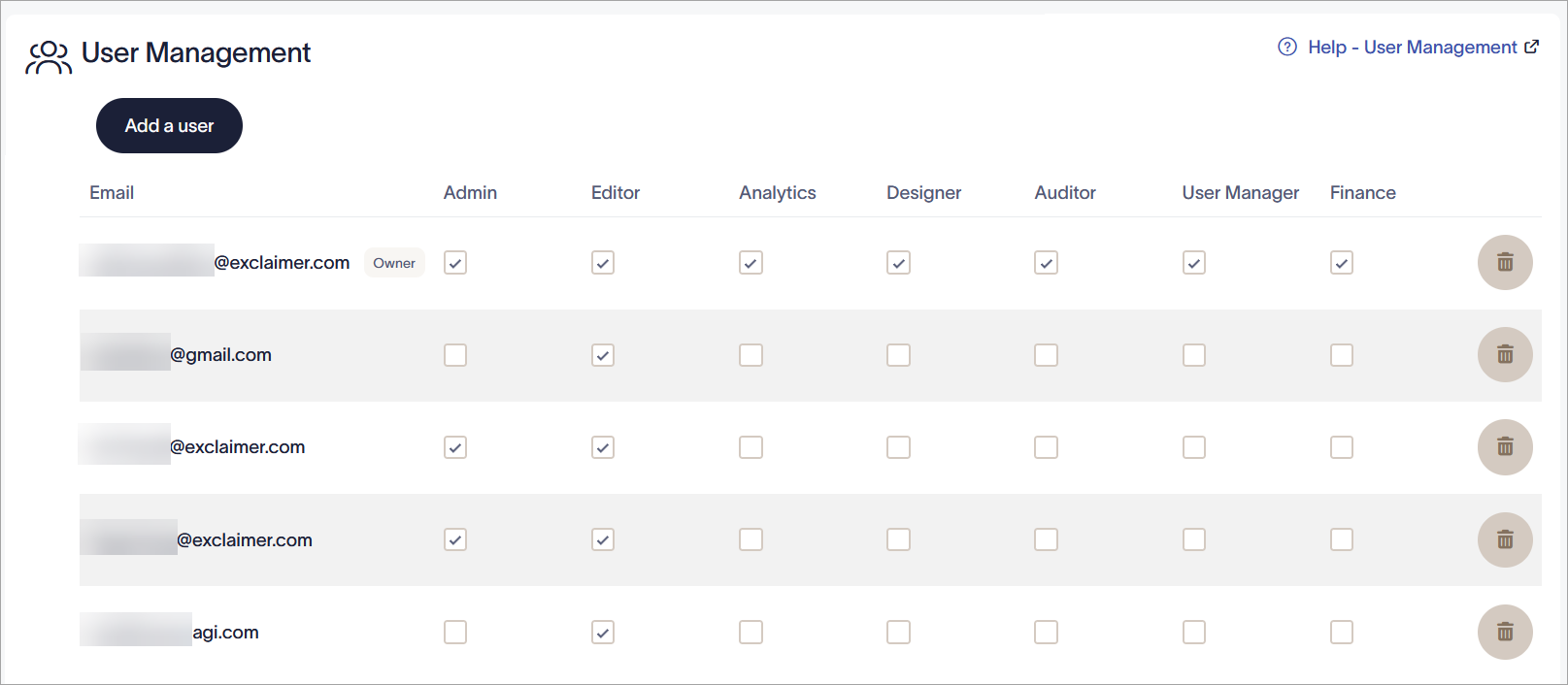
Sekcja Zarządzanie użytkownikami pokazująca wszystkich użytkowników mających dostęp do subskrypcji Exclaimer oraz ich role użytkowników.
Aby edytować użytkownika:
- Upewnij się, że jesteś zalogowany jako Właściciel lub Menedżer użytkowników subskrypcji. Użytkownicy, którzy nie są Właścicielem ani Menedżerem użytkowników, nie będą mogli korzystać z pól wyboru ról.
-
Zaznacz pola wyboru w kolumnach nazwanych Role, aby ustawić rolę użytkownika. Użytkownik może mieć kombinację ról. Każda rola wiąże się z różnymi uprawnieniami do odczytu/zapisu w Exclaimer.
Właściciel: Ma dostęp do wszystkich funkcji i możliwości.
Administrator: Ma dostęp i może korzystać z większości funkcji w Exclaimer, z wyjątkiem zakupu lub anulowania subskrypcji, zmiany liczby użytkowników lub ról oraz przeglądania Diagnostyki.
Edytor: Ma dostęp i może korzystać z wybranych funkcji w Exclaimer. Niektóre uprawnienia obejmują dostęp tylko do odczytu.
Analityk: Może przeglądać i zarządzać raportami analitycznymi, w tym danymi o użytkowaniu, zaangażowaniu i opiniami.
Projektant: Może tworzyć nowe i edytować istniejące podpisy, tworzyć i edytować Zestawy marki, Branding spotkań, Zastrzeżenia oraz Kampanie.
Audytor: Może korzystać tylko z funkcji dziennika audytu.
Menedżer użytkowników: Może korzystać tylko z funkcji dostępnych na ekranie Zarządzanie użytkownikami: dodawać użytkownika, usuwać użytkownika oraz ustawiać różne role dla użytkowników.
Finanse: Może pobierać faktury Exclaimer.UWAGA: Ta rola jest dostępna tylko dla bezpośrednich klientów Exclaimer. -
Odznacz pole wyboru, aby usunąć rolę i powiązane z nią uprawnienia użytkownika.
UWAGA: Użytkownik musi mieć przypisaną co najmniej jedną rolę. Nie można odznaczyć wszystkich pól ról. - Wybierz Zapisz zmiany.
Zmiany ról są rejestrowane w Dzienniku audytu.
Aby dodać nowego użytkownika, wybierz Dodaj użytkownika.
Aby usunąć użytkownika, wybierz ikonę kosza w wierszu użytkownika.
Więcej informacji znajdziesz w Dodaj lub usuń użytkownika dla swojej subskrypcji Exclaimer.
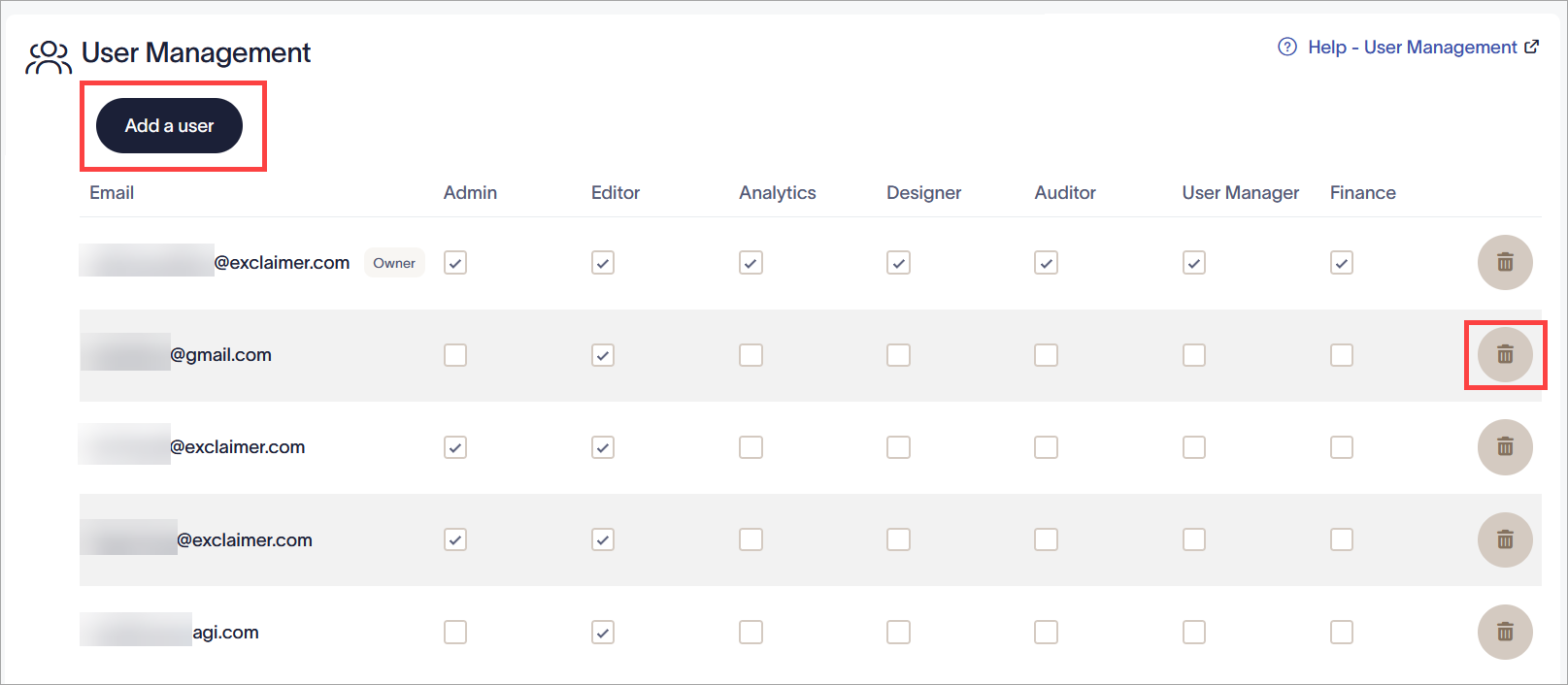
Wybierz Dodaj użytkownika, aby dodać nowe konto, które może się zalogować. Wybierz ikonę kosza, aby usunąć użytkownika.
Poniższa tabela przedstawia, które role użytkowników mogą korzystać z różnych funkcji i możliwości Exclaimer. Funkcje są zorganizowane według sekcji w menu bocznym.
Dostępne role to:
Właściciel - Nieograniczony dostęp.
Administrator - Nieograniczony dostęp z następującymi wyjątkami:
- Akceptowanie warunków i zasad.
- Zakup i zarządzanie opcjami płatności.
- Usuwanie integracji.
- Usuwanie użytkowników.
Edytor - Dostęp do:
- Projektowania, zarządzania i testowania podpisów.
- Konfigurowania integracji.
- Zarządzania danymi użytkowników.
Analityk - Dostęp do:
- Przeglądania i zarządzania Analizą użycia podpisów
- Przeglądania i zarządzania Analizą opinii
- Przeglądania i zarządzania Analizą zaangażowania
- Przeglądania i zarządzania Analizą kanałów społecznościowych
Projektant - Dostęp do:
- Tworzenia nowych podpisów oraz edycji istniejących podpisów
- Tworzenia nowych kampanii oraz edycji istniejących kampanii
- Tworzenia nowych klauzul wyłączenia odpowiedzialności oraz edycji istniejących klauzul
- Tworzenia nowego brandingu oraz edycji istniejącego brandingu
- Przeglądania Brandingu spotkań oraz edycji ikony i tła spotkania.
Audytor - Umożliwia dostęp do przeglądania dzienników audytu.
Menedżer użytkowników - Dostęp do funkcji dostępnych wyłącznie na ekranie Zarządzanie użytkownikami:
- Dodawanie użytkownika
- Usuwanie użytkownika
- Ustawianie różnych ról dla użytkowników
Finanse - Dostęp do pobierania faktur w Exclaimer.
| Sekcja paska bocznego | Funkcja | Dostęp roli |
| Konfiguracja |
Zarządzaj subskrypcją >
|
|
|
Zarządzaj subskrypcją > Faktury |
|
|
|
Zarządzanie nadawcami >
|
|
|
|
Zarządzanie nadawcami > Rozpocznij synchronizację (Microsoft 365) |
|
|
|
Zarządzanie nadawcą >
|
|
|
|
Zarządzanie nadawcą > Zdjęcia użytkowników (Microsoft 365 i Google Workspace) |
|
|
|
Przepływ poczty >
|
|
|
|
Przepływ poczty >
|
|
|
|
Podpisy Outlook >
|
|
|
|
Podpisy Outlook > Pobieranie po stronie klienta (Microsoft 365) |
|
|
|
Exchange lokalny (Microsoft 365) |
|
|
|
Podpisy Gmail > Rozpocznij synchronizację (Google Workspace) |
|
|
|
Integracje (tylko plany Pro ) >
|
|
|
|
Dziennik audytu (tylko plany Pro ) |
|
|
|
Zestawy marki |
|
|
| Podpisy |
Wszystkie podpisy (Microsoft 365 i Google Workspace) |
|
|
Wszystkie podpisy >
|
|
|
|
Wszystkie podpisy >
|
|
|
|
Wszystkie podpisy >
|
|
|
|
Podpis > Zarządzaj >
|
|
|
|
Podpis > Edytuj projekt (Microsoft 365 i Google Workspace) |
|
|
|
(Microsoft 365 i Google Workspace) |
|
|
|
Folder > Zakładka podpisów (Microsoft 365 i Google Workspace) Nadawcy (Microsoft 365 i Google Workspace) Wyjątki (Microsoft 365 i Google Workspace) Zmiana kolejności (Microsoft 365 i Google Workspace) |
|
|
|
Folder > Bezpieczeństwo (Microsoft 365 i Google Workspace)
|
|
|
| Kampanie |
Kampanie (Microsoft 365 - po stronie serwera i klienta oraz Google Workspace - tylko po stronie serwera) >
|
|
|
Kampanie >
|
|
|
|
Kampanie > Utwórz/Edytuj kampanię >
|
|
|
|
Kampanie > Utwórz/Edytuj Kampanię >
|
|
|
| Klauzule wyłączenia odpowiedzialności |
Klauzule wyłączenia odpowiedzialności >
|
|
|
Wyłączenia odpowiedzialności >
|
|
|
|
Wyłączenia odpowiedzialności > Utwórz/Edytuj wyłączenie odpowiedzialności
|
|
|
|
Wyłączenia odpowiedzialności > Utwórz/Edytuj wyłączenie odpowiedzialności
|
|
|
| Branding spotkań |
UWAGA: Nadal obowiązują ograniczenia ról zasobów Brand Kit |
|
| Tester podpisów | Tester podpisów (Microsoft 365 - po stronie serwera i klienta oraz Google Workspace - tylko po stronie serwera) |
|
| Analizy |
Analizy >
|
|
| Rozwiązywanie problemów |
Dzienniki diagnostyczne (Microsoft 365 i Google Workspace) |
|
| Przechwytywanie wiadomości (Microsoft 365 i Google Workspace) |
|
|
| Ustawienia konta |
Rozliczenia > |
|
|
Subskrypcje > |
|
|
|
Subskrypcje > |
|