
Beschrijving
De functie Gebruikersbeheer stelt u in staat om alle gebruikers te bekijken die toegang hebben tot het Exclaimer-abonnement en hun gebruikersrollen, inclusief de mogelijkheid om gebruikersrollen te bewerken (alleen voor abonnement Eigenaren en Gebruikersbeheerders).
OPMERKING: Voor andere beheertaken, zoals het annuleren van een abonnement, het bekijken van abonnementsgegevens zoals het abonnements-ID of status, of het aanschaffen van een abonnement als u momenteel een proefversie gebruikt, zie Abonnement beheren.
Hoe toegang te krijgen
Om toegang te krijgen tot de sectie Gebruikersbeheer:
- Log in op uw Exclaimer-account met uw abonnement Eigenaar inloggegevens of Gebruikersbeheerder inloggegevens en start uw abonnement.
-
Kies in de kopbalk het initialenpictogram en selecteer vervolgens Gebruikersbeheer.

Selecteer het initialenpictogram om het Accountmenu te openen. De initialen zijn van de gebruiker die momenteel is ingelogd.OPMERKING: Als u meerdere abonnementen heeft, wordt uw abonnement niet automatisch gestart. Selecteer Starten naast het relevante abonnement. - Navigeer naar de sectie Gebruikersbeheer.
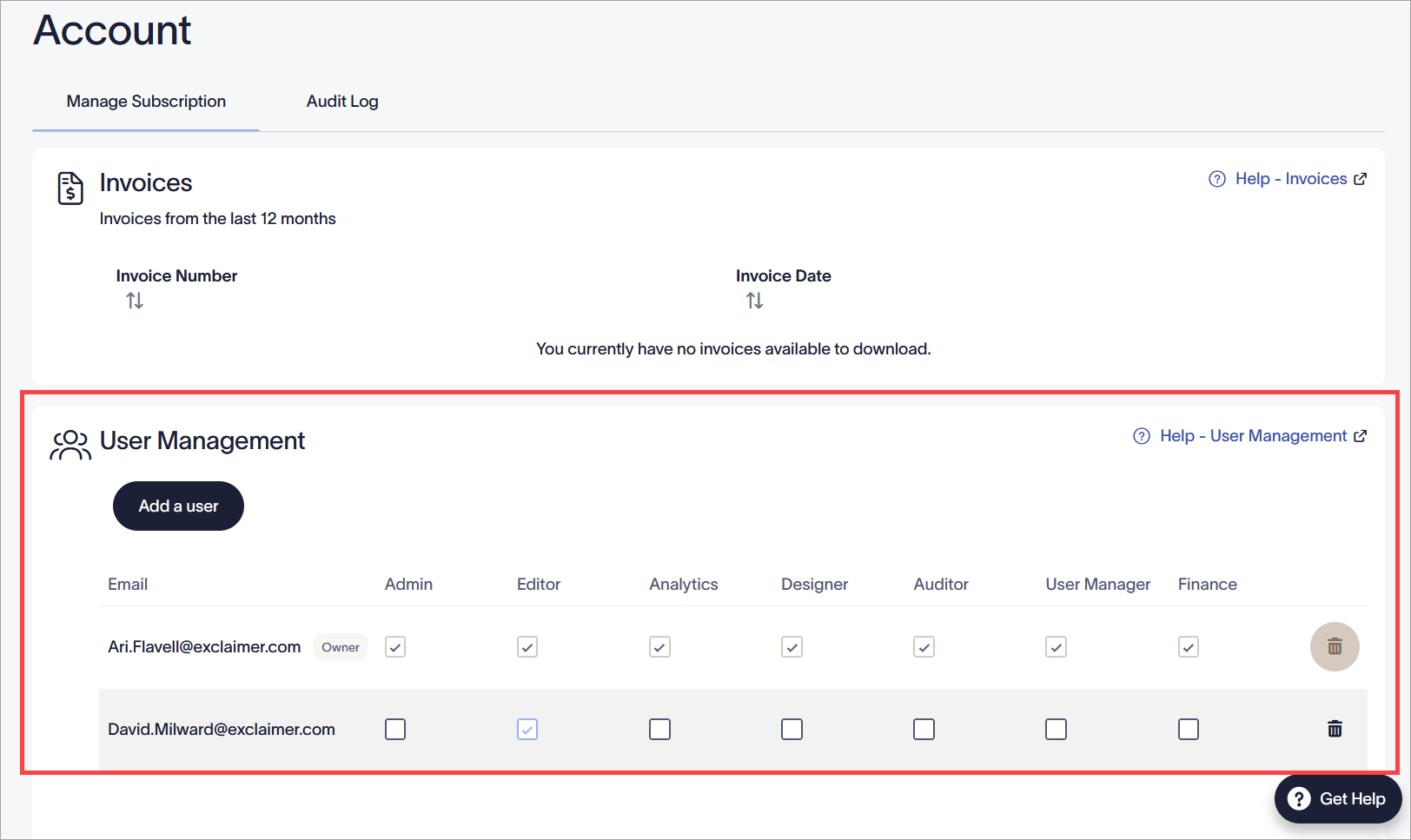
De sectie Gebruikersbeheer.
De sectie Gebruikersbeheer bevat een lijst van alle gebruikers die toegang hebben tot het abonnement en hun machtigingen.
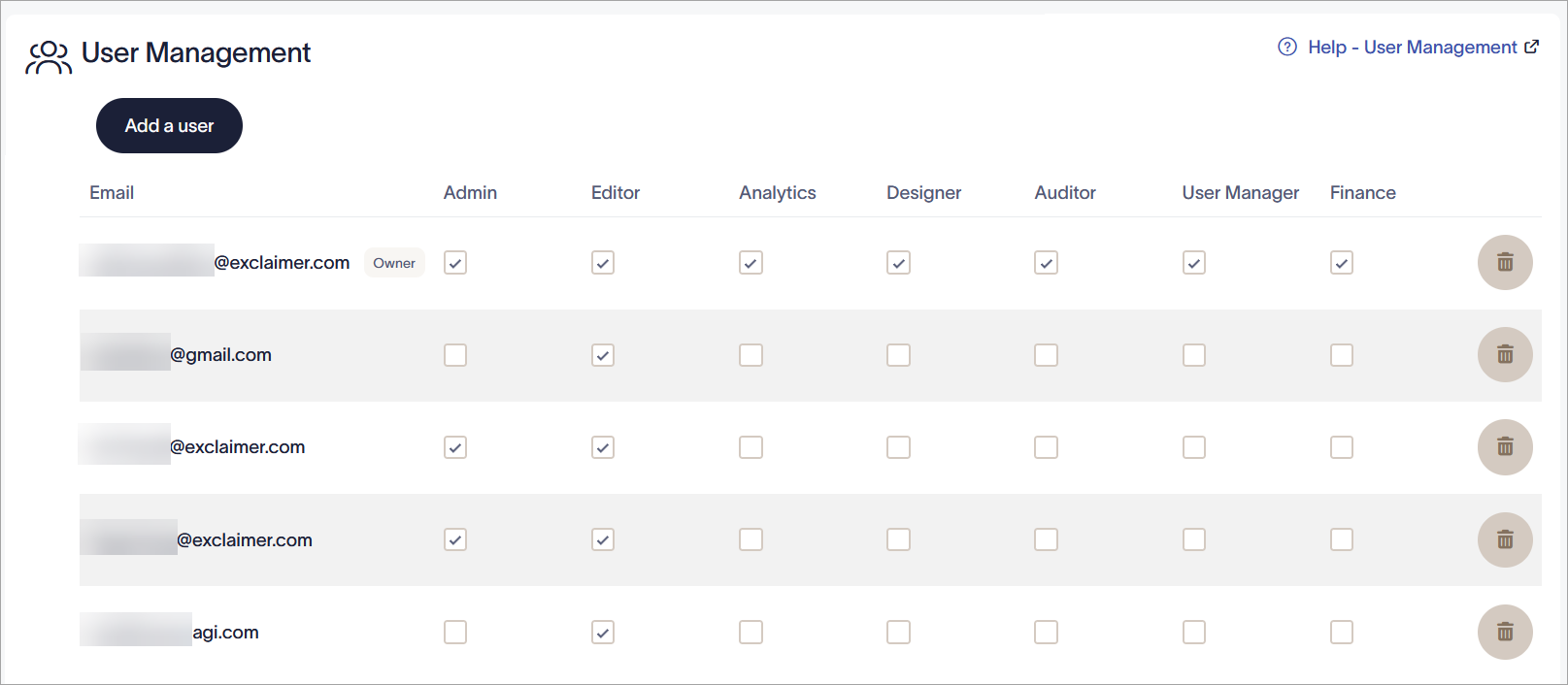
De sectie Gebruikersbeheer toont alle gebruikers die toegang hebben tot het Exclaimer-abonnement en hun gebruikersrollen.
Om een gebruiker te bewerken:
- Zorg dat u bent ingelogd als de Eigenaar of Gebruikersbeheerder van het abonnement. Gebruikers die niet de Eigenaar of een Gebruikersbeheerder zijn, kunnen niet met de rolselectievakjes werken.
-
Selecteer de selectievakjes in de genoemde Rol-kolommen om de rol van een gebruiker in te stellen. Een gebruiker kan een combinatie van rollen hebben. Elke rol heeft verschillende lees-/schrijfmachtigingen binnen Exclaimer.
Eigenaar: Kan toegang krijgen tot alle functies en mogelijkheden.
Beheerder: Kan de meeste functies in Exclaimer gebruiken, behalve het kopen of annuleren van abonnementen, het wijzigen van gebruikersaantallen of rollen, of het bekijken van Diagnostiek.
Editor: Kan een selectie van functies in Exclaimer gebruiken. Sommige machtigingen omvatten alleen-lezen toegang.
Analytics: Kan analyticsrapporten bekijken en beheren, inclusief gebruiks-, betrokkenheids- en feedbackgegevens.
Ontwerper: Kan nieuwe handtekeningen maken en bestaande handtekeningen bewerken, Brand Kits, Meeting Branding, disclaimers en campagnes maken en bewerken.
Auditor: Kan alleen de Audit Log-functie gebruiken.
Gebruikersbeheerder: Kan alleen de functies gebruiken die beschikbaar zijn op het scherm Gebruikersbeheer: een gebruiker toevoegen, een gebruiker verwijderen en verschillende rollen voor gebruikers instellen.
Financiën: Kan Exclaimer-facturen downloaden.OPMERKING: Deze rol is alleen beschikbaar voor de directe klanten van Exclaimer. -
Schakel een selectievakje uit om de rol en bijbehorende machtigingen van de gebruiker te verwijderen.
OPMERKING: Een gebruiker moet ten minste één rol hebben. Gebruikers kunnen niet alle rolvakjes uitgeschakeld hebben. - Selecteer Wijzigingen opslaan.
Rolwijzigingen worden vastgelegd in het Audit Log.
Om een nieuwe gebruiker toe te voegen, selecteert u Een gebruiker toevoegen.
Selecteer het prullenbakpictogram in de gebruikersrij om een gebruiker te verwijderen.
Voor meer informatie, zie Een gebruiker toevoegen of verwijderen voor uw Exclaimer-abonnement.
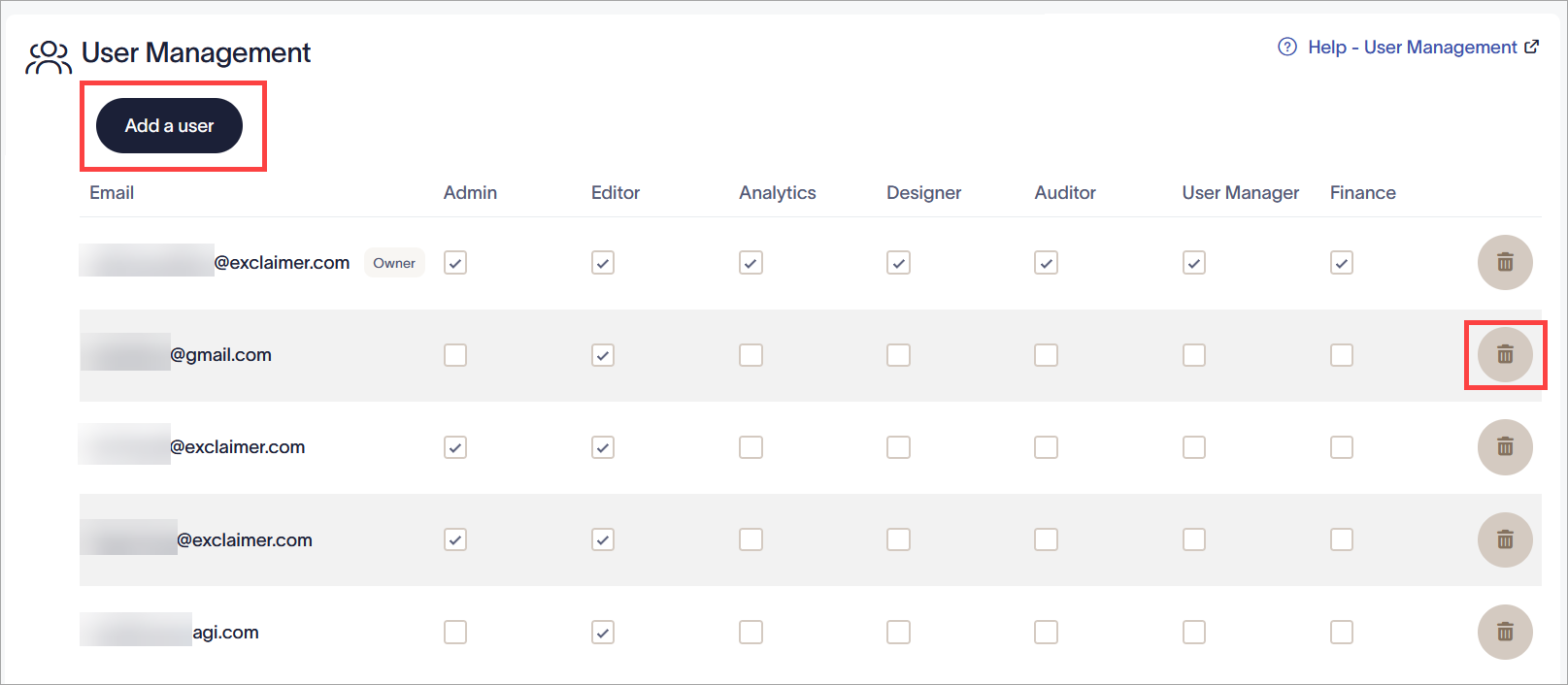
Selecteer Een gebruiker toevoegen om een nieuw account toe te voegen dat kan inloggen. Selecteer het prullenbakpictogram om een gebruiker te verwijderen.
De volgende tabel geeft aan welke gebruikersrollen de verschillende functies en mogelijkheden van Exclaimer kunnen gebruiken. Functies zijn georganiseerd op basis van het gedeelte van de menubalk waarin ze zich bevinden.
De beschikbare rollen zijn:
Eigenaar - Onbeperkte toegang.
Beheerder - Onbeperkte toegang met de volgende uitzonderingen:
- Accepteren van de algemene voorwaarden.
- Aankopen doen en betalingsopties beheren.
- Integraties verwijderen.
- Gebruikers verwijderen.
Editor - Toegang tot:
- Ontwerp, beheer en testen van handtekeningen.
- Integraties configureren.
- Gebruikersgegevens beheren.
Analytics - Toegang tot:
- Bekijken en beheren van Handtekening Gebruik Analytics
- Bekijken en beheren van Feedback Analytics
- Bekijken en beheren van Engagement Analytics
- Bekijken en beheren van Social Feeds Analytics
Ontwerper - Toegang tot:
- Nieuwe handtekeningen maken en bestaande handtekeningen bewerken
- Nieuwe campagnes maken en bestaande campagnes bewerken
- Nieuwe disclaimers maken en bestaande disclaimers bewerken
- Nieuwe branding maken en bestaande branding bewerken
- Bekijk Meeting Branding en bewerk het pictogram en de achtergrond van de vergadering.
Auditor - Geeft toegang tot het bekijken van auditlogs.
Gebruikersbeheerder - Toegang tot functies die alleen beschikbaar zijn op het scherm Gebruikersbeheer:
- Een gebruiker toevoegen
- Een gebruiker verwijderen
- Verschillende rollen toewijzen aan gebruikers
Financiën - Toegang tot het downloaden van facturen binnen Exclaimer.
| Sidebarsectie | Functie | Toegangsrol |
| Configuratie |
Abonnement beheren >
|
|
|
Abonnement beheren > Facturen |
|
|
|
Afzenderbeheer >
|
|
|
|
Afzenderbeheer > Synchronisatie starten (Microsoft 365) |
|
|
|
Afzenderbeheer >
|
|
|
|
Afzenderbeheer > Gebruikersfoto's (Microsoft 365 en Google Workspace) |
|
|
|
Mail Flow >
|
|
|
|
Mail Flow >
|
|
|
|
Outlook-handtekeningen >
|
|
|
|
Outlook-handtekeningen > Client Side Downloads (Microsoft 365) |
|
|
|
Exchange On-Premises (Microsoft 365) |
|
|
|
Gmail-handtekeningen > Synchronisatie starten (Google Workspace) |
|
|
|
Integraties (alleen Pro plannen) >
|
|
|
|
Auditlog (Alleen Pro plannen) |
|
|
|
Merkpakketten |
|
|
| Handtekeningen |
Alle handtekeningen (Microsoft 365 en Google Workspace) |
|
|
Alle handtekeningen >
|
|
|
|
Alle handtekeningen >
|
|
|
|
Alle handtekeningen >
|
|
|
|
Handtekening > Beheren >
|
|
|
|
Handtekening > Ontwerp bewerken (Microsoft 365 en Google Workspace) |
|
|
|
(Microsoft 365 en Google Workspace) |
|
|
|
Map > Handtekeningen-tab (Microsoft 365 en Google Workspace) Afzenders (Microsoft 365 en Google Workspace) Uitzonderingen (Microsoft 365 en Google Workspace) Herschikken (Microsoft 365 en Google Workspace) |
|
|
|
Map > Beveiliging (Microsoft 365 en Google Workspace)
|
|
|
| Campagnes |
Campagnes (Microsoft 365 - Serverzijde en Clientzijde, en Google Workspace - alleen Serverzijde) >
|
|
|
Campagnes >
|
|
|
|
Campagnes > Campagne maken/bewerken >
|
|
|
|
Campagnes > Campagne aanmaken/bewerken >
|
|
|
| Disclaimer |
|
|
|
Disclaimer >
|
|
|
|
Disclaimer > Disclaimer maken/bewerken
|
|
|
|
Disclaimer > Disclaimer maken/bewerken
|
|
|
| Meeting Branding |
OPMERKING: Beperkingen voor rollen van Brand Kit-middelen blijven van toepassing |
|
| Handtekeningen Tester | Handtekeningen Tester (Microsoft 365 - Serverzijde en Clientzijde, en Google Workspace - Alleen Serverzijde) |
|
| Analytics |
Analytics >
|
|
| Probleemoplossing |
Diagnostische Logs (Microsoft 365 en Google Workspace) |
|
| Berichtopname (Microsoft 365 en Google Workspace) |
|
|
| Accountinstellingen |
Facturering > |
|
|
Abonnementen > |
|
|
|
Abonnementen > |
|