
Descrizione
La funzione Gestione utenti consente di visualizzare tutti gli utenti che hanno accesso all'abbonamento Exclaimer e i loro ruoli utente, inclusa la possibilità di modificare i ruoli utente (solo per Proprietari e Gestori utenti dell'abbonamento).
Come accedervi
Per accedere alla sezione Gestione utenti:
- Accedi al tuo account Exclaimer utilizzando le credenziali di Proprietario dell'abbonamento o le credenziali di Gestore utenti e avvia il tuo abbonamento.
-
Dalla barra dell'intestazione, seleziona l'icona con le iniziali, quindi seleziona Gestione utenti.

Seleziona l'icona con le iniziali per aprire il menu Account. Le iniziali corrispondono all'utente attualmente connesso.NOTA: Se hai più abbonamenti, il sistema non avvierà automaticamente il tuo abbonamento. Seleziona Avvia accanto all'abbonamento pertinente. - Naviga alla sezione Gestione utenti.
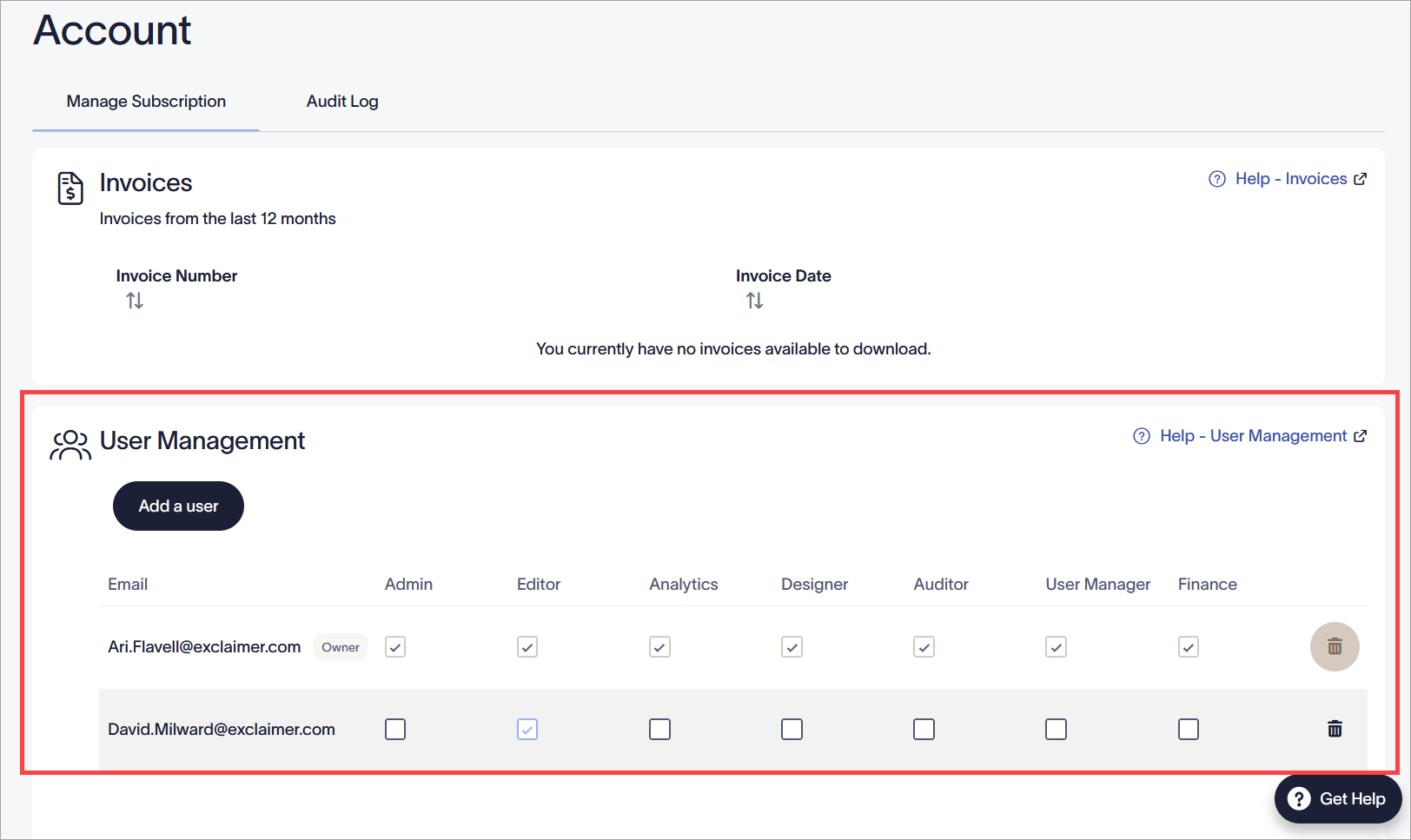
La sezione Gestione utenti.
La sezione Gestione Utenti contiene un elenco di tutti gli utenti che hanno accesso all'abbonamento e i loro permessi.
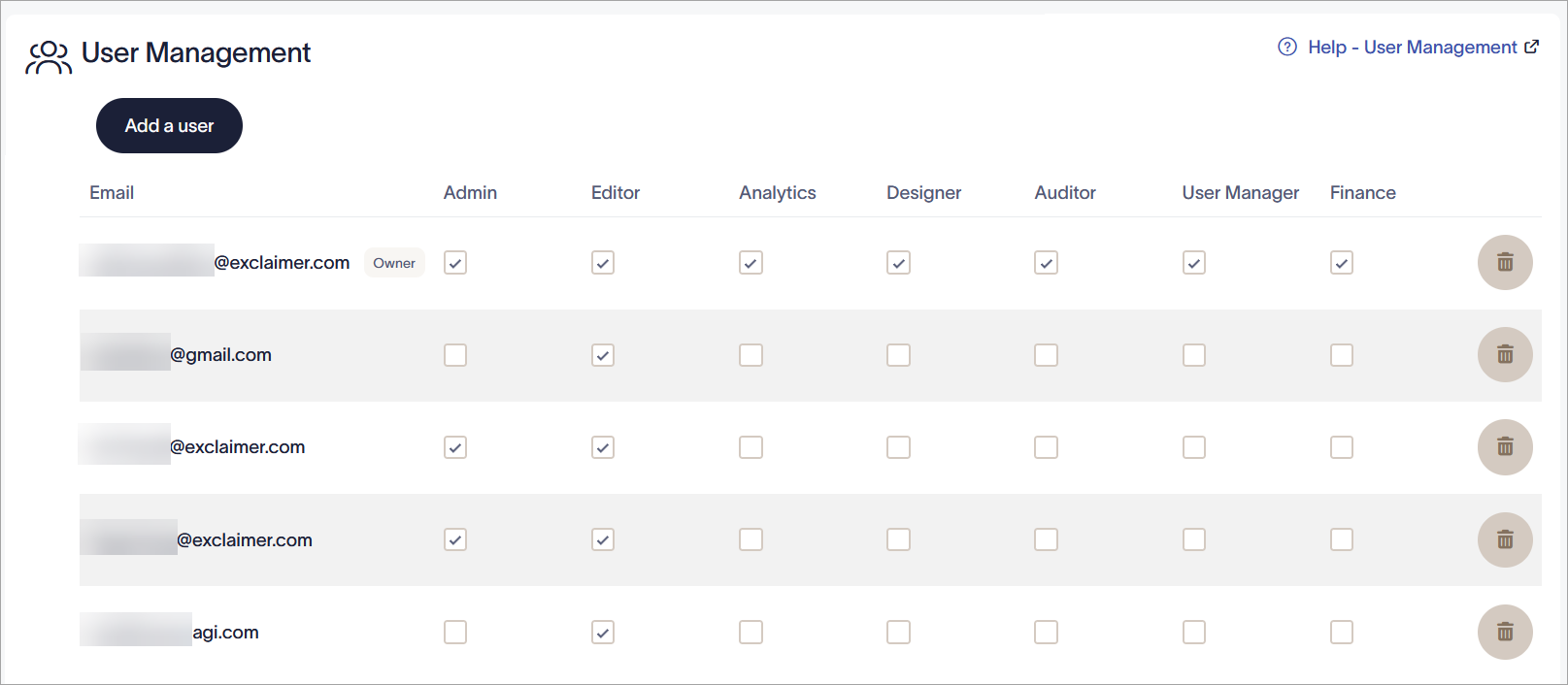
La sezione Gestione Utenti che mostra tutti gli utenti che hanno accesso all'abbonamento Exclaimer e i loro ruoli utente.
Per modificare un utente:
- Assicurati di aver effettuato l'accesso come Proprietario o Gestore Utenti dell'abbonamento. Gli utenti che non sono Proprietari o Gestori Utenti non potranno interagire con le caselle di controllo dei ruoli.
-
Seleziona le caselle di controllo nelle colonne denominate Ruolo per impostare il ruolo di un utente. Un utente può avere una combinazione di ruoli. Ogni ruolo comporta diversi permessi di lettura/scrittura all'interno di Exclaimer.
Proprietario: Può accedere a tutte le funzionalità e caratteristiche.
Amministratore: Può accedere e utilizzare la maggior parte delle funzionalità in Exclaimer, tranne acquistare o annullare abbonamenti, modificare il numero di utenti o i ruoli, o visualizzare la Diagnostica.
Editor: Può accedere e utilizzare una selezione di funzionalità in Exclaimer. Alcuni permessi includono l'accesso in sola lettura.
Analitica: Può visualizzare e gestire i report analitici, inclusi dati di utilizzo, coinvolgimento e feedback.
Designer: Può creare nuove e modificare le firme esistenti, creare e modificare Kit di Branding, Meeting Branding, Dichiarazioni di non responsabilità e Campagne.
Auditor: Può utilizzare solo la funzione Registro Attività Utente.
Gestore Utenti: Può utilizzare solo le funzionalità disponibili nella schermata Gestione Utenti: aggiungere un utente, rimuovere un utente e impostare ruoli diversi per gli utenti.
Finanza: Può scaricare le fatture di Exclaimer.NOTA: Questo ruolo è disponibile solo per i clienti diretti di Exclaimer. -
Deseleziona una casella di controllo per rimuovere il ruolo e i permessi associati dall'utente.
NOTA: Un utente deve essere assegnato ad almeno un ruolo. Non è possibile che tutte le caselle dei ruoli siano deselezionate. - Seleziona Salva Modifiche.
Le modifiche ai ruoli vengono registrate nel Registro attività utente.
Per aggiungere un nuovo utente, seleziona Aggiungi un utente.
Seleziona l'icona del cestino nella riga dell'utente per rimuovere un utente dall'abbonamento.
Per ulteriori informazioni, consulta Aggiungere o rimuovere un utente per il tuo abbonamento Exclaimer.
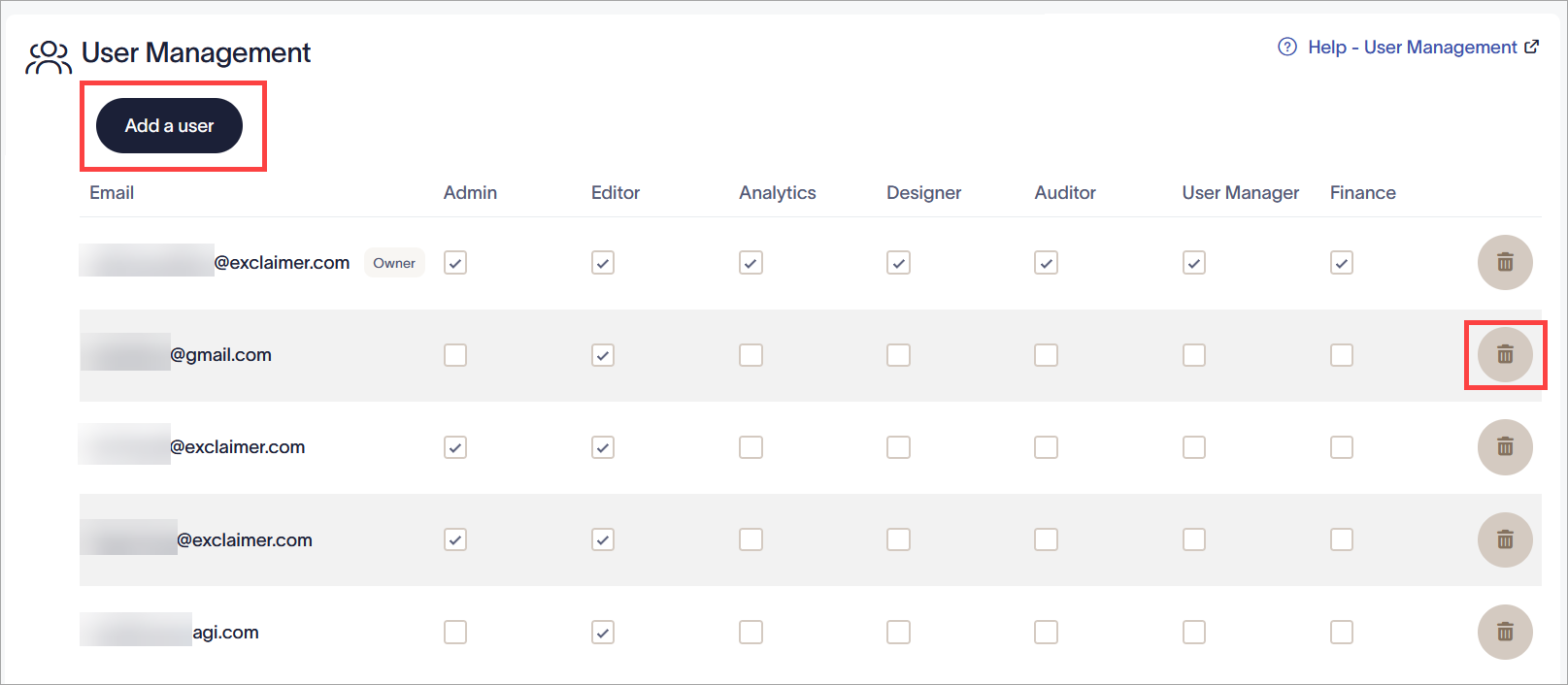
Seleziona Aggiungi un utente per aggiungere un nuovo account che può effettuare l'accesso. Seleziona l'icona del cestino per rimuovere un utente dall'abbonamento.
La tabella seguente elenca quali ruoli utente possono utilizzare le diverse funzionalità di Exclaimer. Le funzionalità sono organizzate in base alla sezione della barra laterale del menu in cui sono contenute.
I ruoli disponibili sono:
Proprietario - Accesso illimitato.
Amministratore - Accesso illimitato con le seguenti eccezioni:
- Accettare termini e condizioni.
- Acquistare e gestire le opzioni di pagamento.
- Rimuovere integrazioni.
- Aggiungere e cancellare utenti.
Editor - Accesso a:
- Progettazione, gestione e test della firma.
- Configurare le integrazioni.
- Gestire i dati degli utenti.
Analista - Accesso a:
- Visualizzare e gestire le Analisi sull’uso delle firme
- Visualizzare e gestire le Analisi dei feedback
- Visualizzare e gestire le Analisi dell’engagement
- Visualizzare e gestire le Analisi dei feed social
Designer - Accesso a:
- Creare nuove firme e modificare firme esistenti
- Creare nuove campagne e modificare le campagne esistenti
- Creare nuovi disclaimer e modificare i disclaimer esistenti
- Creare nuovi branding e modificare i branding esistenti
- Visualizzare il Branding delle riunioni e modificare l’icona e lo sfondo della riunione.
Revisore - Consente l’accesso alla visualizzazione del Registro attività utente.
Gestore utenti - Accesso alle funzionalità disponibili solo nella schermata Gestione utenti:
- Aggiunta di un utente
- Rimozione di un utente
- Impostazione di ruoli diversi per gli utenti
Finanza - Accesso per scaricare le fatture all'interno di Exclaimer.
| Sezione della barra laterale | Funzionalità | Accesso ruolo |
| Configurazione |
Gestisci abbonamento >
|
|
|
Gestisci abbonamento > Fatture |
|
|
|
Gestione Mittenti >
|
|
|
|
Gestione Mittenti > Avvia Sincronizzazione (Microsoft 365) |
|
|
|
Gestione Mittenti >
|
|
|
|
Gestione Mittenti > Foto Utenti (Microsoft 365 e Google Workspace) |
|
|
|
Flusso di Posta >
|
|
|
|
Flusso di posta >
|
|
|
|
Firme di Outlook >
|
|
|
|
Firme di Outlook > Download lato client (Microsoft 365) |
|
|
|
Exchange On-Premises (Microsoft 365) |
|
|
|
Firme Gmail > Avvia sincronizzazione (Google Workspace) |
|
|
|
Integrazioni (solo piani Pro ) >
|
|
|
|
Registro attività utente (solo piani Pro ) |
|
|
|
Kit del marchio |
|
|
| Firme |
Tutte le firme (Microsoft 365 e Google Workspace) |
|
|
Tutte le firme >
|
|
|
|
Tutte le firme >
|
|
|
|
Tutte le firme >
|
|
|
|
Firma > Gestisci >
|
|
|
|
Firma > Modifica design (Microsoft 365 e Google Workspace) |
|
|
|
(Microsoft 365 e Google Workspace) |
|
|
|
Cartella > Scheda firme (Microsoft 365 e Google Workspace) Mittenti (Microsoft 365 e Google Workspace) Eccezioni (Microsoft 365 e Google Workspace) Riordina (Microsoft 365 e Google Workspace) |
|
|
|
Cartella > Sicurezza (Microsoft 365 e Google Workspace)
|
|
|
| Campagne |
Campagne (Microsoft 365 - lato server e lato client, e Google Workspace - solo lato server) >
|
|
|
Campagne >
|
|
|
|
Campagne > Crea/Modifica Campagna >
|
|
|
|
Campagne > Crea/Modifica Campagna >
|
|
|
| Disclaimers |
|
|
|
Disclaimers >
|
|
|
|
Disclaimers > Crea/Modifica Disclaimer
|
|
|
|
Disclaimer > Crea/Modifica Disclaimer
|
|
|
| Branding delle Riunioni |
NOTA: Le restrizioni del ruolo degli asset del Brand Kit si applicano ancora |
|
| Tester delle firme | Tester delle firme (Microsoft 365 - lato server e lato client, e Google Workspace - solo lato server) |
|
| Analisi |
Analisi >
|
|
| Risoluzione dei problemi |
Log diagnostici (Microsoft 365 e Google Workspace) |
|
| Acquisizione messaggi (Microsoft 365 e Google Workspace) |
|
|
| Impostazioni account |
Fatturazione > |
|
|
Abbonamenti > |
|
|
|
Abbonamenti > |
|