
Description
La fonctionnalité Gestion des utilisateurs vous permet de voir tous les utilisateurs ayant accès à l’abonnement Exclaimer ainsi que leurs rôles utilisateurs, y compris la possibilité de modifier les rôles utilisateurs (réservé aux Propriétaires et aux Gestionnaires d’utilisateurs uniquement).
Comment y accéder
Pour accéder à la section Gestion des utilisateurs :
- Connectez-vous à votre compte Exclaimer en utilisant vos identifiants de Propriétaire de l’abonnement ou vos identifiants de Gestionnaire d’utilisateurs et lancez votre abonnement.
-
Dans la barre d’en-tête, sélectionnez l’icône avec les initiales, puis sélectionnez Gestion des utilisateurs.

Sélectionnez l’icône avec les initiales pour ouvrir le menu Compte. Les initiales correspondent à l’utilisateur actuellement connecté.REMARQUE : Si vous avez plusieurs abonnements, le système ne lancera pas automatiquement votre abonnement. Sélectionnez Lancer à côté de l’abonnement concerné. - Accédez à la section Gestion des utilisateurs.
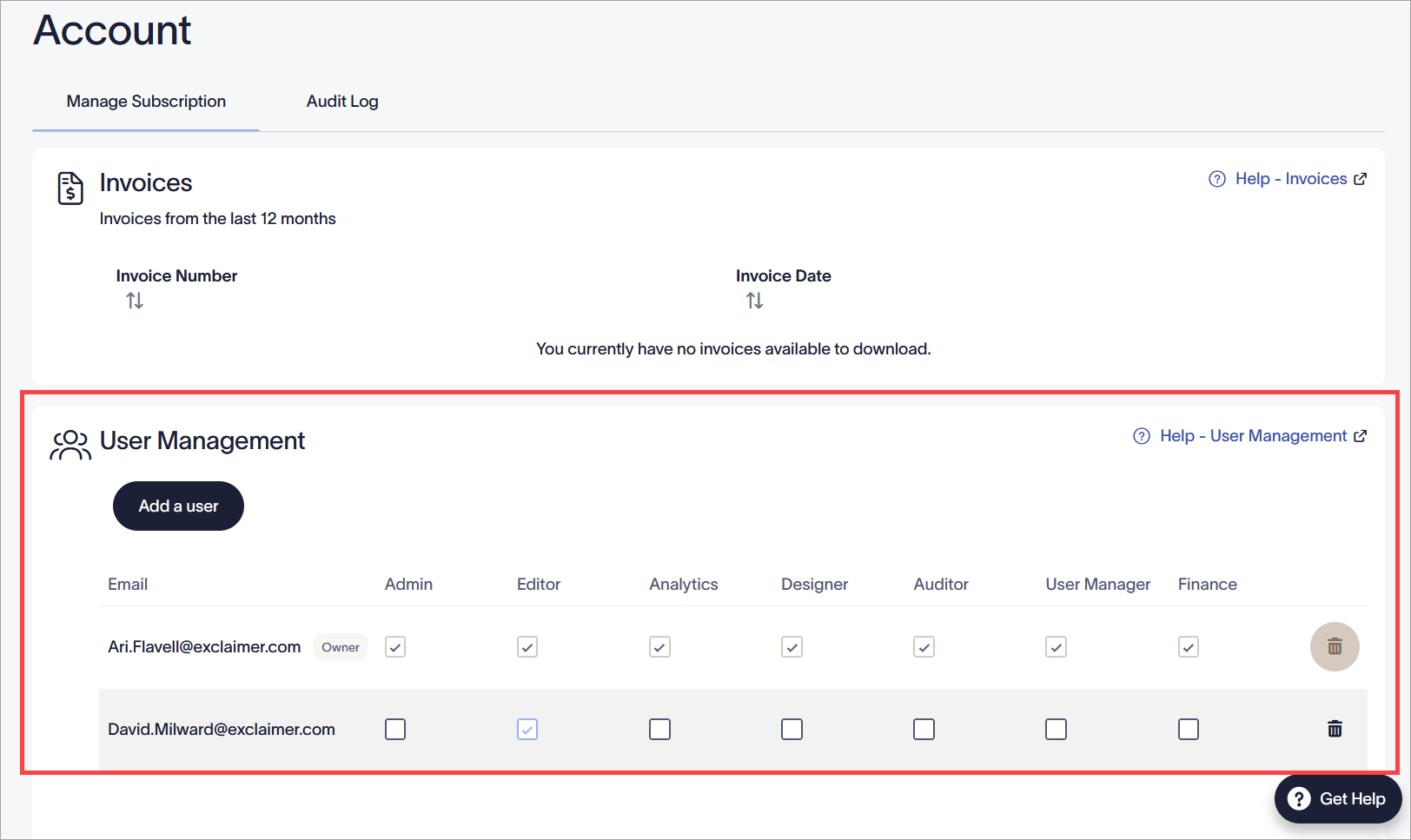
La section Gestion des utilisateurs.
La section Gestion des utilisateurs contient une liste de tous les utilisateurs ayant accès à l'abonnement ainsi que leurs permissions.
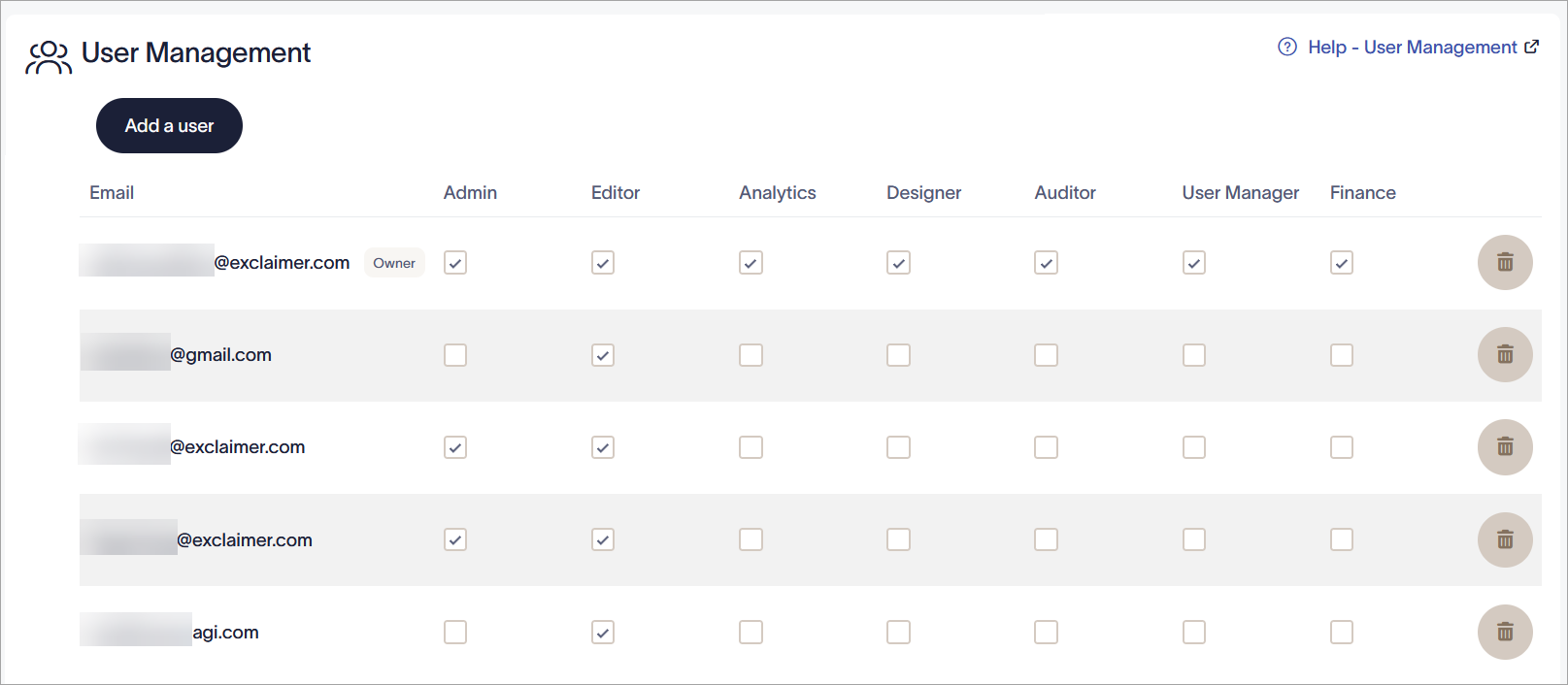
La section Gestion des utilisateurs affichant tous les utilisateurs ayant accès à l'abonnement Exclaimer et leurs rôles utilisateur.
Pour modifier un utilisateur :
- Assurez-vous d'être connecté en tant que Propriétaire ou Gestionnaire d'utilisateurs de l'abonnement. Les utilisateurs qui ne sont pas Propriétaire ou Gestionnaire d'utilisateurs ne pourront pas interagir avec les cases à cocher des rôles.
-
Sélectionnez les cases à cocher dans les colonnes des rôles nommés pour attribuer un rôle à un utilisateur. Un utilisateur peut avoir une combinaison de rôles. Chaque rôle comporte des permissions de lecture/écriture différentes dans Exclaimer.
Propriétaire : Peut accéder à toutes les fonctionnalités et options.
Administrateur : Peut accéder et utiliser la plupart des fonctionnalités dans Exclaimer, sauf l'achat ou l'annulation d'abonnements, la modification du nombre d'utilisateurs ou des rôles, ou la consultation des Diagnostics.
Éditeur : Peut accéder et utiliser une sélection de fonctionnalités dans Exclaimer. Certaines permissions incluent un accès en lecture seule.
Analytique : Peut consulter et gérer les rapports analytiques, y compris les données d'utilisation, d'engagement et de retour d'information.
Concepteur : Peut créer de nouvelles et modifier des signatures existantes, créer et modifier des kits de marque, Branding de réunion, mentions légales et campagnes.
Auditeur : Peut uniquement utiliser la fonction de journal d'activité utilisateur.
Gestionnaire d'utilisateurs : Peut utiliser uniquement les fonctionnalités disponibles sur l'écran de gestion des utilisateurs : ajouter un utilisateur, supprimer un utilisateur et définir différents rôles pour les utilisateurs.
Finance : Peut télécharger les factures Exclaimer.REMARQUE : Ce rôle est uniquement disponible pour les clients directs d'Exclaimer. -
Décochez une case pour retirer le rôle et les permissions associées à l'utilisateur.
REMARQUE : Un utilisateur doit avoir au moins un rôle attribué. Il n'est pas possible de décocher toutes les cases de rôle. - Sélectionnez Enregistrer les modifications.
Les modifications de rôle sont enregistrées dans le Journal d'activité utilisateur.
Pour ajouter un nouvel utilisateur, sélectionnez Ajouter un utilisateur.
Sélectionnez l'icône de la corbeille sur la ligne de l'utilisateur pour supprimer un utilisateur de l'abonnement.
Pour plus d'informations, consultez Ajouter ou supprimer un utilisateur pour votre abonnement Exclaimer.
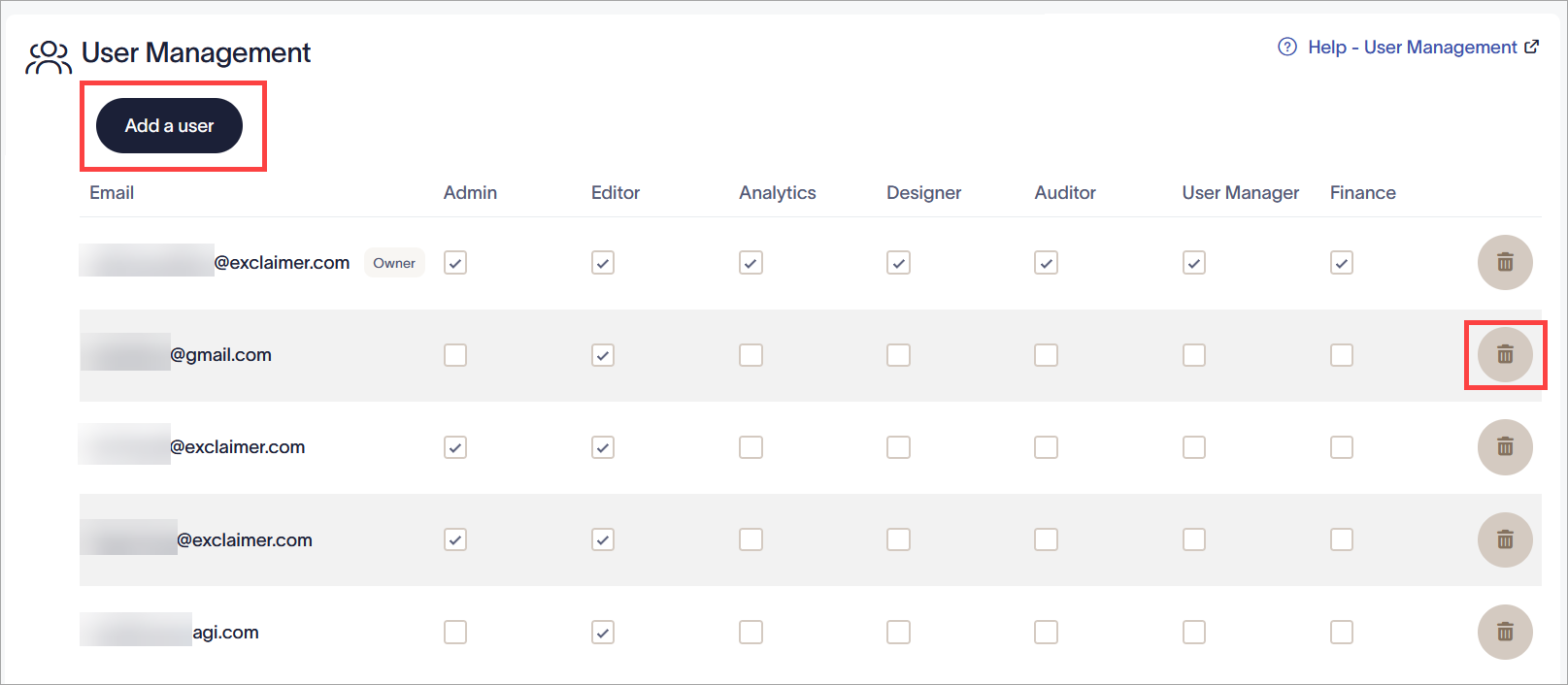
Sélectionnez Ajouter un utilisateur pour ajouter un nouveau compte pouvant se connecter. Sélectionnez l'icône de la corbeille pour supprimer un utilisateur de l'abonnement.
Le tableau suivant répertorie les rôles utilisateurs pouvant utiliser les différentes fonctionnalités d’Exclaimer. Les fonctionnalités sont organisées selon la section de la barre latérale du menu dans laquelle elles se trouvent.
Les rôles disponibles sont :
Propriétaire - Accès illimité.
Administrateur - Accès illimité avec les exceptions suivantes :
- Acceptation des termes et conditions.
- Achat et gestion des options de paiement.
- Suppression des intégrations.
- Ajout et suppression d’utilisateurs.
Éditeur - Accès à :
- Conception, gestion et test des signatures.
- Configuration des intégrations.
- Gestion des données utilisateur.
Analytique - Accès à :
- Visualiser et gérer les Analyses d’utilisation des signatures
- Visualiser et gérer les Analyses des retours
- Visualiser et gérer les Analyses d’engagement
- Visualiser et gérer les Analyses des flux sociaux
Concepteur - Accès à :
- Créer de nouvelles signatures et modifier les signatures existantes
- Créer de nouvelles campagnes et modifier les campagnes existantes
- Créer de nouveaux avis de non-responsabilité et modifier les avis existants
- Créer de nouvelles marques et modifier les marques existantes
- Voir le Branding de réunion et modifier l’icône et l’arrière-plan de la réunion.
Auditeur - Permet d’accéder au journal d’activité des utilisateurs.
Gestionnaire d’utilisateurs - Accès uniquement aux fonctionnalités disponibles sur l’écran Gestion des utilisateurs :
- Ajouter un utilisateur
- Supprimer un utilisateur
- Définir différents rôles pour les utilisateurs
Finance - Accès au téléchargement des factures dans Exclaimer.
| Section de la barre latérale | Fonctionnalité | Accès par rôle |
| Configuration |
Gérer l’abonnement >
|
|
|
Gérer l’abonnement > Factures |
|
|
|
Gestion des expéditeurs >
|
|
|
|
Gestion des expéditeurs > Démarrer la synchronisation (Microsoft 365) |
|
|
|
Gestion des expéditeurs >
|
|
|
|
Gestion des expéditeurs > Photos des utilisateurs (Microsoft 365 et Google Workspace) |
|
|
|
Flux de courrier >
|
|
|
|
Flux de courrier >
|
|
|
|
Signatures Outlook >
|
|
|
|
Signatures Outlook > Téléchargements côté client (Microsoft 365) |
|
|
|
Exchange sur site (Microsoft 365) |
|
|
|
Signatures Gmail > Démarrer la synchronisation (Google Workspace) |
|
|
|
Intégrations (plans Pro uniquement) >
|
|
|
|
Journal d'activité utilisateur (plans Pro uniquement) |
|
|
|
Kits de marque |
|
|
| Signatures |
Toutes les signatures (Microsoft 365 et Google Workspace) |
|
|
Toutes les signatures >
|
|
|
|
Toutes les signatures >
|
|
|
|
Toutes les signatures >
|
|
|
|
Signature > Gérer >
|
|
|
|
Signature > Modifier le design (Microsoft 365 et Google Workspace) |
|
|
|
(Microsoft 365 et Google Workspace) |
|
|
|
Dossier > Onglet Signatures (Microsoft 365 et Google Workspace) Expéditeurs (Microsoft 365 et Google Workspace) Exceptions (Microsoft 365 et Google Workspace) Réorganiser (Microsoft 365 et Google Workspace) |
|
|
|
Dossier > Sécurité (Microsoft 365 et Google Workspace)
|
|
|
| Campagnes |
Campagnes (Microsoft 365 - côté serveur et côté client, et Google Workspace - côté serveur uniquement) >
|
|
|
Campagnes >
|
|
|
|
Campagnes > Créer/Modifier une campagne >
|
|
|
|
Campagnes > Créer/Modifier une campagne >
|
|
|
| Avertissements légaux |
|
|
|
Avertissements >
|
|
|
|
Avertissements > Créer/Modifier un avertissement
|
|
|
|
Avertissements > Créer/Modifier un avertissement
|
|
|
| Branding de réunion |
REMARQUE : Les restrictions de rôle des éléments du kit de marque s’appliquent toujours |
|
| Testeur de signatures | Testeur de signatures (Microsoft 365 - côté serveur et côté client, et Google Workspace - côté serveur uniquement) |
|
| Analytique |
Analytique >
|
|
| Dépannage |
Journaux de diagnostic (Microsoft 365 et Google Workspace) |
|
| Capture de message (Microsoft 365 et Google Workspace) |
|
|
| Paramètres du compte |
Facturation > |
|
|
Abonnements > |
|
|
|
Abonnements > |
|