
Descripción
La función de Gestión de Usuarios le permite ver todos los usuarios que tienen acceso a la suscripción de Exclaimer y sus roles de usuario, incluyendo la capacidad de editar roles de usuario (solo para Propietarios y Gestores de Usuarios de la suscripción).
Cómo acceder
Para acceder a la sección de Gestión de Usuarios:
- Inicie sesión en su cuenta de Exclaimer usando sus credenciales de Propietario de la suscripción o credenciales de Gestor de Usuarios y lance su suscripción.
-
Desde la barra de encabezado, seleccione el icono de iniciales, luego seleccione Gestión de Usuarios.

Seleccione el icono de iniciales para abrir el menú de Cuenta. Las iniciales corresponden al usuario actualmente conectado.NOTA: Si tiene múltiples suscripciones, el sistema no lanzará automáticamente su suscripción. Seleccione Lanzar junto a la suscripción correspondiente. - Navegue a la sección de Gestión de Usuarios.
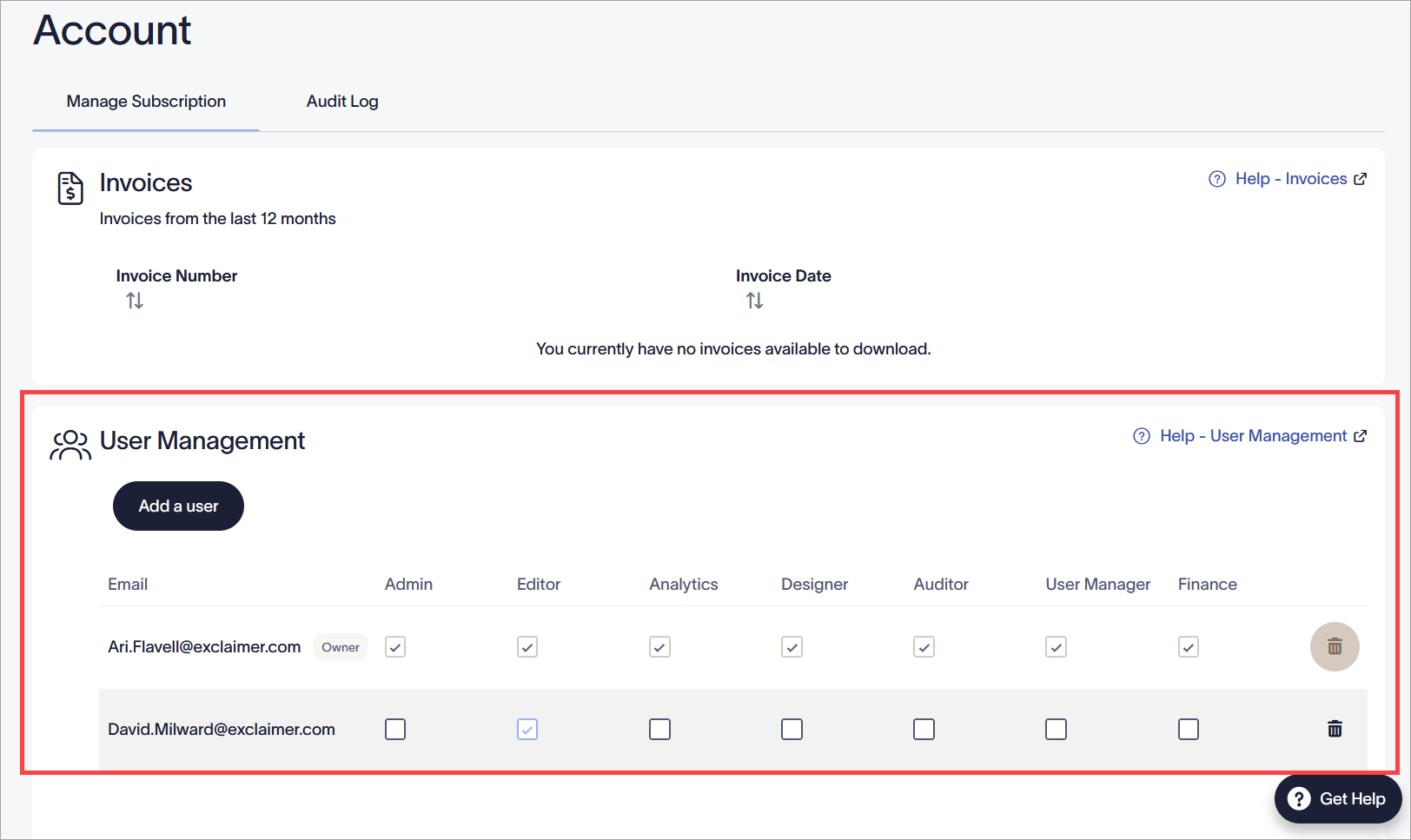
La sección de Gestión de Usuarios.
La sección de Gestión de Usuarios contiene una lista de todos los usuarios que tienen acceso a la suscripción y sus permisos.
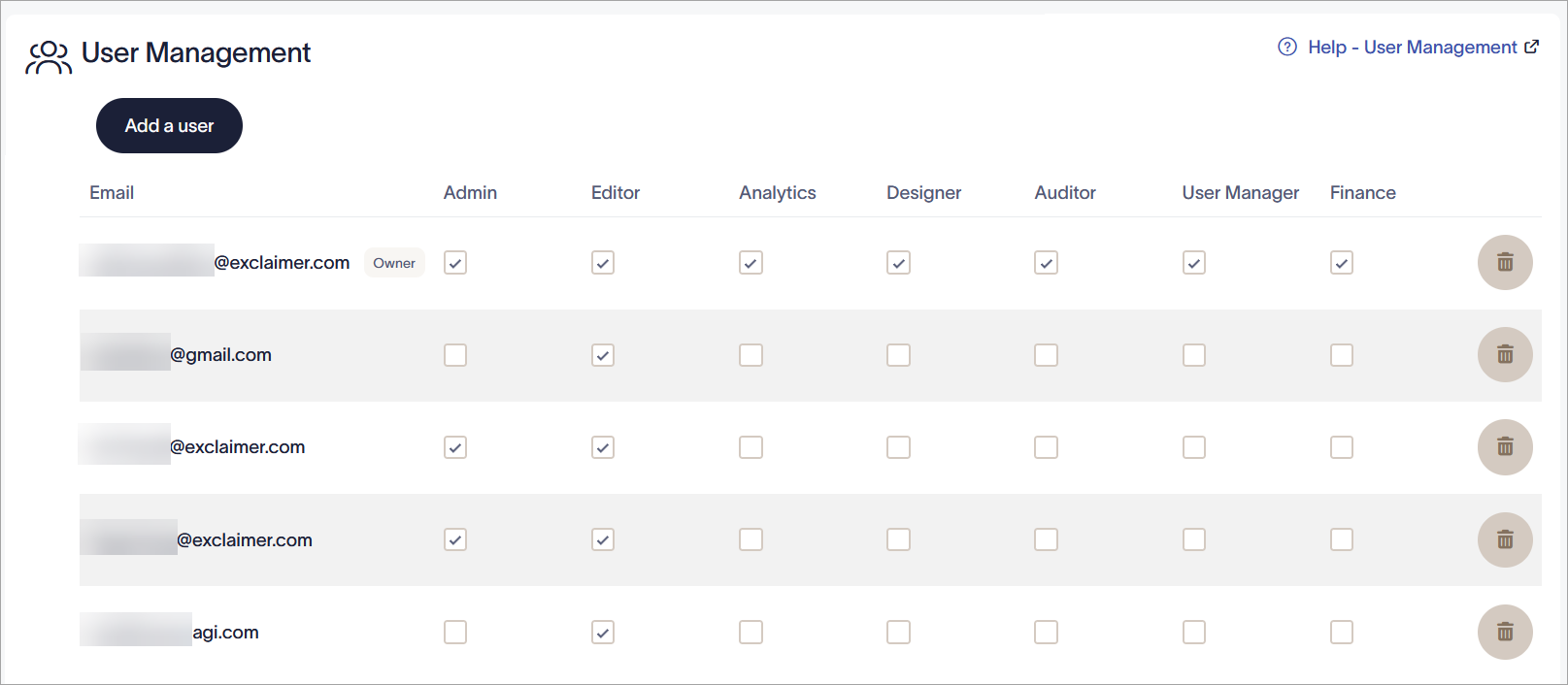
La sección de Gestión de Usuarios muestra todos los usuarios que tienen acceso a la suscripción de Exclaimer y sus roles de usuario.
Para editar un usuario:
- Asegúrese de haber iniciado sesión como Propietario o Gestor de Usuarios de la suscripción. Los usuarios que no sean Propietarios ni Gestores de Usuarios no podrán interactuar con las casillas de verificación de roles.
-
Seleccione las casillas en las columnas de Roles nombrados para asignar un rol a un usuario. Un usuario puede tener una combinación de roles. Cada rol tiene diferentes permisos de lectura/escritura dentro de Exclaimer.
Propietario: Puede acceder a todas las funciones y características.
Administrador: Puede acceder y usar la mayoría de las funciones en Exclaimer, excepto comprar o cancelar suscripciones, cambiar el número de usuarios o roles, o ver Diagnósticos.
Editor: Puede acceder y usar una selección de funciones en Exclaimer. Algunos permisos incluyen acceso de solo lectura.
Analítica: Puede ver y gestionar informes analíticos, incluyendo datos de uso, compromiso y retroalimentación.
Diseñador: Puede crear nuevas y editar firmas existentes, crear y editar Kits de Marca, Branding para Reuniones, Avisos Legales y Campañas.
Auditor: Solo puede usar la función de Registro de Actividad de Usuario.
Gestor de Usuarios: Solo puede usar las funciones disponibles en la pantalla de Gestión de Usuarios: agregar un usuario, eliminar un usuario y asignar diferentes roles a los usuarios.
Finanzas: Puede descargar facturas de Exclaimer.NOTA: Este rol solo está disponible para los clientes directos de Exclaimer. -
Desmarque una casilla para eliminar el rol y los permisos asociados del usuario.
NOTA: Un usuario debe tener al menos un rol asignado. No se puede dejar sin marcar todas las casillas de rol. - Seleccione Guardar Cambios.
Los cambios de rol se registran en el Registro de actividad del usuario.
Para agregar un nuevo usuario, seleccione Agregar un usuario.
Seleccione el icono de la papelera en la fila del usuario para eliminar un usuario de la suscripción.
Para más información, consulte Agregar o eliminar un usuario para su suscripción de Exclaimer.
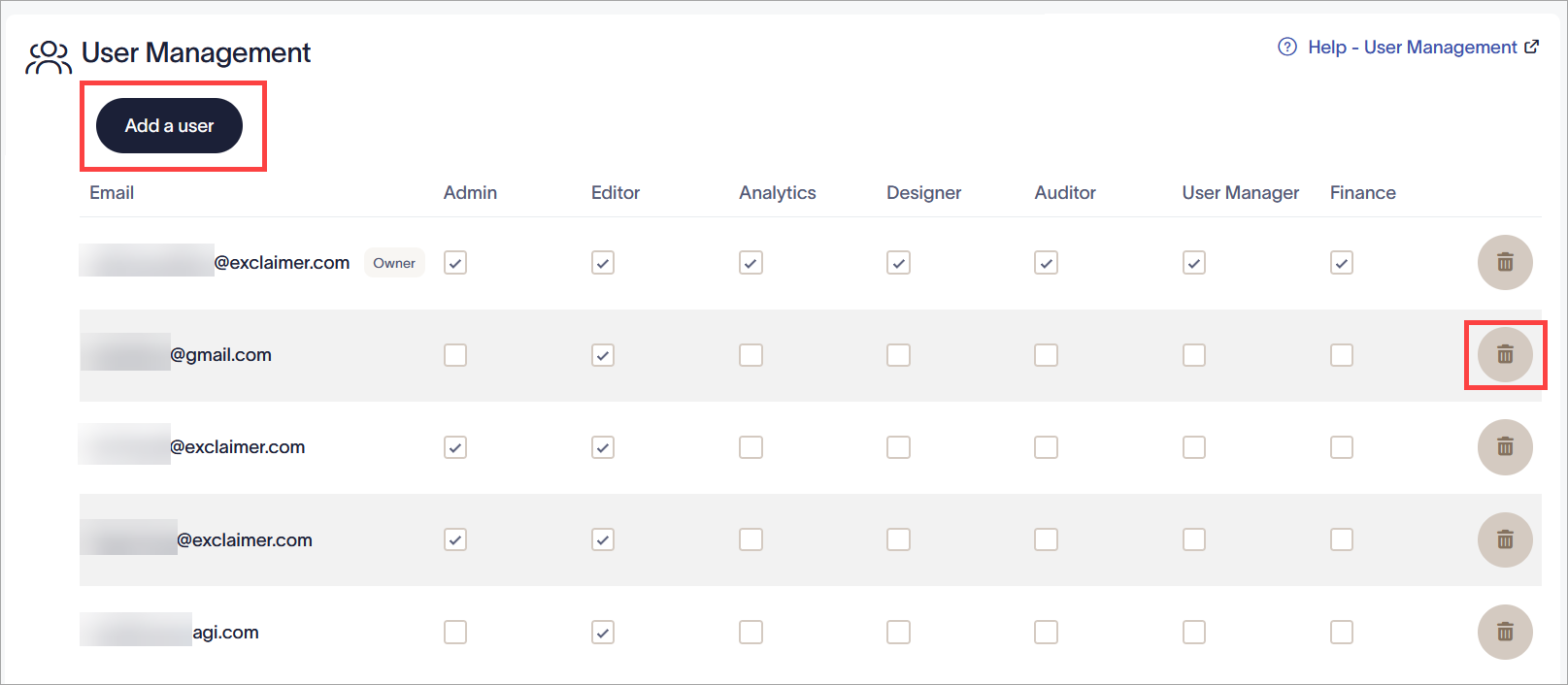
Seleccione Agregar un usuario para añadir una nueva cuenta que pueda iniciar sesión. Seleccione el icono de la papelera para eliminar un usuario de la suscripción.
La siguiente tabla enumera qué roles de usuario pueden utilizar las diferentes funciones y características de Exclaimer. Las funciones están organizadas según la sección del menú lateral en la que se encuentran.
Los roles disponibles son:
Propietario - Acceso sin restricciones.
Administrador - Acceso sin restricciones con las siguientes excepciones:
- Aceptar términos y condiciones.
- Comprar y gestionar opciones de pago.
- Eliminar integraciones.
- Agregar y eliminar usuarios.
Editor - Acceso a:
- Diseño, gestión y prueba de firmas.
- Configurar integraciones.
- Gestionar datos de usuarios.
Analista - Acceso a:
- Ver y gestionar Análisis de uso de firmas
- Ver y gestionar Análisis de comentarios
- Ver y gestionar Análisis de compromiso
- Ver y gestionar Análisis de fuentes sociales
Diseñador - Acceso a:
- Crear nuevas firmas y editar firmas existentes
- Crear nuevas campañas y editar campañas existentes
- Crear nuevos avisos legales y editar avisos legales existentes
- Crear nueva imagen corporativa y editar imagen corporativa existente
- Ver Imagen corporativa en reuniones y editar el icono y el fondo de la reunión.
Auditor - Permite acceder para ver el Registro de actividad del usuario.
Gestor de usuarios - Acceso solo a las funciones disponibles en la pantalla de Gestión de usuarios:
- Agregar un usuario
- Eliminar un usuario
- Configurar diferentes roles para los usuarios
Finanzas - Acceso para descargar facturas dentro de Exclaimer.
| Sección de la barra lateral | Función | Acceso por rol |
| Configuración |
Gestionar suscripción >
|
|
|
Gestionar suscripción > Facturas |
|
|
|
Gestión de remitentes >
|
|
|
|
Gestión de remitentes > Iniciar sincronización (Microsoft 365) |
|
|
|
Gestión de remitentes >
|
|
|
|
Gestión de remitentes > Fotos de usuario (Microsoft 365 y Google Workspace) |
|
|
|
Flujo de correo >
|
|
|
|
Flujo de correo >
|
|
|
|
Firmas de Outlook >
|
|
|
|
Firmas de Outlook > Descargas del lado del cliente (Microsoft 365) |
|
|
|
Exchange local (Microsoft 365) |
|
|
|
Firmas de Gmail > Iniciar sincronización (Google Workspace) |
|
|
|
Integraciones (solo planes Pro ) >
|
|
|
|
Registro de actividad del usuario (solo planes Pro ) |
|
|
|
Kits de marca |
|
|
| Firmas |
Todas las firmas (Microsoft 365 y Google Workspace) |
|
|
Todas las firmas >
|
|
|
|
Todas las firmas >
|
|
|
|
Todas las firmas >
|
|
|
|
Firma > Gestionar >
|
|
|
|
Firma > Editar diseño (Microsoft 365 y Google Workspace) |
|
|
|
(Microsoft 365 y Google Workspace) |
|
|
|
Carpeta > Pestaña de firmas (Microsoft 365 y Google Workspace) Remitentes (Microsoft 365 y Google Workspace) Excepciones (Microsoft 365 y Google Workspace) Reordenar (Microsoft 365 y Google Workspace) |
|
|
|
Carpeta > Seguridad (Microsoft 365 y Google Workspace)
|
|
|
| Campañas |
Campañas (Microsoft 365 - lado servidor y lado cliente, y Google Workspace - solo lado servidor) >
|
|
|
Campañas >
|
|
|
|
Campañas > Crear/Editar campaña >
|
|
|
|
Campañas > Crear/Editar Campaña >
|
|
|
| Avisos legales |
|
|
|
Avisos legales >
|
|
|
|
Avisos legales > Crear/Editar aviso legal
|
|
|
|
Avisos legales > Crear/Editar aviso legal
|
|
|
| Marca en reuniones |
NOTA: Las restricciones de rol de los recursos del kit de marca siguen aplicando |
|
| Probador de Firmas | Probador de Firmas (Microsoft 365 - Lado del Servidor y del Cliente, y Google Workspace - Solo Lado del Servidor) |
|
| Analítica |
Analítica >
|
|
| Solución de problemas |
Registros de diagnóstico (Microsoft 365 y Google Workspace) |
|
| Captura de mensajes (Microsoft 365 y Google Workspace) |
|
|
| Configuración de la cuenta |
Facturación > |
|
|
Suscripciones > |
|
|
|
Suscripciones > |
|