
Beschreibung
Die Funktion Benutzerverwaltung ermöglicht es Ihnen, alle Benutzer einzusehen, die Zugriff auf das Exclaimer-Abonnement haben, sowie deren Benutzerrollen, einschließlich der Möglichkeit, Benutzerrollen zu bearbeiten (nur für Abonnement- Eigentümer und Benutzerverwalter).
HINWEIS: Für andere Verwaltungsaktionen, wie z. B. Kündigung eines Abonnements, das Anzeigen von Abonnementdetails wie der Abonnement-ID oder dem Status oder Kauf eines Abonnements, wenn Sie sich derzeit in einer Testphase befinden, siehe Abonnement verwalten.
Zugriff darauf
So greifen Sie auf den Bereich Benutzerverwaltung zu:
- Melden Sie sich mit Ihren Abonnement- Eigentümer-Anmeldedaten oder Benutzerverwalter-Anmeldedaten bei Ihrem Exclaimer-Konto an und starten Sie Ihr Abonnement.
-
Wählen Sie in der Kopfzeile das Initialsymbol aus und dann Benutzerverwaltung.

Wählen Sie das Initialsymbol, um das Kontomenü zu öffnen. Die Initialen gehören dem aktuell angemeldeten Benutzer.HINWEIS: Wenn Sie mehrere Abonnements haben, wird das System Ihr Abonnement nicht automatisch starten. Wählen Sie Starten neben dem entsprechenden Abonnement. - Navigieren Sie zum Bereich Benutzerverwaltung.
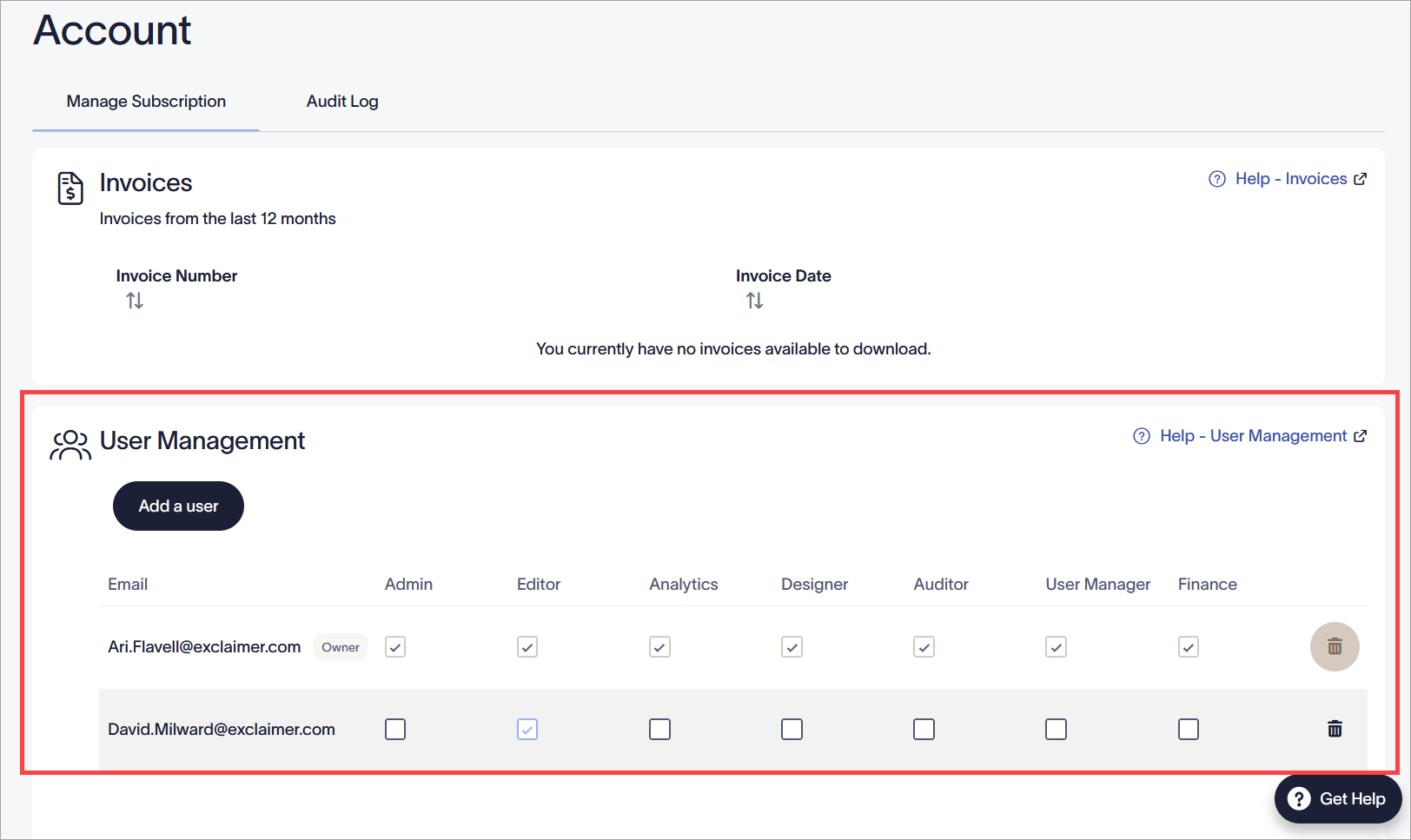
Der Bereich Benutzerverwaltung.
Der Abschnitt Benutzerverwaltung enthält eine Liste aller Benutzer, die Zugriff auf das Abonnement haben, sowie deren Berechtigungen.
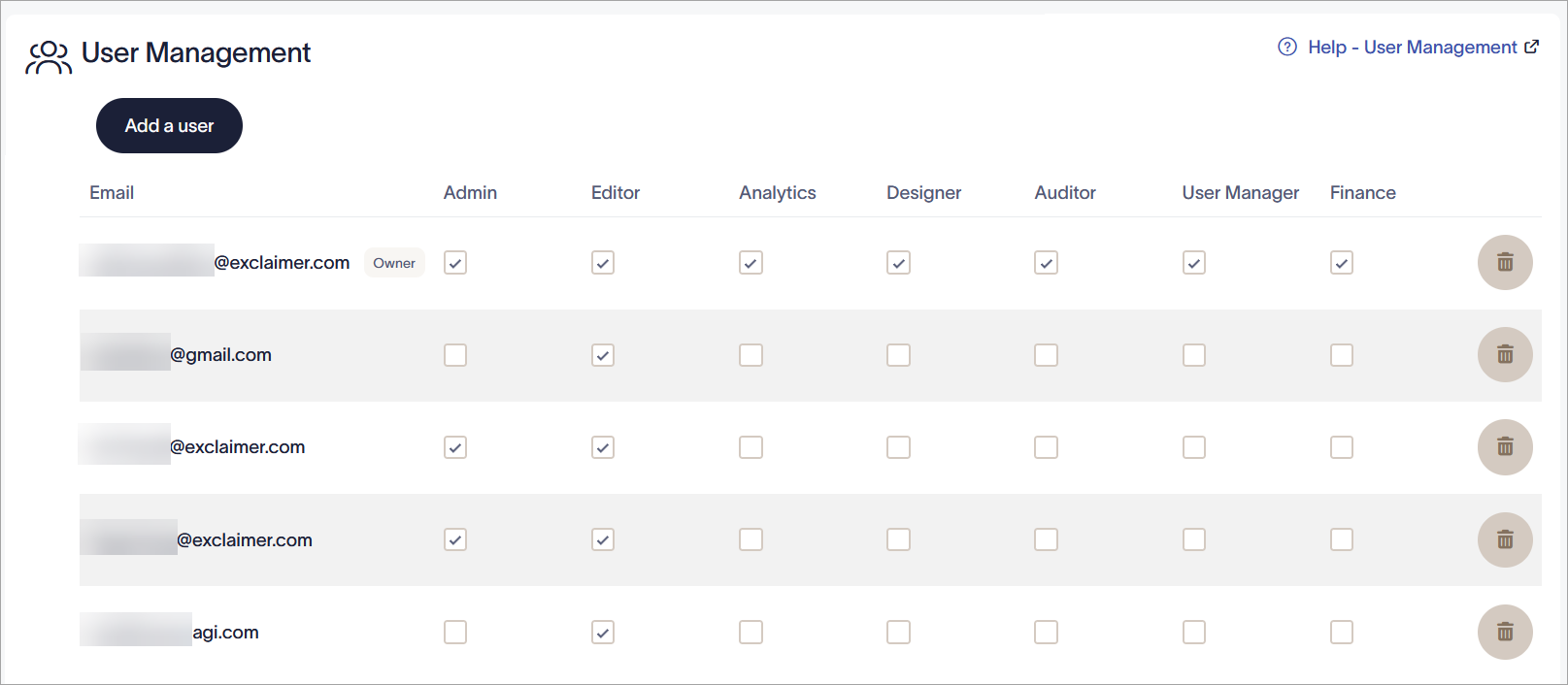
Der Abschnitt Benutzerverwaltung zeigt alle Benutzer, die Zugriff auf das Exclaimer-Abonnement haben, sowie deren Benutzerrollen.
Um einen Benutzer zu bearbeiten:
- Stellen Sie sicher, dass Sie als Abonnement- Inhaber oder Benutzerverwalter angemeldet sind. Benutzer, die weder Inhaber noch Benutzerverwalter sind, können die Rollenkontrollkästchen nicht bearbeiten.
-
Wählen Sie die Kontrollkästchen in den benannten Rollenspalten aus, um die Rolle eines Benutzers festzulegen. Ein Benutzer kann eine Kombination von Rollen haben. Jede Rolle bringt unterschiedliche Lese-/Schreibberechtigungen innerhalb von Exclaimer mit sich.
Inhaber: Hat Zugriff auf alle Funktionen und Features.
Administrator: Kann auf die meisten Funktionen in Exclaimer zugreifen und diese nutzen, außer Abonnements zu kaufen oder zu kündigen, Benutzerzahlen oder Rollen zu ändern oder Diagnosen einzusehen.
Redakteur: Kann auf eine Auswahl von Funktionen in Exclaimer zugreifen und diese nutzen. Einige Berechtigungen beinhalten nur Lesezugriff.
Analytics: Kann Analyseberichte einsehen und verwalten, einschließlich Nutzungs-, Engagement- und Feedback-Daten.
Designer: Kann neue Signaturen erstellen und bestehende Signaturen bearbeiten, Brand Kits, Meeting Branding, Haftungsausschlüsse und Kampagnen erstellen und bearbeiten.
Prüfer: Kann nur die Audit-Log-Funktion nutzen.
Benutzerverwalter: Kann nur die auf dem Bildschirm Benutzerverwaltung verfügbaren Funktionen nutzen: Benutzer hinzufügen, Benutzer entfernen und verschiedene Rollen für Benutzer festlegen.
Finanzen: Kann Exclaimer-Rechnungen herunterladen.HINWEIS: Diese Rolle ist nur für direkte Kunden von Exclaimer verfügbar. -
Deaktivieren Sie ein Kontrollkästchen, um die Rolle und die damit verbundenen Berechtigungen von dem Benutzer zu entfernen.
HINWEIS: Ein Benutzer muss mindestens eine Rolle zugewiesen bekommen. Es ist nicht möglich, alle Rollenkästchen zu deaktivieren. - Wählen Sie Änderungen speichern.
Rollenänderungen werden im Audit-Log aufgezeichnet.
Um einen neuen Benutzer hinzuzufügen, wählen Sie Benutzer hinzufügen.
Wählen Sie das Papierkorbsymbol in der Benutzerzeile, um einen Benutzer zu entfernen.
Weitere Informationen finden Sie unter Benutzer für Ihr Exclaimer-Abonnement hinzufügen oder entfernen.
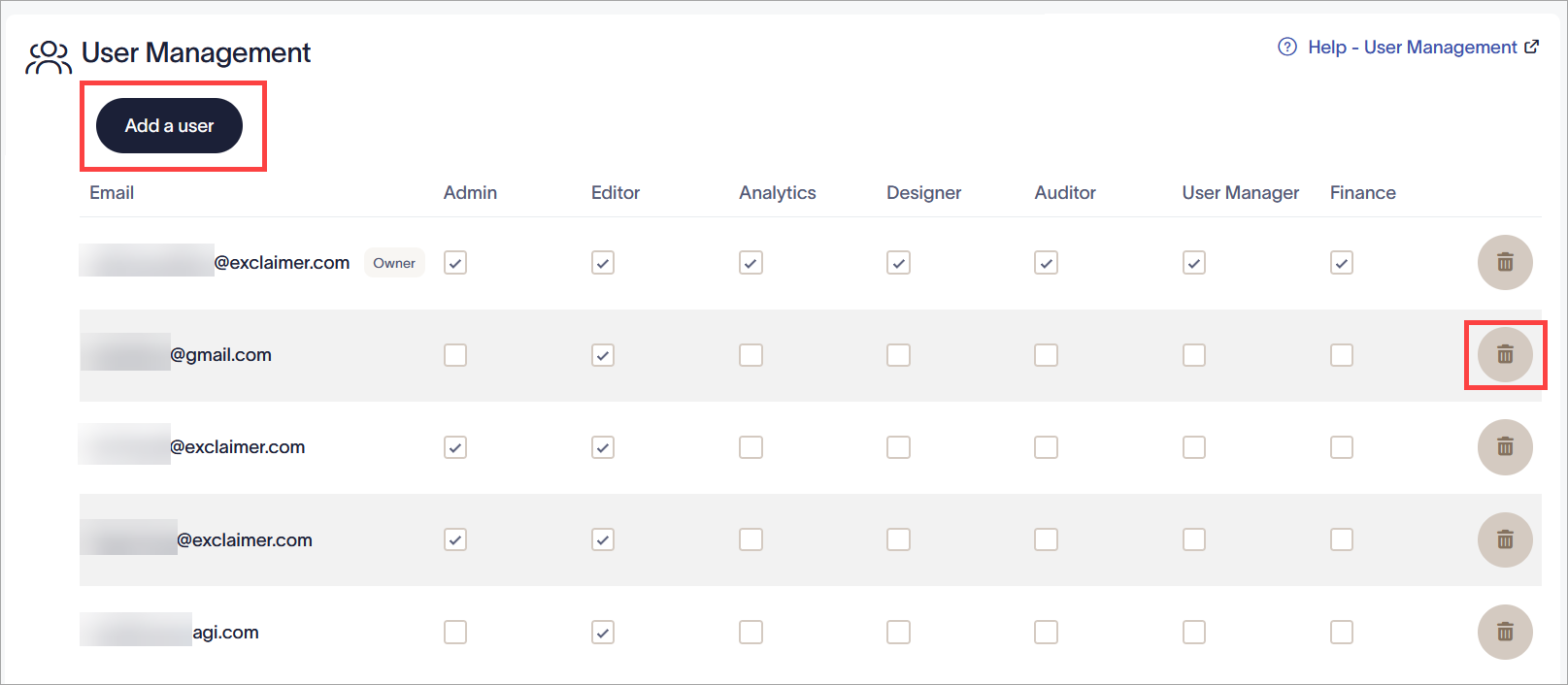
Wählen Sie Benutzer hinzufügen, um ein neues Konto hinzuzufügen, mit dem Sie sich anmelden können. Wählen Sie das Papierkorbsymbol, um einen Benutzer zu löschen.
Die folgende Tabelle listet auf, welche Benutzerrollen die verschiedenen Funktionen und Features von Exclaimer nutzen können. Die Funktionen sind nach dem Abschnitt der Menü-Seitenleiste organisiert, in dem sie enthalten sind.
Die verfügbaren Rollen sind:
Eigentümer - Uneingeschränkter Zugriff.
Administrator - Uneingeschränkter Zugriff mit den folgenden Ausnahmen:
- Akzeptieren der Geschäftsbedingungen.
- Kauf und Verwaltung von Zahlungsoptionen.
- Entfernen von Integrationen.
- Löschen von Benutzern.
Editor - Zugriff auf:
- Signaturdesign, Verwaltung und Test.
- Integrationen konfigurieren.
- Benutzerdaten verwalten.
Analytics - Zugriff auf:
- Anzeigen und Verwalten von Signatur-Nutzungsanalysen
- Anzeigen und Verwalten von Feedback-Analysen
- Anzeigen und Verwalten von Engagement-Analysen
- Anzeigen und Verwalten von Social-Feeds-Analysen
Designer - Zugriff auf:
- Neue Signaturen erstellen und bestehende Signaturen bearbeiten
- Neue Kampagnen erstellen und bestehende Kampagnen bearbeiten
- Neue Haftungsausschlüsse erstellen und bestehende Haftungsausschlüsse bearbeiten
- Neues Branding erstellen und bestehendes Branding bearbeiten
- Meeting-Branding anzeigen und das Symbol sowie den Meeting-Hintergrund bearbeiten.
Auditor - Ermöglicht den Zugriff auf Audit-Protokolle.
Benutzerverwalter - Zugriff nur auf Funktionen im Bereich Benutzerverwaltung:
- Hinzufügen eines Benutzers
- Entfernen eines Benutzers
- Festlegen verschiedener Rollen für Benutzer
Finanzen - Zugriff auf den Download von Rechnungen innerhalb von Exclaimer.
| Seitenleistenabschnitt | Funktion | Rollen-Zugriff |
| Konfiguration |
Abonnement verwalten >
|
|
|
Abonnement verwalten > Rechnungen |
|
|
|
Absenderverwaltung >
|
|
|
|
Absenderverwaltung > Synchronisierung starten (Microsoft 365) |
|
|
|
Absenderverwaltung >
|
|
|
|
Absenderverwaltung > Benutzerfotos (Microsoft 365 und Google Workspace) |
|
|
|
Mailfluss >
|
|
|
|
Mailfluss >
|
|
|
|
Outlook-Signaturen >
|
|
|
|
Outlook-Signaturen > Client-seitige Downloads (Microsoft 365) |
|
|
|
Exchange On-Premises (Microsoft 365) |
|
|
|
Gmail Signaturen > Synchronisation starten (Google Workspace) |
|
|
|
Integrationen (nur Pro Pläne) >
|
|
|
|
Audit-Protokoll (nur Pro Pläne) |
|
|
|
Marken-Kits |
|
|
| Signaturen |
Alle Signaturen (Microsoft 365 und Google Workspace) |
|
|
Alle Signaturen >
|
|
|
|
Alle Signaturen >
|
|
|
|
Alle Signaturen >
|
|
|
|
Signatur > Verwalten >
|
|
|
|
Signatur > Design bearbeiten (Microsoft 365 und Google Workspace) |
|
|
|
(Microsoft 365 und Google Workspace) |
|
|
|
Ordner > Signatur-Tab (Microsoft 365 und Google Workspace) Absender (Microsoft 365 und Google Workspace) Ausnahmen (Microsoft 365 und Google Workspace) Neu anordnen (Microsoft 365 und Google Workspace) |
|
|
|
Ordner > Sicherheit (Microsoft 365 und Google Workspace)
|
|
|
| Kampagnen |
Kampagnen (Microsoft 365 - Serverseitig und Clientseitig, und Google Workspace - nur Serverseitig) >
|
|
|
Kampagnen >
|
|
|
|
Kampagnen > Kampagne erstellen/bearbeiten >
|
|
|
|
Kampagnen > Kampagne erstellen/bearbeiten >
|
|
|
| Haftungsausschlüsse |
|
|
|
Haftungsausschlüsse >
|
|
|
|
Haftungsausschlüsse > Haftungsausschluss erstellen/bearbeiten
|
|
|
|
Haftungsausschlüsse > Haftungsausschluss erstellen/bearbeiten
|
|
|
| Meeting-Branding |
HINWEIS: Rollenbeschränkungen für Brand Kit-Assets gelten weiterhin |
|
| Signaturen Tester | Signaturen Tester (Microsoft 365 - Serverseitig und Clientseitig, und Google Workspace - nur Serverseitig) |
|
| Analysen |
Analysen >
|
|
| Fehlerbehebung |
Diagnoseprotokolle (Microsoft 365 und Google Workspace) |
|
| Nachrichten-Erfassung (Microsoft 365 und Google Workspace) |
|
|
| Kontoeinstellungen |
Abrechnung > |
|
|
Abonnements > |
|
|
|
Abonnements >
|
|