
Чтобы помочь вам быстро найти нужное в Exclaimer, в этом руководстве приведены сведения о том, где найти некоторые инструменты и функции Exclaimer. Выберите вариант для получения инструкций по доступу к нему.
Быстрая справка по меню
В таблице ниже приведено распределение функций, содержащихся в каждом из меню Exclaimer. Для инструкций по навигации по функциям смотрите следующие разделы этой статьи.
| Меню | ||||
|
Функции
|
Боковая панель меню Расположена сбоку на каждой странице
|
Меню помощи Расположено под иконкой вопросительного знака в верхней панели
|
Меню настроек Расположено под иконкой шестерёнки в верхней панели
|
Меню аккаунта Расположено под иконкой с инициалами в верхней панели
|
| Главная страница | Тестер подписей | Наборы брендов | Настройки аккаунта | |
| Подписи | Диагностика | Интеграции |
ПРИМЕЧАНИЕ: Пользователи пробных подписок не имеют счетов, так как подписка не была приобретена. Вместо этого пробные пользователи видят ссылку Купить. |
|
| Кампании | Перехват сообщений | Управление отправителями | Управление пользователями | |
| Тестер подписей | Почтовый поток | Журнал активности пользователя | ||
| Аналитика | Подписи Outlook | |||
| Отказ от ответственности | Exchange на локальном сервере | |||
| Брендинг встреч | ||||




Инструменты
Чтобы получить доступ к Тестеру подписей:
- В боковом меню выберите Тестер подписей.
ИЛИ
В верхней панели выберите значок вопросительного знака, чтобы открыть меню Справка, затем выберите Тестер подписей.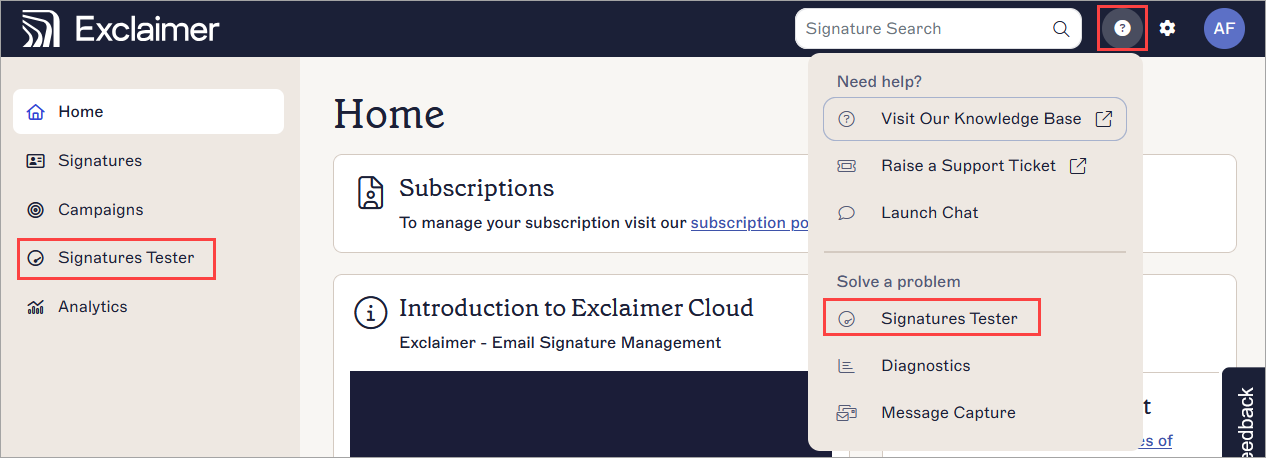 Тестер подписей находится в боковом меню и в меню Справка.
Чтобы получить доступ к Диагностическим журналам:
- В верхней панели выберите значок вопросительного знака, чтобы открыть меню Справка.
- Выберите Диагностика.

Диагностика находится в меню Справка.
Чтобы получить доступ к Перехвату сообщений:
- В верхней панели выберите значок вопросительного знака, чтобы открыть меню Справка.
- Выберите Перехват сообщений.

Перехват сообщений находится в меню Справка.
Настройки
Чтобы получить доступ к Наборам брендов:
- В верхней панели выберите значок шестерёнки, чтобы открыть меню Настройки.
- Выберите Наборы брендов.

Меню Настройки находится под значком шестерёнки.
Чтобы получить доступ к Интеграциям для LinkedIn, Facebook, Salesforce или Hubspot:
- В верхней панели выберите значок шестерёнки, чтобы открыть меню Настройки.
- Выберите Интеграции.
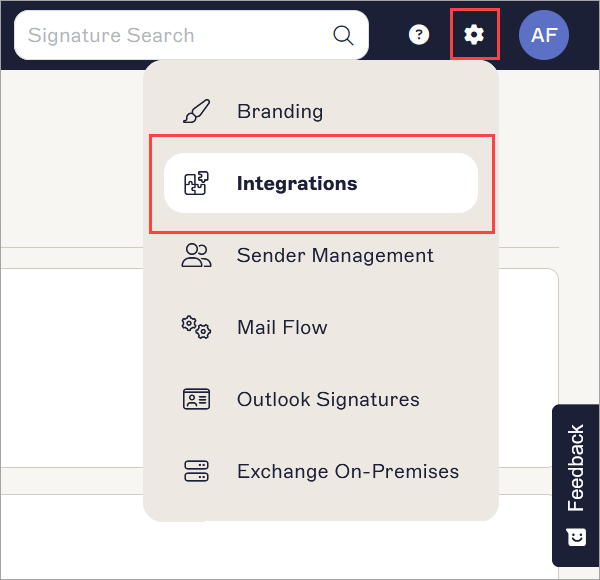
Меню Настройки находится под значком шестерёнки.
Управление отправителями содержит следующие опции:
- Авторизовать Azure AD или Включить доступ Google
- Синхронизировать данные вручную
- Синхронизировать отключённые аккаунты
- Загрузка данных пользователя
- Ссылки на редактор данных пользователя
- Включить дополнительные атрибуты
- Включить или использовать Фотографии пользователей
Чтобы получить доступ к настройкам управления отправителями:
- В строке заголовка выберите значок шестерёнки, чтобы открыть меню Настройки.
- Выберите Управление отправителями.

Меню Настройки находится под значком шестерёнки.
Почтовый поток содержит следующие параметры:
- Подключение к Microsoft 365 или Google
- Домен маршрутизации почты
- Обновление отправленных элементов
- Отправка от имени
- Источник подписи по умолчанию
- Псевдонимы адресов
- Применение настроек получателя на стороне клиента
Чтобы получить доступ к настройкам почтового потока:
- В строке заголовка выберите значок шестерёнки, чтобы открыть меню Настройки.
- Выберите Почтовый поток.

Меню Настройки находится под значком шестерёнки.
Подписи Outlook/Gmail содержат следующие параметры:
- Включить возможность загрузки подписей для Outlook
- Параметры настроек Outlook
- Загрузки на стороне клиента
- Синхронизация Gmail
Чтобы получить доступ к настройкам Outlook или Google:
- В строке заголовка выберите значок шестерёнки, чтобы открыть меню Настройки.
- Для подписок Microsoft 365 выберите Подписи Outlook. Для подписок Google Workspace выберите Подписи Gmail.
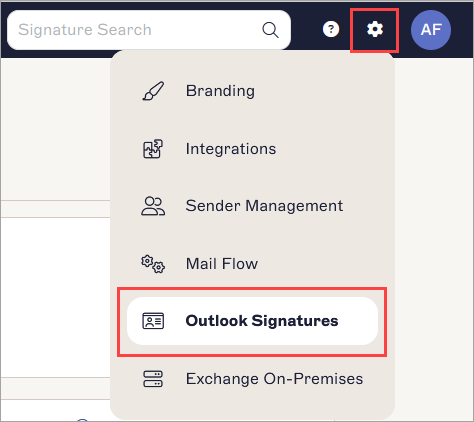
Меню Настройки находится под значком шестерёнки.
Чтобы получить доступ к настройкам On-Premise:
- В строке заголовка выберите значок шестерёнки, чтобы открыть меню Настройки.
- Выберите Exchange On-Premises.
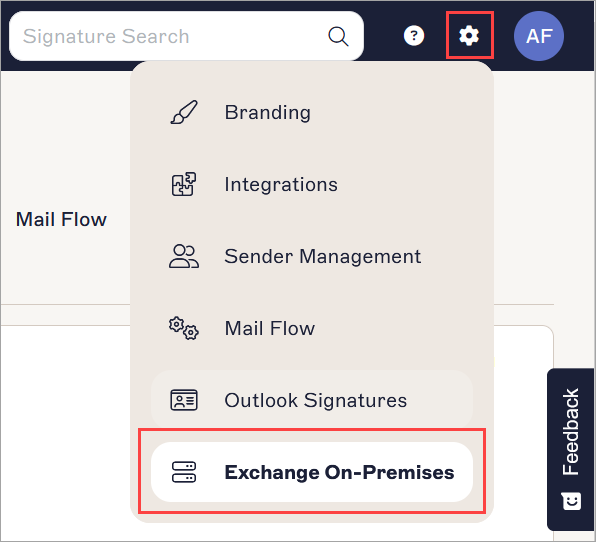
Меню Настройки находится под значком шестерёнки.
Функции аккаунта
Аккаунт содержит следующие опции:
- Вкладка Обзор - просмотр ID подписки, добавление или удаление пользователя, просмотр деталей подписки или отмена подписки
- Вкладка Купить сейчас - покупка подписки Exclaimer
- Вкладка Оплата - изменение данных карты или прямого дебета
- Вкладка Аккаунт - изменение имени, адреса электронной почты или номера телефона
Чтобы получить доступ к настройкам аккаунта:
- В строке заголовка выберите значок с инициалами, чтобы открыть меню Аккаунт, затем выберите Аккаунт. Это откроет вкладку с деталями аккаунта в портале Exclaimer.
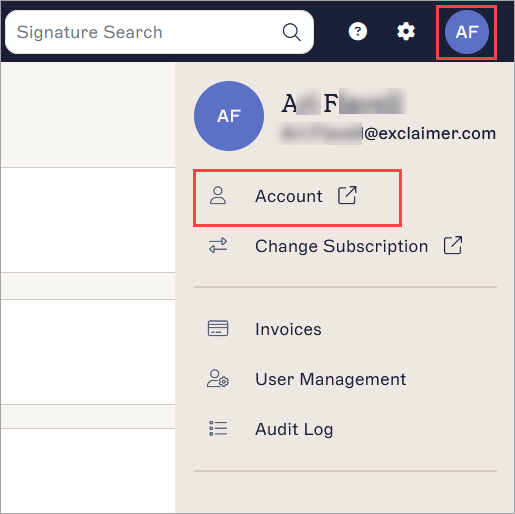
Выберите инициалы, чтобы открыть меню Аккаунт. Инициалы принадлежат пользователю, который в данный момент вошёл в систему.
- Чтобы найти ваш идентификатор подписки, добавить или удалить пользователя, просмотреть детали подписки или отменить подписку, выберите Обзор.
- Чтобы получить доступ к платежным данным для карты или прямого дебета, выберите Оплата.
- Чтобы приобрести подписку Exclaimer, выберите Купить сейчас.
Чтобы получить доступ к счетам:
- В строке заголовка откройте меню Аккаунт, выбрав значок с инициалами.
- Выберите Счета.
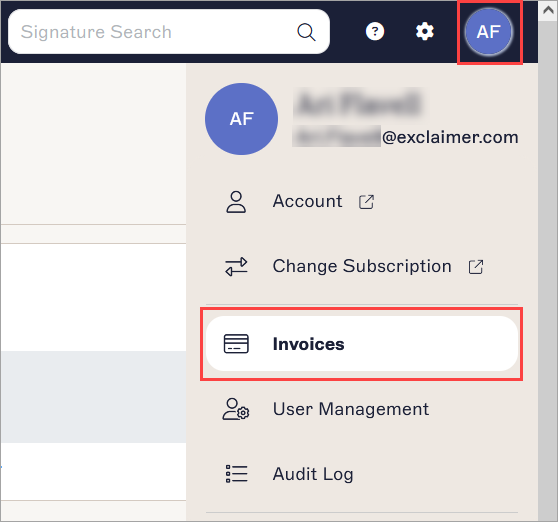
Выберите инициалы, чтобы открыть меню Аккаунт. Инициалы принадлежат пользователю, который в данный момент вошёл в систему.
Чтобы получить доступ к настройкам ролей пользователей:
- В строке заголовка откройте меню Аккаунт, выбрав значок с инициалами.
- Выберите Управление пользователями.

Выберите инициалы, чтобы открыть меню Аккаунт. Инициалы принадлежат пользователю, который в данный момент вошёл в систему.
Чтобы получить доступ к Журналу активности пользователя:
- В строке заголовка откройте меню Аккаунт, выбрав значок с инициалами.
- Выберите Журнал активности пользователя.
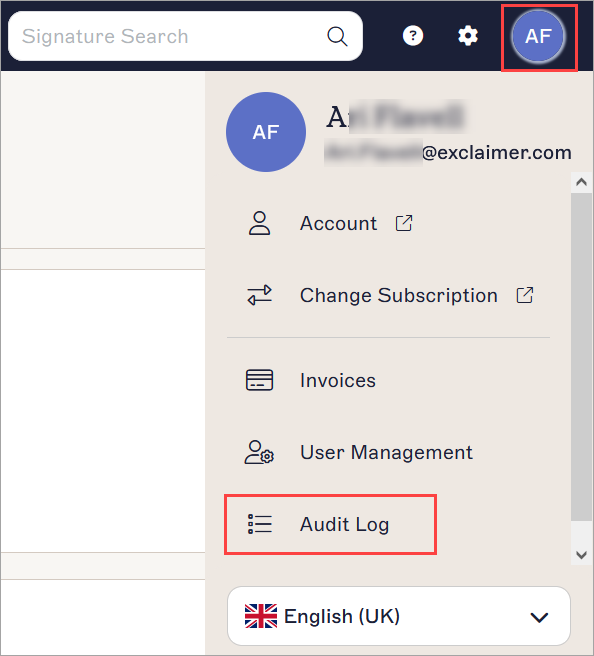
Выберите инициалы, чтобы открыть меню Аккаунт. Инициалы принадлежат пользователю, который в данный момент вошёл в систему.