
Para o ajudar a localizar rapidamente o que precisa no Exclaimer, este guia contém detalhes sobre onde encontrar algumas das ferramentas e funcionalidades do Exclaimer. Selecione uma opção para obter instruções sobre como aceder a ela.
Referência rápida do menu
A tabela abaixo contém uma divisão das funcionalidades que cada um dos menus do Exclaimer contém. Para instruções de navegação por funcionalidade, consulte as secções seguintes deste artigo.
| Menu | ||||
|
Funcionalidades
|
Barra lateral do menu Encontrada ao lado de cada página
|
Menu de ajuda Encontrado sob o ícone de ponto de interrogação na barra de cabeçalho
|
Menu de definições Encontrado sob o ícone de roda dentada na barra de cabeçalho
|
Menu da conta Encontrado sob o ícone das iniciais na barra de cabeçalho
|
| Página inicial | Testador de Assinaturas | Kits de Marca | Definições da conta | |
| Assinaturas | Diagnósticos | Integrações |
NOTA: Os utilizadores em subscrições de teste não têm faturas, pois nenhuma subscrição foi adquirida. Em vez disso, os utilizadores de teste veem um link de Compra. |
|
| Campanhas | Captura de mensagens | Gestão de remetentes | Gestão de utilizadores | |
| Testador de assinaturas | Fluxo de correio | Registo de auditoria | ||
| Análises | Assinaturas do Outlook | |||
| Avisos legais | Exchange On-Premises | |||
| Branding de reuniões | ||||




Ferramentas
Para aceder ao Testador de Assinaturas:
- No menu lateral, selecione Testador de Assinaturas.
OU
Na barra superior, selecione o ícone de interrogação para abrir o menu Ajuda, depois selecione Testador de Assinaturas.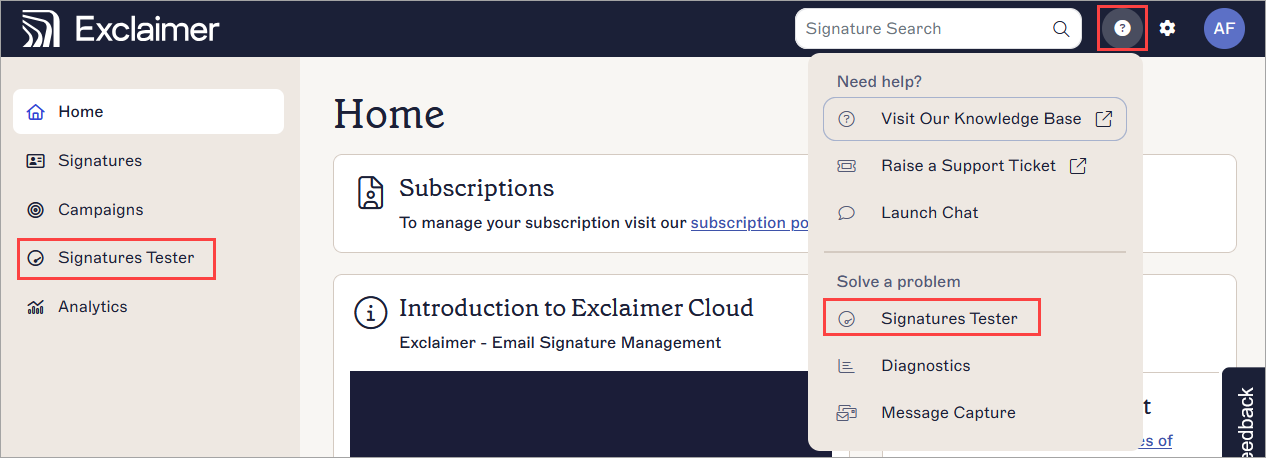 O Testador de Assinaturas encontra-se no menu lateral e no menu Ajuda.
Para aceder aos Registos de Diagnóstico:
- Na barra superior, selecione o ícone de interrogação para abrir o menu Ajuda.
- Selecione Diagnósticos.

Os Diagnósticos encontram-se no menu Ajuda.
Para aceder à Captura de Mensagens:
- Na barra superior, selecione o ícone de interrogação para abrir o menu Ajuda.
- Selecione Captura de Mensagens.

A Captura de Mensagens encontra-se no menu Ajuda.
Definições
Para aceder aos Kits de Marca:
- Na barra superior, selecione o ícone da roda dentada para abrir o menu Definições.
- Selecione Kits de Marca.

O menu Definições encontra-se sob o ícone da roda dentada.
Para aceder a Integrações para LinkedIn, Facebook, Salesforce, ou Hubspot:
- Na barra de cabeçalho, selecione o ícone da roda dentada para abrir o menu Definições.
- Selecione Integrações.
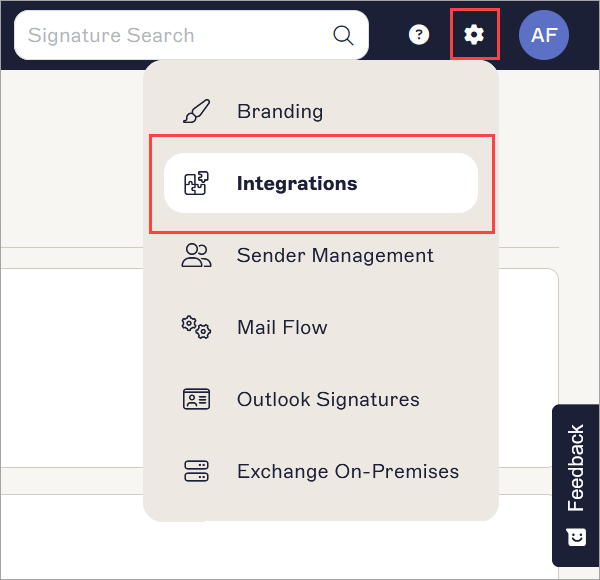
O menu Definições encontra-se sob o ícone da roda dentada.
Gestão de Remetentes contém as seguintes opções:
- Autorizar Azure AD ou Ativar acesso Google
- Sincronizar dados manualmente
- Sincronizar contas desativadas
- Carregamento de Detalhes do Utilizador
- Links do Editor de Detalhes do Utilizador
- Ativar Atributos Adicionais
- Ativar ou usar Fotografias do Utilizador
Para aceder às definições de Gestão de Remetentes:
- Na barra de cabeçalho, selecione o ícone da roda dentada para abrir o menu Definições.
- Selecione Gestão de Remetentes.

O menu Definições encontra-se sob o ícone da roda dentada.
Fluxo de Correio contém as seguintes opções:
- Ligar ao Microsoft 365 ou Google
- Domínio de Roteamento de Correio
- Atualização de Itens Enviados
- Enviar em Nome de
- Endereços de Alias
- Aplicar Definições do Recetor no Lado do Cliente
Para aceder às definições de Fluxo de Correio:
- Na barra de cabeçalho, selecione o ícone da roda dentada para abrir o menu Definições.
- Selecione Fluxo de Correio.

O menu Definições encontra-se sob o ícone da roda dentada.
Assinaturas Outlook/Gmail contém as seguintes opções:
- Ativar a transferência de assinaturas para Outlook
- Opções de definições do Outlook
- Transferências no Lado do Cliente
- Sincronização do Gmail
Para aceder às definições do Outlook ou Google:
- Na barra de cabeçalho, selecione o ícone da roda dentada para abrir o menu Definições.
- Para subscrições Microsoft 365, selecione Assinaturas do Outlook. Para subscrições Google Workspace, selecione Assinaturas do Gmail.
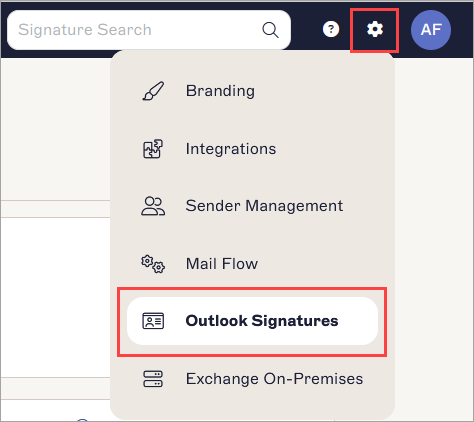
O menu Definições encontra-se sob o ícone da roda dentada.
Para aceder às Definições On-Premise:
- Na barra de cabeçalho, selecione o ícone da roda dentada para abrir o menu Definições.
- Selecione Exchange On-Premises.
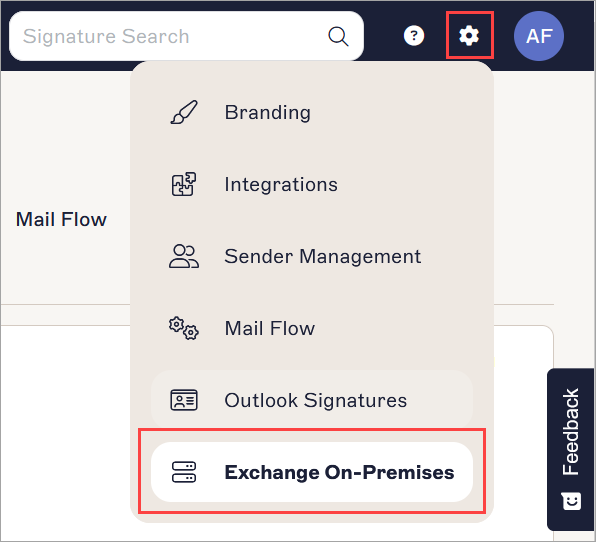
O menu Definições encontra-se sob o ícone da roda dentada.
Funcionalidades da conta
Conta contém as seguintes opções:
- Separador Visão Geral - ver o ID da subscrição, adicionar ou remover um utilizador, ver detalhes da subscrição ou cancelar uma subscrição
- Separador Comprar Agora - comprar uma subscrição Exclaimer
- Separador Faturação - alterar os dados do seu cartão ou Débito Direto
- Separador Conta - alterar o seu nome, endereço de email ou número de telefone
Para aceder às definições da Conta:
- Na barra de cabeçalho, selecione o ícone com as iniciais para abrir o menu Conta, depois selecione Conta. Isto abre o separador de detalhes da Conta no portal Exclaimer.
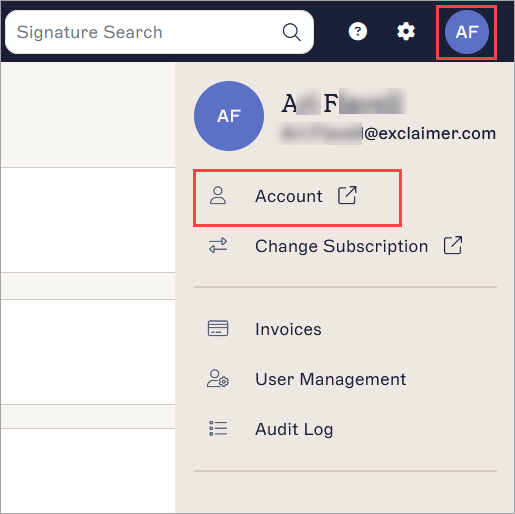
Selecione as iniciais para abrir o menu Conta. As iniciais correspondem ao utilizador atualmente autenticado.
- Para localizar o seu ID de subscrição, adicionar ou remover um utilizador, ver os detalhes da sua subscrição ou cancelar uma subscrição, selecione Visão Geral.
- Para aceder aos detalhes de pagamento por cartão ou Débito Direto, selecione Faturação.
- Para comprar uma subscrição Exclaimer, selecione Comprar Agora.
Para aceder às faturas:
- Na barra de cabeçalho, abra o menu Conta selecionando o ícone com as iniciais.
- Selecione Faturas.
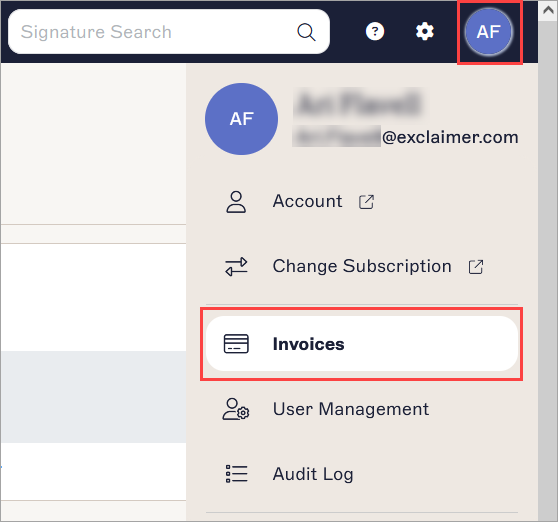
Selecione as iniciais para abrir o menu Conta. As iniciais correspondem ao utilizador atualmente autenticado.
Para aceder às definições de funções de utilizador:
- Na barra de cabeçalho, abra o menu Conta selecionando o ícone com as iniciais.
- Selecione Gestão de Utilizadores.

Selecione as iniciais para abrir o menu Conta. As iniciais correspondem ao utilizador atualmente autenticado.
Para aceder ao Registo de Auditoria:
- Na barra de cabeçalho, abra o menu Conta selecionando o ícone com as iniciais.
- Selecione Registo de Auditoria.
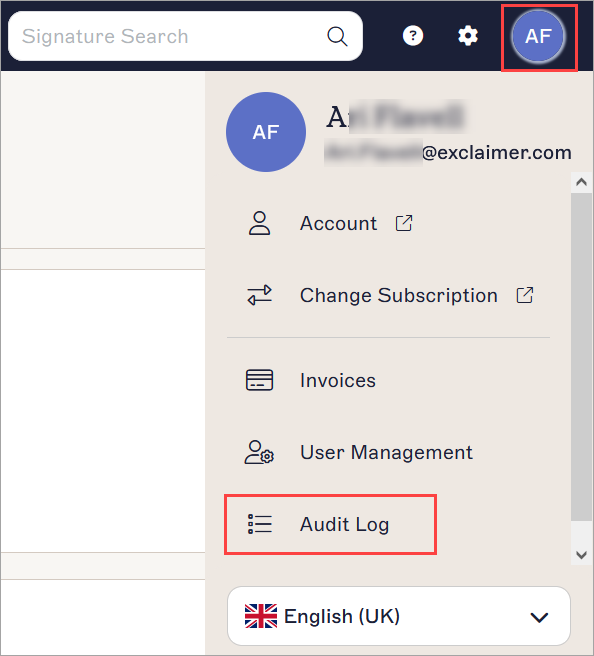
Selecione as iniciais para abrir o menu Conta. As iniciais correspondem ao utilizador atualmente autenticado.