
Aby pomóc Ci szybko znaleźć to, czego potrzebujesz w Exclaimer, ten przewodnik zawiera informacje o tym, gdzie znaleźć niektóre narzędzia i funkcje Exclaimer. Wybierz opcję, aby uzyskać instrukcje, jak uzyskać do niej dostęp.
Szybkie odniesienie do menu
Poniższa tabela zawiera podział, które funkcje zawiera każde z menu Exclaimer. Aby uzyskać instrukcje nawigacji według funkcji, zobacz następujące sekcje tego artykułu.
| Menu | ||||
|
Funkcje
|
Menu boczne Znajduje się po bokach każdej strony
|
Menu pomocy Znajduje się pod ikoną znaku zapytania na pasku nagłówka
|
Menu ustawień Znajduje się pod ikoną koła zębatego na pasku nagłówka
|
Menu konta Znajduje się pod ikoną inicjałów na pasku nagłówka
|
| Strona główna | Tester podpisów | Zestawy marki | Ustawienia konta | |
| Podpisy | Diagnostyka | Integracje |
UWAGA: Użytkownicy korzystający z wersji próbnej nie mają faktur, ponieważ nie zakupiono subskrypcji. Zamiast tego użytkownicy wersji próbnej widzą link Zakup. |
|
| Kampanie | Przechwytywanie wiadomości | Zarządzanie nadawcami | Zarządzanie użytkownikami | |
| Tester podpisów | Przepływ poczty | Dziennik audytu | ||
| Analizy | Podpisy Outlook | |||
| Zrzeczenia się odpowiedzialności | Exchange lokalny | |||
| Branding spotkań | ||||




Narzędzia
Aby uzyskać dostęp do Testera podpisów:
- Z menu bocznego wybierz Tester podpisów.
LUB
Z paska nagłówka wybierz ikonę znaku zapytania, aby otworzyć menu Pomoc, a następnie wybierz Tester podpisów.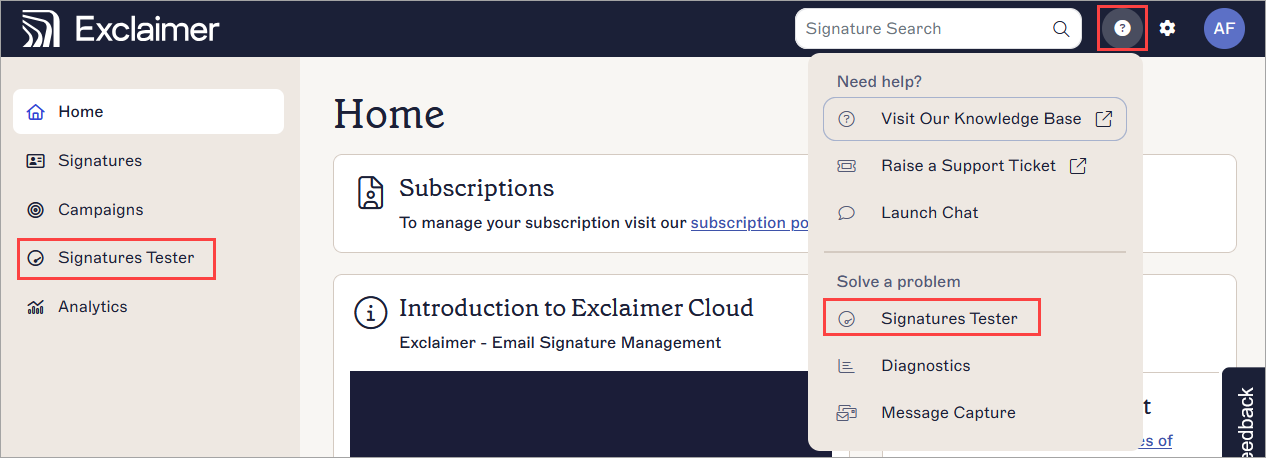 Tester podpisów znajduje się w menu bocznym oraz w menu Pomoc.
Aby uzyskać dostęp do Dzienników diagnostycznych:
- Z paska nagłówka wybierz ikonę znaku zapytania, aby otworzyć menu Pomoc.
- Wybierz Diagnostyka.

Diagnostyka znajduje się w menu Pomoc.
Aby uzyskać dostęp do Przechwytywania wiadomości:
- Z paska nagłówka wybierz ikonę znaku zapytania, aby otworzyć menu Pomoc.
- Wybierz Przechwytywanie wiadomości.

Przechwytywanie wiadomości znajduje się w menu Pomoc.
Ustawienia
Aby uzyskać dostęp do Zestawów marki:
- Z paska nagłówka wybierz ikonę koła zębatego, aby otworzyć menu Ustawienia.
- Wybierz Zestawy marki.

Menu Ustawienia znajduje się pod ikoną koła zębatego.
Aby uzyskać dostęp do Integracji dla LinkedIn, Facebooka, Salesforce lub Hubspot:
- Z paska nagłówka wybierz ikonę koła zębatego, aby otworzyć menu Ustawienia.
- Wybierz Integracje.
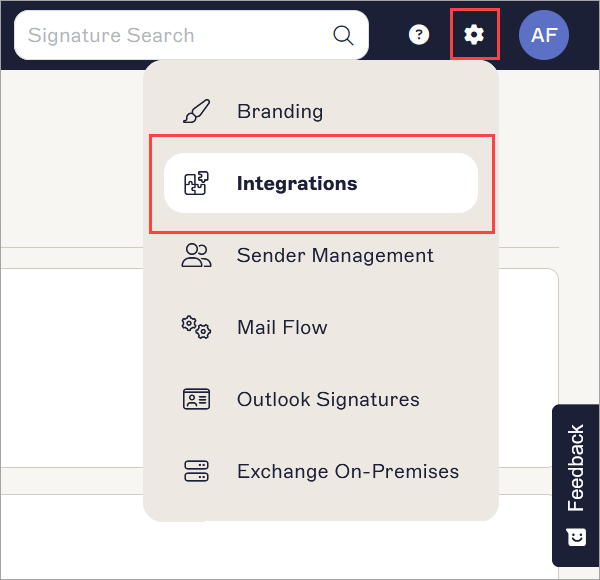
Menu Ustawienia znajduje się pod ikoną koła zębatego.
Zarządzanie nadawcami zawiera następujące opcje:
- Autoryzuj Azure AD lub Włącz dostęp Google
- Synchronizuj dane ręcznie
- Synchronizuj wyłączone konta
- Przesyłanie danych użytkownika
- Linki do edytora danych użytkownika
- Włącz dodatkowe atrybuty
- Włącz lub użyj Zdjęć użytkowników
Aby uzyskać dostęp do ustawień Zarządzania nadawcami:
- Z paska nagłówka wybierz ikonę koła zębatego, aby otworzyć menu Ustawienia.
- Wybierz Zarządzanie nadawcami.

Menu Ustawienia znajduje się pod ikoną koła zębatego.
Przepływ poczty zawiera następujące opcje:
- Połącz z Microsoft 365 lub Google
- Domena trasowania poczty
- Aktualizacja wysłanych elementów
- Wysyłaj w imieniu
- Adresy aliasów
- Zastosuj ustawienia odbiorcy po stronie klienta
Aby uzyskać dostęp do ustawień przepływu poczty:
- Z paska nagłówka wybierz ikonę koła zębatego, aby otworzyć menu Ustawienia.
- Wybierz Przepływ poczty.

Menu Ustawienia znajduje się pod ikoną koła zębatego.
Podpisy Outlook/Gmail zawierają następujące opcje:
- Włącz możliwość pobierania podpisów dla Outlooka
- Opcje ustawień Outlooka
- Pobieranie po stronie klienta
- Synchronizacja Gmaila
Aby uzyskać dostęp do ustawień Outlook lub Google:
- Z paska nagłówka wybierz ikonę koła zębatego, aby otworzyć menu Ustawienia.
- Dla subskrypcji Microsoft 365 wybierz Podpisy Outlook. Dla subskrypcji Google Workspace wybierz Podpisy Gmail.
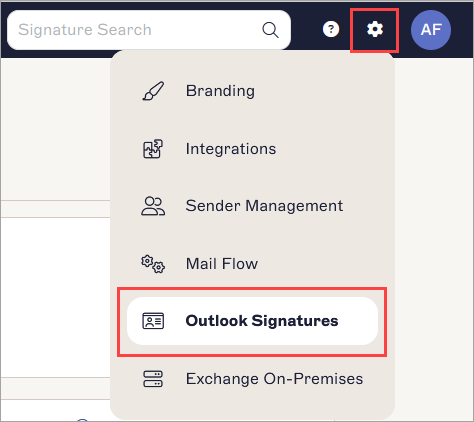
Menu Ustawienia znajduje się pod ikoną koła zębatego.
Aby uzyskać dostęp do ustawień lokalnych (On-Premise):
- Z paska nagłówka wybierz ikonę koła zębatego, aby otworzyć menu Ustawienia.
- Wybierz Exchange On-Premises.
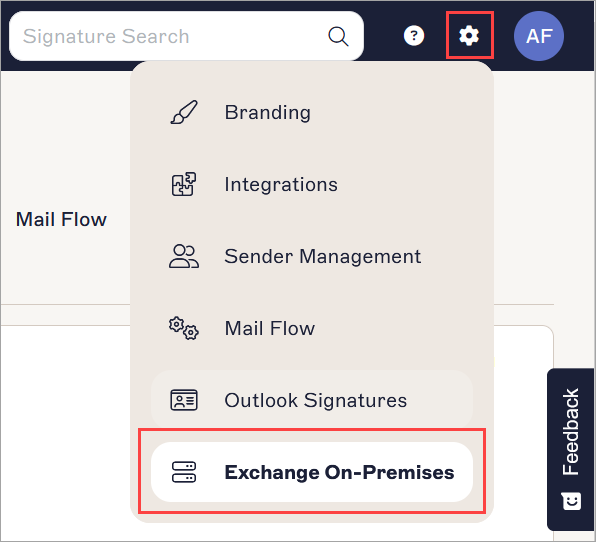
Menu Ustawienia znajduje się pod ikoną koła zębatego.
Funkcje konta
Konto zawiera następujące opcje:
- Zakładka Przegląd - wyświetl ID subskrypcji, dodaj lub usuń użytkownika, zobacz szczegóły subskrypcji lub anuluj subskrypcję
- Zakładka Kup teraz - zakup subskrypcji Exclaimer
- Zakładka Rozliczenia - zmień dane karty lub polecenia zapłaty
- Zakładka Konto - zmień swoje imię i nazwisko, adres e-mail lub numer telefonu
Aby uzyskać dostęp do ustawień konta:
- Z paska nagłówka wybierz ikonę z inicjałami, aby otworzyć menu Konto, a następnie wybierz Konto. Spowoduje to otwarcie zakładki Szczegóły konta w portalu Exclaimer.
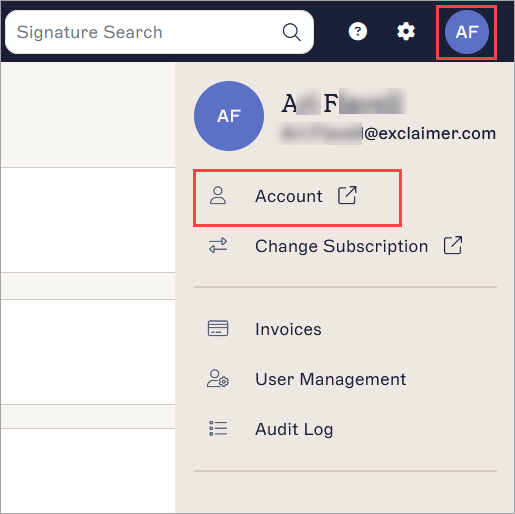
Wybierz inicjały, aby otworzyć menu Konta. Inicjały należą do aktualnie zalogowanego użytkownika.
- Aby znaleźć identyfikator subskrypcji, dodać lub usunąć użytkownika, wyświetlić szczegóły subskrypcji lub anulować subskrypcję, wybierz Przegląd.
- Aby uzyskać dostęp do danych płatności dla karty lub polecenia zapłaty, wybierz Rozliczenia.
- Aby zakupić subskrypcję Exclaimer, wybierz Kup teraz.
Aby uzyskać dostęp do faktur:
- Z paska nagłówka otwórz menu Konto, wybierając ikonę z inicjałami.
- Wybierz Faktury.
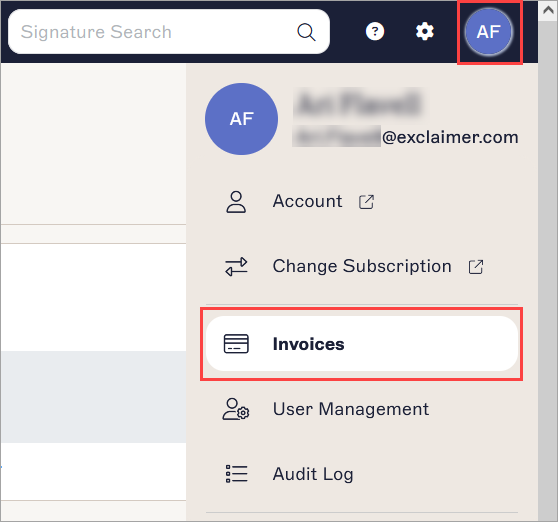
Wybierz inicjały, aby otworzyć menu Konta. Inicjały należą do aktualnie zalogowanego użytkownika.
Aby uzyskać dostęp do ustawień ról użytkowników:
- Z paska nagłówka otwórz menu Konto, wybierając ikonę z inicjałami.
- Wybierz Zarządzanie użytkownikami.

Wybierz inicjały, aby otworzyć menu Konta. Inicjały należą do aktualnie zalogowanego użytkownika.
Aby uzyskać dostęp do Dziennika audytu:
- Z paska nagłówka otwórz menu Konto, wybierając ikonę z inicjałami.
- Wybierz Dziennik audytu.
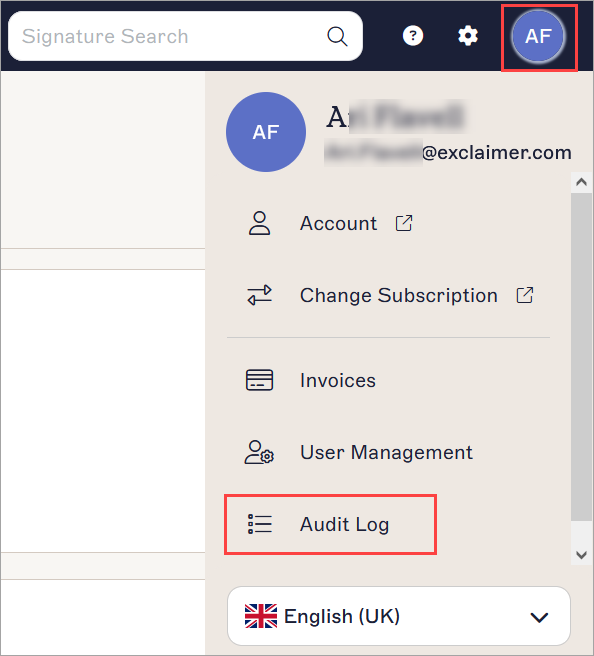
Wybierz inicjały, aby otworzyć menu Konta. Inicjały należą do aktualnie zalogowanego użytkownika.