
Om u te helpen snel te vinden wat u nodig heeft in Exclaimer, bevat deze gids details over waar u enkele van de tools en functies van Exclaimer kunt vinden. Selecteer een optie voor instructies over hoe u deze kunt openen.
Snelreferentie menu
De onderstaande tabel bevat een overzicht van welke functies elk van de menu's van Exclaimer bevat. Voor navigatie-instructies per functie, zie de volgende secties van dit artikel.
| Menu | ||||
|
Functies
|
Menu zijbalk Te vinden aan de zijkant van elke pagina
|
Helpmenu Te vinden onder het vraagtekenpictogram in de kopbalk
|
Instellingenmenu Te vinden onder het tandwielpictogram in de kopbalk
|
Accountmenu Te vinden onder het initialenpictogram in de kopbalk
|
| Startpagina | Handtekening Tester | Merkpakketten | Account instellingen | |
| Handtekeningen | Diagnostiek | Integraties |
OPMERKING: Gebruikers met proefabonnementen hebben geen facturen, omdat er geen abonnement is aangeschaft. In plaats daarvan zien proefgebruikers een Aankoop-link. |
|
| Campagnes | Bericht vastleggen | Afzenderbeheer | Gebruikersbeheer | |
| Handtekening Tester | E-mailstroom | Auditlogboek | ||
| Analyse | Outlook handtekeningen | |||
| Disclaimer | Exchange On-Premises | |||
| Meeting Branding | ||||




Tools
Om toegang te krijgen tot de Handtekeningen Tester:
- Selecteer in de menubalk aan de zijkant Handtekeningen Tester.
OF
Selecteer in de kopbalk het vraagtekenpictogram om het Help-menu te openen en selecteer vervolgens Handtekeningen Tester.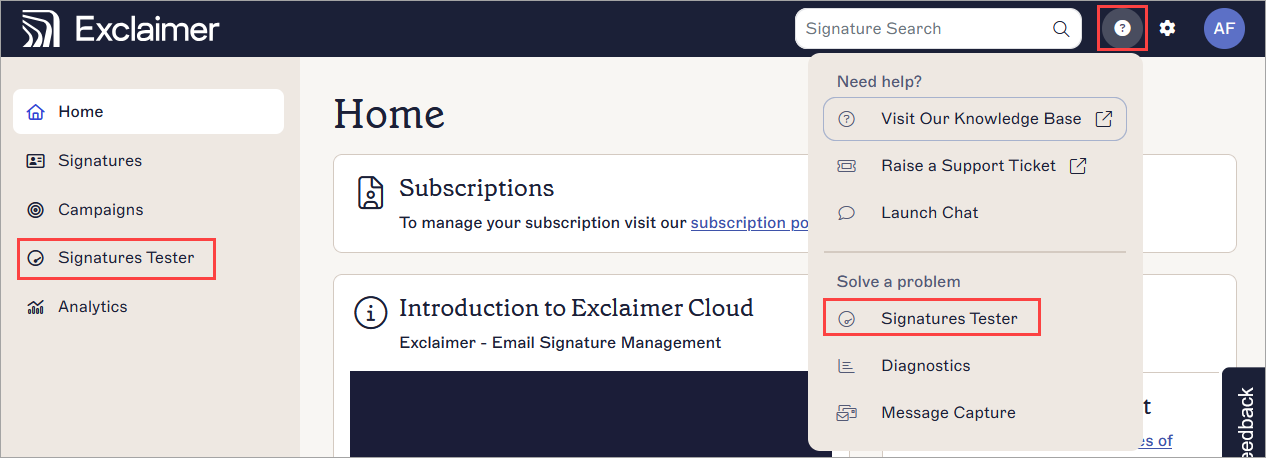 De Handtekeningen Tester is te vinden in de menubalk aan de zijkant en het Help-menu.
Om toegang te krijgen tot Diagnostische Logs:
- Selecteer in de kopbalk het vraagtekenpictogram om het Help-menu te openen.
- Selecteer Diagnostiek.

Diagnostiek is te vinden in het Help-menu.
Om toegang te krijgen tot Bericht vastleggen:
- Selecteer in de kopbalk het vraagtekenpictogram om het Help-menu te openen.
- Selecteer Bericht vastleggen.

Bericht vastleggen is te vinden in het Help-menu.
Instellingen
Om toegang te krijgen tot Merkpakketten:
- Selecteer in de kopbalk het tandwielpictogram om het Instellingen-menu te openen.
- Selecteer Merkpakketten.

Het Instellingen-menu is te vinden onder het tandwielpictogram.
Om toegang te krijgen tot Integraties voor LinkedIn, Facebook, Salesforce of Hubspot:
- Selecteer in de kopbalk het tandwielpictogram om het menu Instellingen te openen.
- Selecteer Integraties.
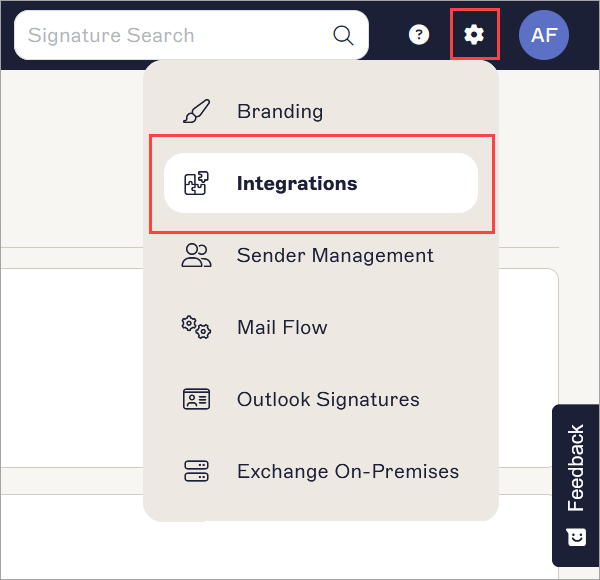
Het Instellingen-menu bevindt zich onder het tandwielpictogram.
Afzenderbeheer bevat de volgende opties:
- Azure AD autoriseren of Google-toegang inschakelen
- Gegevens handmatig synchroniseren
- Uitgeschakelde accounts synchroniseren
- Gebruikersgegevens uploaden
- Links voor Gebruikersgegevens-editor
- Extra attributen inschakelen
- Inschakelen of gebruik Gebruikersfoto's
Om toegang te krijgen tot de instellingen voor Afzenderbeheer:
- Selecteer in de kopbalk het tandwielpictogram om het Instellingen-menu te openen.
- Selecteer Afzenderbeheer.

Het Instellingen-menu bevindt zich onder het tandwielpictogram.
Mail Flow bevat de volgende opties:
- Verbinden met Microsoft 365 of Google
- Mail Routing Domain
- Update Verzonden Items
- Verzenden namens
- Aliasadressen
- Ontvangerinstellingen client-side toepassen
Om toegang te krijgen tot de Mail Flow-instellingen:
- Selecteer in de kopbalk het tandwielpictogram om het Instellingen-menu te openen.
- Selecteer Mail Flow.

Het Instellingen-menu bevindt zich onder het tandwielpictogram.
Outlook/Gmail-handtekeningen bevat de volgende opties:
- Handtekeningen inschakelen om te downloaden voor Outlook
- Outlook-instellingen opties
- Client-Side Downloads
- Gmail-synchronisatie
Om toegang te krijgen tot Outlook- of Google-instellingen:
- Selecteer in de kopbalk het tandwielpictogram om het Instellingen-menu te openen.
- Voor Microsoft 365-abonnementen selecteert u Outlook-handtekeningen. Voor Google Workspace-abonnementen selecteert u Gmail-handtekeningen.
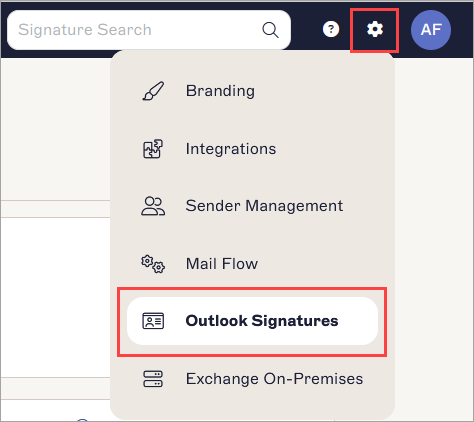
Het Instellingen-menu bevindt zich onder het tandwielpictogram.
Om toegang te krijgen tot On-Premise-instellingen:
- Selecteer in de kopbalk het tandwielpictogram om het Instellingen-menu te openen.
- Selecteer Exchange On-Premises.
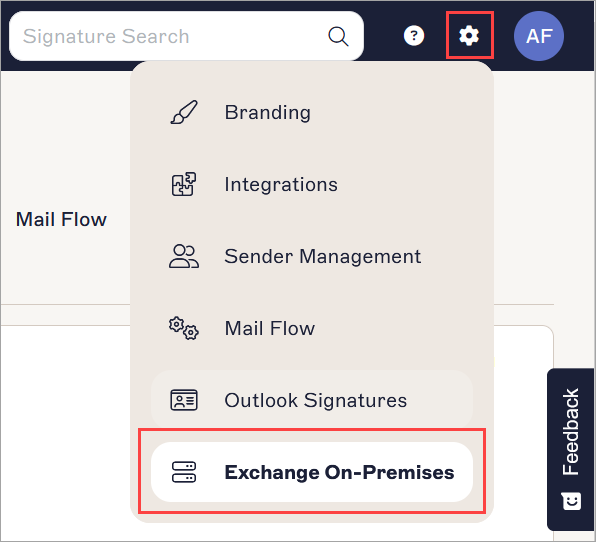
Het Instellingen-menu bevindt zich onder het tandwielpictogram.
Accountfuncties
Account bevat de volgende opties:
- Overzichtstab - bekijk de abonnements-ID, voeg een gebruiker toe of verwijder deze, bekijk abonnementsgegevens of annuleer een abonnement
- Koop nu-tab - koop een Exclaimer-abonnement
- Factureringstab - wijzig uw kaart- of automatische incassogegevens
- Accounttab - wijzig uw naam, e-mailadres of telefoonnummer
Om toegang te krijgen tot de accountinstellingen:
- Selecteer in de kopbalk het initialenpictogram om het Account-menu te openen en selecteer vervolgens Account. Dit opent het tabblad Accountgegevens in het Exclaimer-portaal.
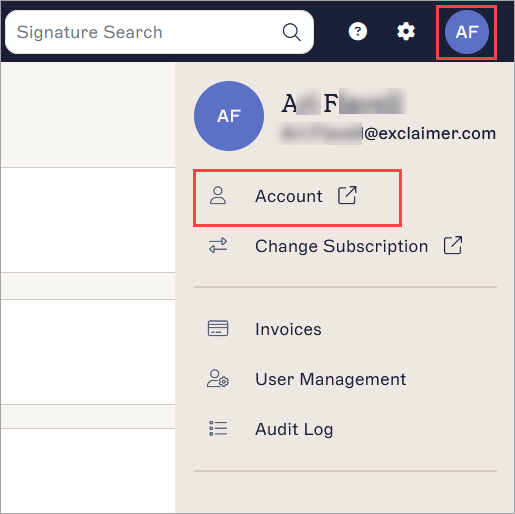
Selecteer de initialen om het Account-menu te openen. De initialen zijn van de gebruiker die momenteel is ingelogd.
- Om uw abonnements-ID te vinden, een gebruiker toe te voegen of te verwijderen, uw abonnementsgegevens te bekijken of een abonnement te annuleren, selecteert u Overzicht.
- Om betalingsgegevens voor kaart of automatische incasso te bekijken, selecteert u Facturering.
- Om een Exclaimer-abonnement aan te schaffen, selecteert u Nu kopen.
Om toegang te krijgen tot facturen:
- Open in de kopbalk het Account-menu door het initialenpictogram te selecteren.
- Selecteer Facturen.
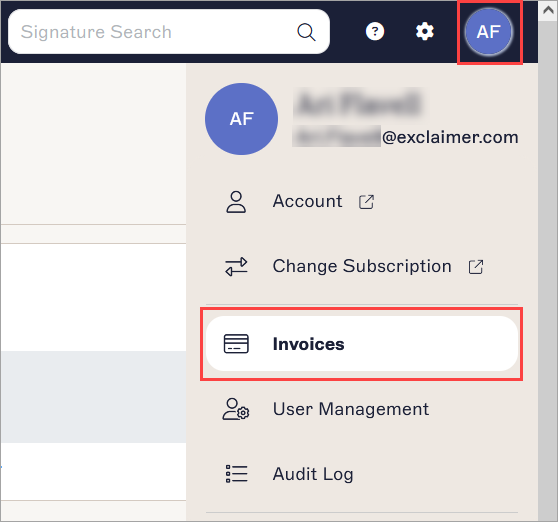
Selecteer de initialen om het Account-menu te openen. De initialen zijn van de gebruiker die momenteel is ingelogd.
Om toegang te krijgen tot instellingen voor gebruikersrollen:
- Open in de kopbalk het Account-menu door het initialenpictogram te selecteren.
- Selecteer Gebruikersbeheer.

Selecteer de initialen om het Account-menu te openen. De initialen zijn van de gebruiker die momenteel is ingelogd.
Om toegang te krijgen tot de auditlog:
- Open in de kopbalk het Account-menu door het initialenpictogram te selecteren.
- Selecteer Auditlog.
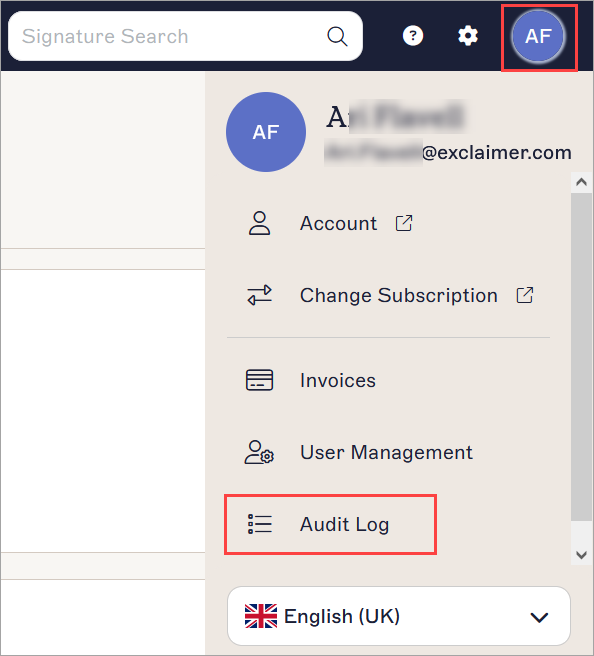
Selecteer de initialen om het Account-menu te openen. De initialen zijn van de gebruiker die momenteel is ingelogd.