
Per aiutarti a trovare rapidamente ciò di cui hai bisogno in Exclaimer, questa guida contiene dettagli su dove trovare alcuni degli strumenti e delle funzionalità di Exclaimer. Seleziona un'opzione per le istruzioni su come accedervi.
Riferimento rapido del menu
La tabella sottostante contiene una suddivisione delle funzionalità presenti in ciascuno dei menu di Exclaimer. Per le istruzioni di navigazione per funzionalità, consulta le sezioni seguenti di questo articolo.
| Menu | ||||
|
Funzionalità
|
Menu laterale Si trova sul lato di ogni pagina
|
Menu di aiuto Si trova sotto l'icona del punto interrogativo nella barra dell'intestazione
|
Menu impostazioni Si trova sotto l'icona dell'ingranaggio nella barra dell'intestazione
|
Menu account Si trova sotto l'icona con le iniziali nella barra dell'intestazione
|
| Pagina iniziale | Tester delle firme | Kit di branding | Impostazioni account | |
| Firme | Diagnostica | Integrazioni |
NOTA: Gli utenti con abbonamenti di prova non hanno fatture, poiché non è stato acquistato alcun abbonamento. Invece, gli utenti in prova vedono un link Acquista. |
|
| Campagne | Cattura messaggi | Gestione mittenti | Gestione utenti | |
| Tester firme | Flusso di posta | Registro attività utente | ||
| Analisi | Firme Outlook | |||
| Dichiarazioni di non responsabilità | Exchange On-Premises | |||
| Branding riunioni | ||||




Strumenti
Per accedere al Tester delle firme:
- Dal menu laterale, seleziona Tester delle firme.
OPPURE
Dalla barra dell'intestazione, seleziona l'icona del punto interrogativo per aprire il menu Aiuto, quindi seleziona Tester delle firme.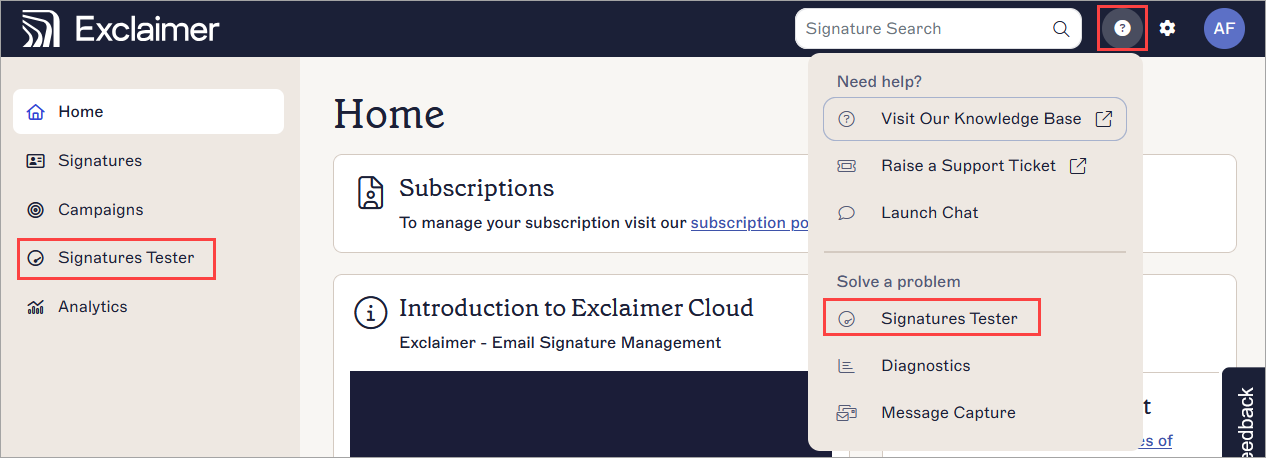 Il Tester delle firme si trova nel menu laterale e nel menu Aiuto.
Per accedere ai Log diagnostici:
- Dalla barra dell'intestazione, seleziona l'icona del punto interrogativo per aprire il menu Aiuto.
- Seleziona Diagnostica.

La Diagnostica si trova nel menu Aiuto.
Per accedere alla Cattura messaggi:
- Dalla barra dell'intestazione, seleziona l'icona del punto interrogativo per aprire il menu Aiuto.
- Seleziona Cattura messaggi.

La Cattura messaggi si trova nel menu Aiuto.
Impostazioni
Per accedere ai Kit di branding:
- Dalla barra dell'intestazione, seleziona l'icona dell'ingranaggio per aprire il menu Impostazioni.
- Seleziona Kit di branding.

Il menu Impostazioni si trova sotto l'icona dell'ingranaggio.
Per accedere alle Integrazioni per LinkedIn, Facebook, Salesforce o Hubspot:
- Dalla barra dell'intestazione, seleziona l'icona dell'ingranaggio per aprire il menu Impostazioni.
- Seleziona Integrazioni.
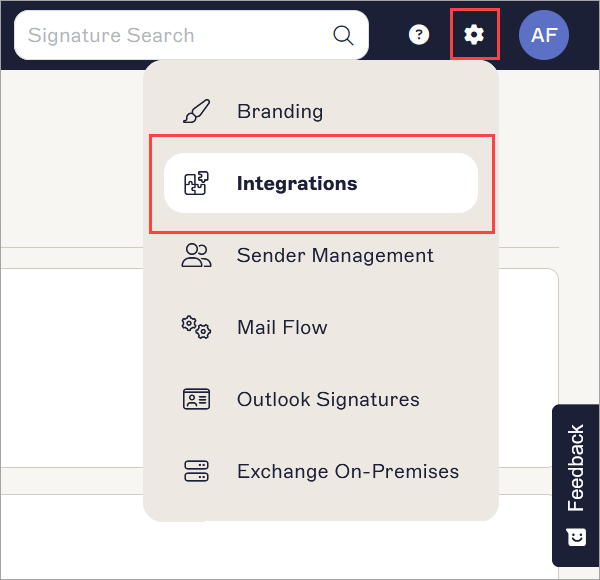
Il menu Impostazioni si trova sotto l'icona dell'ingranaggio.
Gestione Mittenti contiene le seguenti opzioni:
- Autorizza Azure AD o Abilita accesso Google
- Sincronizza dati manualmente
- Sincronizza account disabilitati
- Caricamento Dettagli Utente
- Link Editor Dettagli Utente
- Abilita Attributi Aggiuntivi
- Abilita o usa Foto Utente
Per accedere alle impostazioni di Gestione Mittenti:
- Dalla barra dell'intestazione, seleziona l'icona dell'ingranaggio per aprire il menu Impostazioni.
- Seleziona Gestione Mittenti.

Il menu Impostazioni si trova sotto l'icona dell'ingranaggio.
Flusso di posta contiene le seguenti opzioni:
- Connetti a Microsoft 365 o Google
- Dominio di instradamento della posta
- Aggiornamento elementi inviati
- Invia per conto di
- Fonte predefinita della firma
- Indirizzi alias
- Applica impostazioni destinatario lato client
Per accedere alle impostazioni del Flusso di posta:
- Dalla barra dell'intestazione, seleziona l'icona dell'ingranaggio per aprire il menu Impostazioni.
- Seleziona Flusso di posta.

Il menu Impostazioni si trova sotto l'icona dell'ingranaggio.
Firme Outlook/Gmail contiene le seguenti opzioni:
- Abilita il download delle firme per Outlook
- Opzioni di configurazione di Outlook
- Download lato client
- Sincronizzazione Gmail
Per accedere alle impostazioni di Outlook o Google:
- Dalla barra dell'intestazione, seleziona l'icona dell'ingranaggio per aprire il menu Impostazioni.
- Per gli abbonamenti Microsoft 365, seleziona Firme Outlook. Per gli abbonamenti Google Workspace, seleziona Firme Gmail.
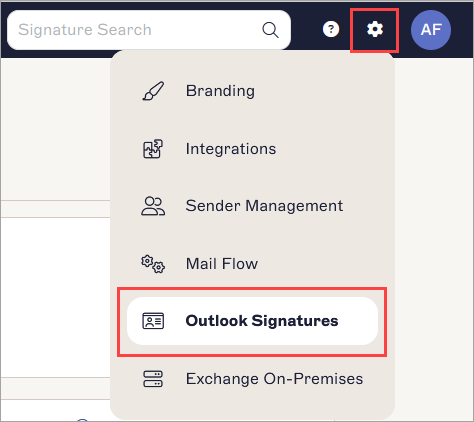
Il menu Impostazioni si trova sotto l'icona dell'ingranaggio.
Per accedere alle impostazioni On-Premise:
- Dalla barra dell'intestazione, seleziona l'icona dell'ingranaggio per aprire il menu Impostazioni.
- Seleziona Exchange On-Premises.
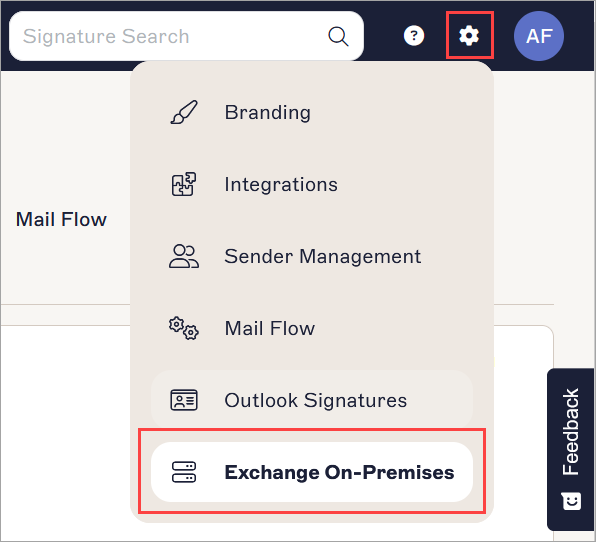
Il menu Impostazioni si trova sotto l'icona dell'ingranaggio.
Funzionalità dell'account
Account contiene le seguenti opzioni:
- Scheda Panoramica - visualizza l'ID dell'abbonamento, aggiungi o rimuovi un utente, visualizza i dettagli dell'abbonamento o annulla un abbonamento
- Scheda Acquista ora - acquista un abbonamento Exclaimer
- Scheda Fatturazione - modifica i dati della tua carta o del tuo addebito diretto
- Scheda Account - modifica il tuo nome, indirizzo email o numero di telefono
Per accedere alle impostazioni dell'Account:
- Dalla barra dell'intestazione, seleziona l'icona con le iniziali per aprire il menu Account, quindi seleziona Account. Questo apre la scheda Dettagli account nel portale Exclaimer.
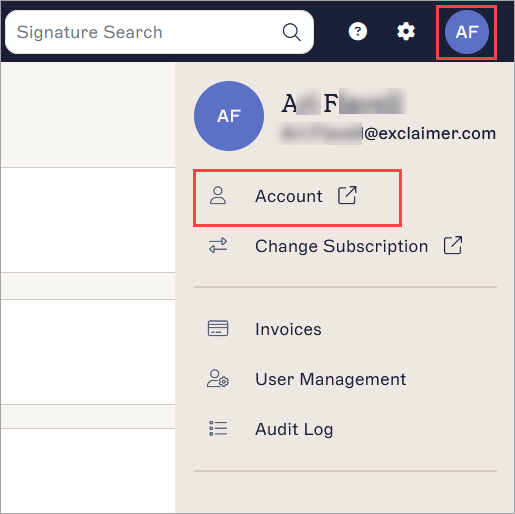
Seleziona le iniziali per aprire il menu Account. Le iniziali sono dell'utente attualmente connesso.
- Per trovare il tuo ID di sottoscrizione, aggiungere o rimuovere un utente, visualizzare i dettagli della sottoscrizione o annullare una sottoscrizione, seleziona Panoramica.
- Per accedere ai dettagli di pagamento per la carta o il addebito diretto, seleziona Fatturazione.
- Per acquistare una sottoscrizione Exclaimer, seleziona Acquista ora.
Per accedere alle fatture:
- Dalla barra dell'intestazione, apri il menu Account selezionando l'icona con le iniziali.
- Seleziona Fatture.
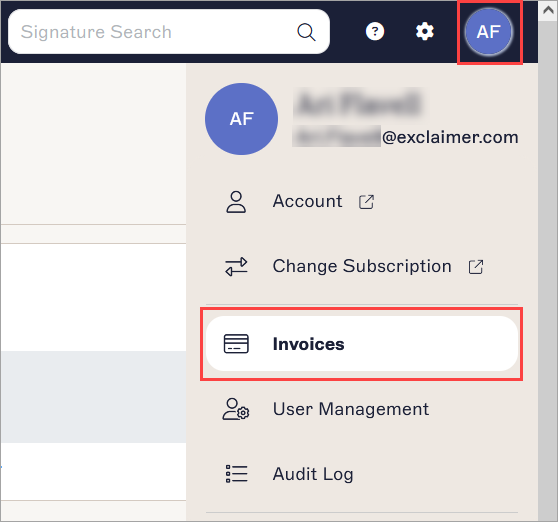
Seleziona le iniziali per aprire il menu Account. Le iniziali sono dell'utente attualmente connesso.
Per accedere alle impostazioni dei ruoli utente:
- Dalla barra dell'intestazione, apri il menu Account selezionando l'icona con le iniziali.
- Seleziona Gestione Utenti.

Seleziona le iniziali per aprire il menu Account. Le iniziali sono dell'utente attualmente connesso.
Per accedere al Registro Attività Utente:
- Dalla barra dell'intestazione, apri il menu Account selezionando l'icona con le iniziali.
- Seleziona Registro Attività Utente.
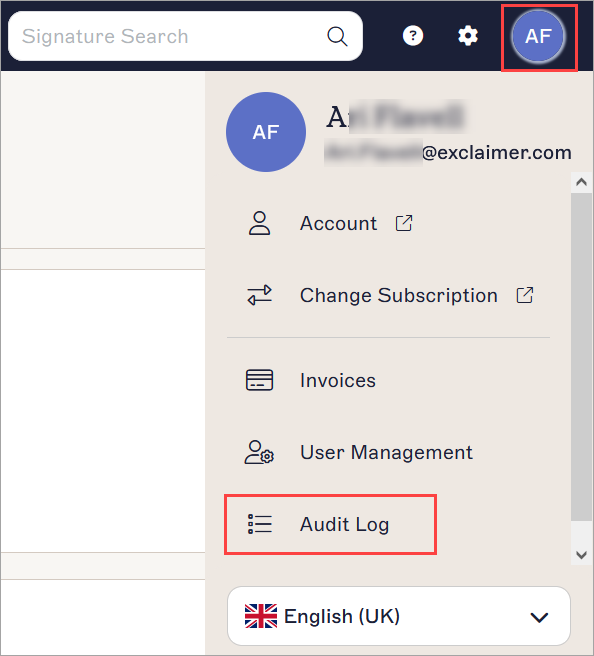
Seleziona le iniziali per aprire il menu Account. Le iniziali sono dell'utente attualmente connesso.