
Pour vous aider à trouver rapidement ce dont vous avez besoin dans Exclaimer, ce guide contient des détails sur l'emplacement de certains outils et fonctionnalités d'Exclaimer. Sélectionnez une option pour obtenir des instructions sur la façon d'y accéder.
Référence rapide du menu
Le tableau ci-dessous présente une répartition des fonctionnalités contenues dans chacun des menus d'Exclaimer. Pour des instructions de navigation par fonctionnalité, consultez les sections suivantes de cet article.
| Menu | ||||
|
Fonctionnalités
|
Barre latérale du menu Située sur le côté de chaque page
|
Menu d’aide Situé sous l’icône point d’interrogation dans la barre d’en-tête
|
Menu des paramètres Situé sous l’icône d’engrenage dans la barre d’en-tête
|
Menu du compte Situé sous l’icône des initiales dans la barre d’en-tête
|
| Page d’accueil | Testeur de signatures | Kits de marque | Paramètres du compte | |
| Signatures | Diagnostics | Intégrations |
REMARQUE : Les utilisateurs en période d’essai n’ont pas de factures, car aucun abonnement n’a été acheté. À la place, les utilisateurs en essai voient un lien Acheter. |
|
| Campagnes | Capture de message | Gestion des expéditeurs | Gestion des utilisateurs | |
| Testeur de signature | Flux de courrier | Journal d'activité utilisateur | ||
| Analytique | Signatures Outlook | |||
| Clauses de non-responsabilité | Exchange sur site | |||
| Branding des réunions | ||||




Outils
Pour accéder au Testeur de signatures :
- Dans le menu latéral, sélectionnez Testeur de signatures.
OU
Dans la barre d’en-tête, sélectionnez l’icône point d’interrogation pour ouvrir le menu Aide, puis sélectionnez Testeur de signatures.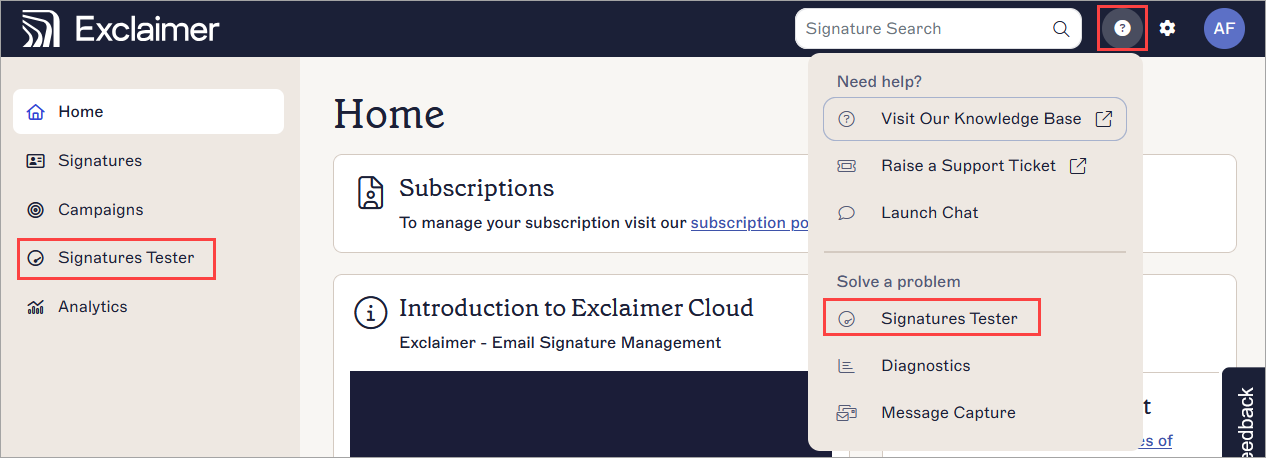 Le Testeur de signatures se trouve dans le menu latéral et dans le menu Aide.
Pour accéder aux Journaux de diagnostic :
- Dans la barre d’en-tête, sélectionnez l’icône point d’interrogation pour ouvrir le menu Aide.
- Sélectionnez Diagnostics.

Diagnostics se trouve dans le menu Aide.
Pour accéder à la Capture de messages :
- Dans la barre d’en-tête, sélectionnez l’icône point d’interrogation pour ouvrir le menu Aide.
- Sélectionnez Capture de messages.

La Capture de messages se trouve dans le menu Aide.
Paramètres
Pour accéder aux Kits de marque :
- Dans la barre d’en-tête, sélectionnez l’icône roue dentée pour ouvrir le menu Paramètres.
- Sélectionnez Kits de marque.

Le menu Paramètres se trouve sous l’icône roue dentée.
Pour accéder aux Intégrations pour LinkedIn, Facebook, Salesforce, ou Hubspot :
- Dans la barre d’en-tête, sélectionnez l’icône d’engrenage pour ouvrir le menu Paramètres.
- Sélectionnez Intégrations.
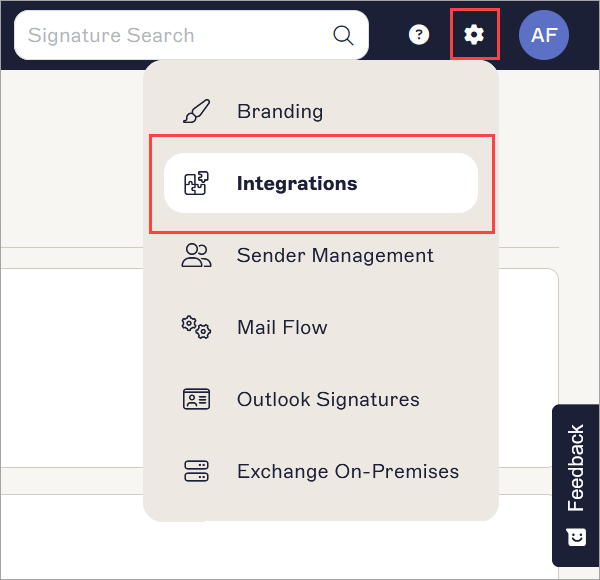
Le menu Paramètres se trouve sous l’icône d’engrenage.
Gestion des expéditeurs contient les options suivantes :
- Autoriser Azure AD ou Activer l’accès Google
- Synchroniser les données manuellement
- Synchroniser les comptes désactivés
- Téléchargement des détails utilisateur
- Liens de l’éditeur des détails utilisateur
- Activer des attributs supplémentaires
- Activer ou utiliser Photos utilisateur
Pour accéder aux paramètres de gestion des expéditeurs :
- Dans la barre d’en-tête, sélectionnez l’icône en forme de roue dentée pour ouvrir le menu Paramètres.
- Sélectionnez Gestion des expéditeurs.

Le menu Paramètres se trouve sous l’icône en forme de roue dentée.
Flux de messagerie contient les options suivantes :
- Se connecter à Microsoft 365 ou Google
- Domaine de routage des mails
- Mise à jour des éléments envoyés
- Envoyer au nom de
- Source de signature par défaut
- Adresses alias
- Appliquer les paramètres du destinataire côté client
Pour accéder aux paramètres du flux de messagerie :
- Dans la barre d’en-tête, sélectionnez l’icône en forme de roue dentée pour ouvrir le menu Paramètres.
- Sélectionnez Flux de messagerie.

Le menu Paramètres se trouve sous l’icône en forme de roue dentée.
Signatures Outlook/Gmail contient les options suivantes :
- Activer le téléchargement des signatures pour Outlook
- Options de configuration d’Outlook
- Téléchargements côté client
- Synchronisation Gmail
Pour accéder aux paramètres Outlook ou Google :
- Dans la barre d’en-tête, sélectionnez l’icône en forme de roue dentée pour ouvrir le menu Paramètres.
- Pour les abonnements Microsoft 365, sélectionnez Signatures Outlook. Pour les abonnements Google Workspace, sélectionnez Signatures Gmail.
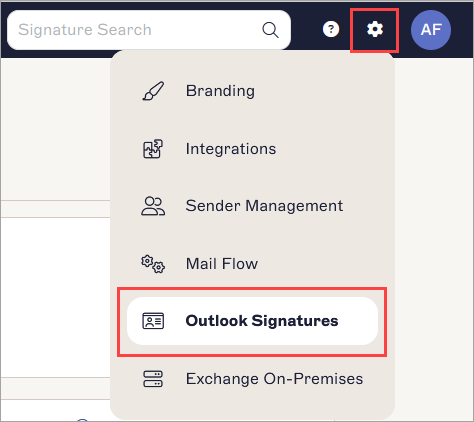
Le menu Paramètres se trouve sous l’icône en forme de roue dentée.
Pour accéder aux paramètres sur site :
- Dans la barre d’en-tête, sélectionnez l’icône en forme de roue dentée pour ouvrir le menu Paramètres.
- Sélectionnez Exchange sur site.
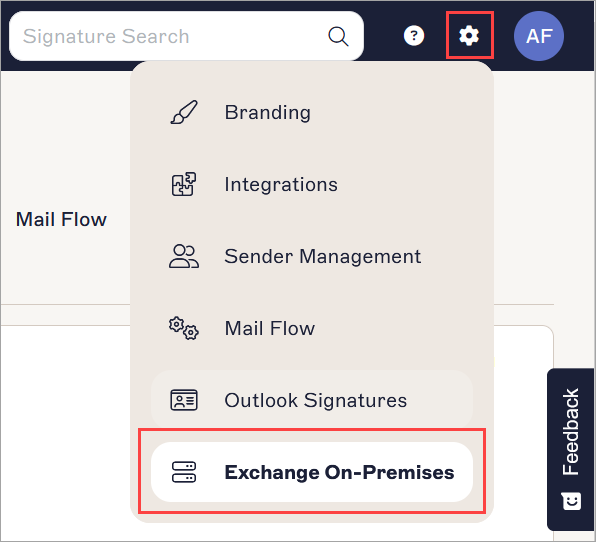
Le menu Paramètres se trouve sous l’icône en forme de roue dentée.
Fonctionnalités du compte
Compte contient les options suivantes :
- Onglet Aperçu - voir l’ID d’abonnement, ajouter ou supprimer un utilisateur, consulter les détails de l’abonnement ou annuler un abonnement
- Onglet Acheter maintenant - acheter un abonnement Exclaimer
- Onglet Facturation - modifier les informations de votre carte ou de votre prélèvement automatique
- Onglet Compte - modifier votre nom, adresse e-mail ou numéro de téléphone
Pour accéder aux paramètres du compte :
- Dans la barre d’en-tête, sélectionnez l’icône des initiales pour ouvrir le menu Compte, puis sélectionnez Compte. Cela ouvre l’onglet Détails du compte dans le portail Exclaimer.
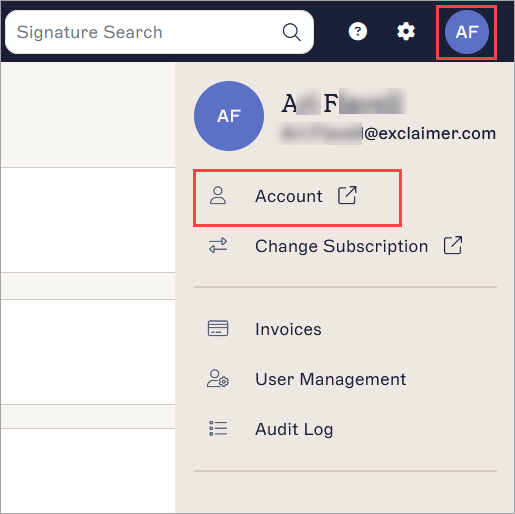
Sélectionnez les initiales pour ouvrir le menu Compte. Les initiales correspondent à l’utilisateur actuellement connecté.
- Pour localiser votre ID d’abonnement, ajouter ou supprimer un utilisateur, consulter les détails de votre abonnement ou annuler un abonnement, sélectionnez Vue d’ensemble.
- Pour accéder aux détails de paiement par carte ou prélèvement automatique, sélectionnez Facturation.
- Pour acheter un abonnement Exclaimer, sélectionnez Acheter maintenant.
Pour accéder aux factures :
- Dans la barre d’en-tête, ouvrez le menu Compte en sélectionnant l’icône des initiales.
- Sélectionnez Factures.
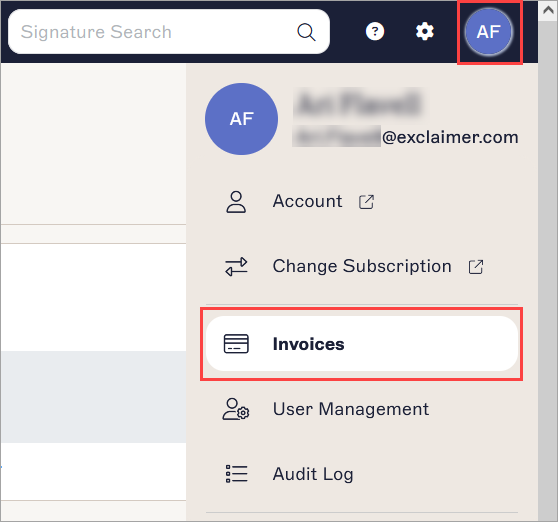
Sélectionnez les initiales pour ouvrir le menu Compte. Les initiales correspondent à l’utilisateur actuellement connecté.
Pour accéder aux paramètres des rôles utilisateurs :
- Dans la barre d’en-tête, ouvrez le menu Compte en sélectionnant l’icône des initiales.
- Sélectionnez Gestion des utilisateurs.

Sélectionnez les initiales pour ouvrir le menu Compte. Les initiales correspondent à l’utilisateur actuellement connecté.
Pour accéder au Journal d’activité utilisateur :
- Dans la barre d’en-tête, ouvrez le menu Compte en sélectionnant l’icône des initiales.
- Sélectionnez Journal d’activité utilisateur.
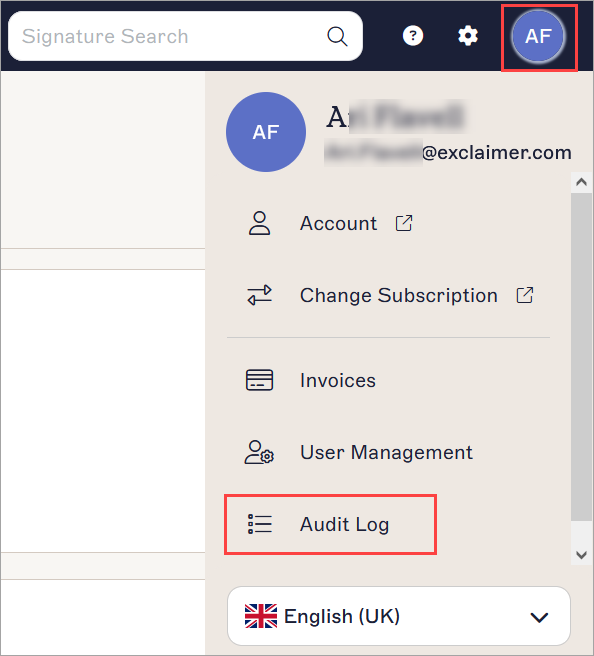
Sélectionnez les initiales pour ouvrir le menu Compte. Les initiales correspondent à l’utilisateur actuellement connecté.