
Para ayudarte a localizar rápidamente lo que necesitas en Exclaimer, esta guía contiene detalles sobre dónde encontrar algunas de las herramientas y funciones de Exclaimer. Selecciona una opción para obtener instrucciones sobre cómo acceder a ella.
Referencia rápida del menú
La tabla a continuación contiene un desglose de qué funciones contiene cada uno de los menús de Exclaimer. Para instrucciones de navegación por función, consulta las siguientes secciones de este artículo.
| Menú | ||||
|
Características
|
Barra lateral del menú Se encuentra al lado de cada página
|
Menú de ayuda Se encuentra bajo el icono de signo de interrogación en la barra de encabezado
|
Menú de configuración Se encuentra bajo el icono de engranaje en la barra de encabezado
|
Menú de cuenta Se encuentra bajo el icono de iniciales en la barra de encabezado
|
| Página principal | Probador de firmas | Kits de marca | Configuración de la cuenta | |
| Firmas | Diagnósticos | Integraciones |
NOTA: Los usuarios con suscripciones de prueba no tienen facturas, ya que no se ha comprado ninguna suscripción. En su lugar, los usuarios en prueba ven un enlace de Compra. |
|
| Campañas | Captura de mensajes | Gestión de remitentes | Gestión de usuarios | |
| Probador de firmas | Flujo de correo | Registro de actividad del usuario | ||
| Analíticas | Firmas de Outlook | |||
| Avisos legales | Exchange local | |||
| Marca en reuniones | ||||




Herramientas
Para acceder al Probador de firmas:
- Desde el menú lateral, seleccione Probador de firmas.
O
Desde la barra de encabezado, seleccione el icono de signo de interrogación para abrir el menú Ayuda, luego seleccione Probador de firmas.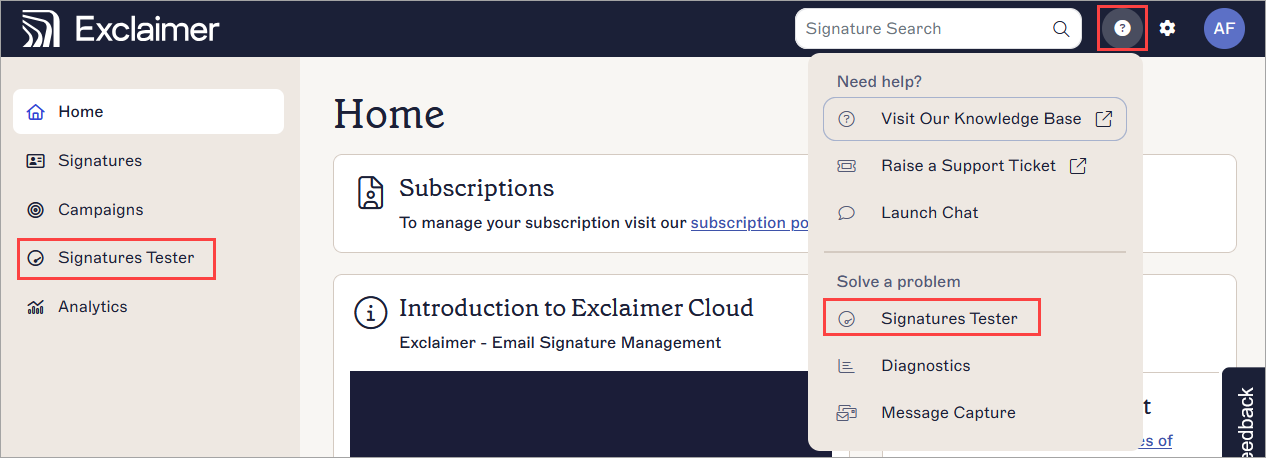 El Probador de firmas se encuentra en el menú lateral y en el menú de Ayuda.
Para acceder a los Registros de diagnóstico:
- Desde la barra de encabezado, seleccione el icono de signo de interrogación para abrir el menú Ayuda.
- Seleccione Diagnósticos.

Diagnósticos se encuentra en el menú de Ayuda.
Para acceder a la Captura de mensajes:
- Desde la barra de encabezado, seleccione el icono de signo de interrogación para abrir el menú Ayuda.
- Seleccione Captura de mensajes.

Captura de mensajes se encuentra en el menú de Ayuda.
Configuraciones
Para acceder a los Kits de marca:
- Desde la barra de encabezado, seleccione el icono de engranaje para abrir el menú Configuraciones.
- Seleccione Kits de marca.

El menú de Configuraciones se encuentra bajo el icono de engranaje.
Para acceder a Integraciones para LinkedIn, Facebook, Salesforce o Hubspot:
- Desde la barra de encabezado, seleccione el icono de engranaje para abrir el menú de Configuración.
- Seleccione Integraciones.
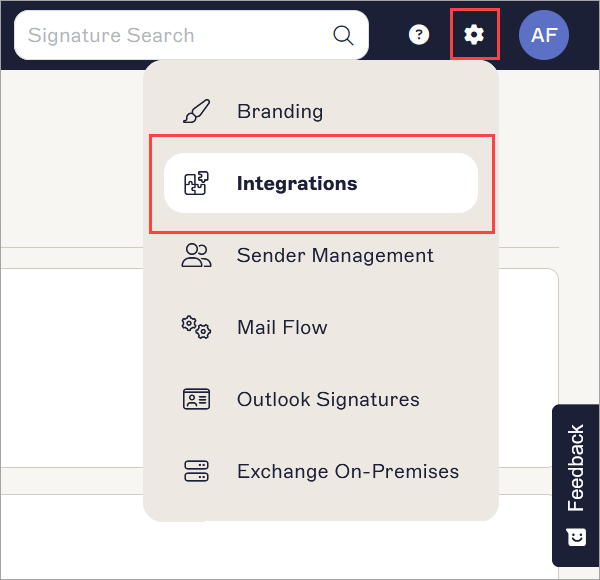
El menú de Configuración se encuentra bajo el icono de engranaje.
Gestión de remitentes contiene las siguientes opciones:
- Autorizar Azure AD o Habilitar acceso a Google
- Sincronizar datos manualmente
- Sincronizar cuentas deshabilitadas
- Carga de detalles de usuario
- Enlaces del editor de detalles de usuario
- Habilitar atributos adicionales
- Habilitar o usar Fotos de usuario
Para acceder a la configuración de Gestión de Remitentes:
- En la barra de encabezado, seleccione el icono de engranaje para abrir el menú de Configuración.
- Seleccione Gestión de Remitentes.

El menú de Configuración se encuentra bajo el icono de engranaje.
Flujo de correo contiene las siguientes opciones:
- Conectar a Microsoft 365 o Google
- Dominio de enrutamiento de correo
- Actualización de elementos enviados
- Enviar en nombre de
- Fuente de firma predeterminada
- Direcciones alias
- Aplicar configuración del destinatario en el cliente
Para acceder a la configuración de Flujo de correo:
- En la barra de encabezado, seleccione el icono de engranaje para abrir el menú de Configuración.
- Seleccione Flujo de correo.

El menú de Configuración se encuentra bajo el icono de engranaje.
Firmas de Outlook/Gmail contiene las siguientes opciones:
- Habilitar la descarga de firmas para Outlook
- Opciones de configuración de Outlook
- Descargas del lado del cliente
- Sincronización de Gmail
Para acceder a la configuración de Outlook o Google:
- Desde la barra de encabezado, seleccione el icono de engranaje para abrir el menú de Configuración.
- Para suscripciones de Microsoft 365, seleccione Firmas de Outlook. Para suscripciones de Google Workspace, seleccione Firmas de Gmail.
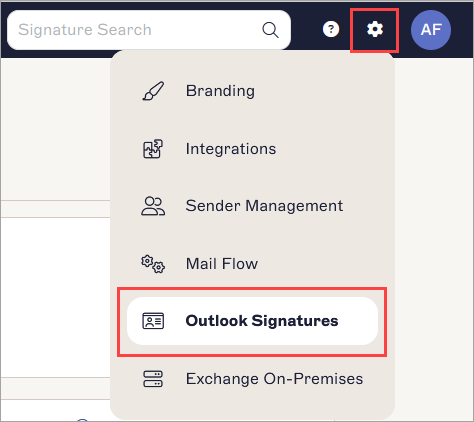
El menú de Configuración se encuentra bajo el icono de engranaje.
Para acceder a la configuración local (On-Premise):
- Desde la barra de encabezado, seleccione el icono de engranaje para abrir el menú de Configuración.
- Seleccione Exchange On-Premises.
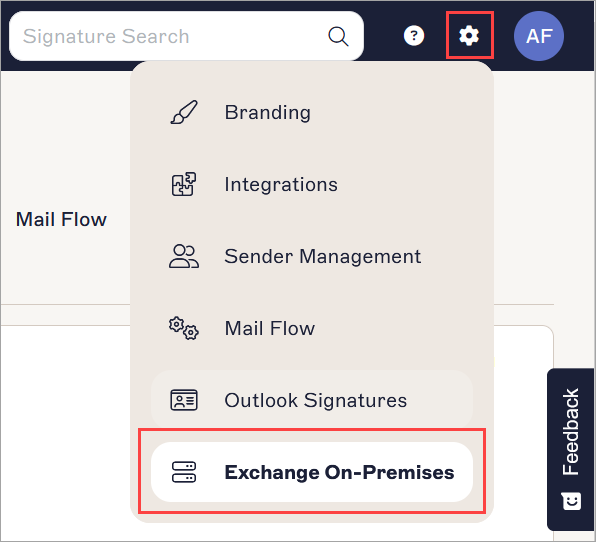
El menú de Configuración se encuentra bajo el icono de engranaje.
Funciones de la cuenta
Cuenta contiene las siguientes opciones:
- Pestaña Resumen - ver el ID de suscripción, agregar o eliminar un usuario, ver detalles de la suscripción o cancelar una suscripción
- Pestaña Comprar ahora - comprar una suscripción de Exclaimer
- Pestaña Facturación - cambiar los detalles de su tarjeta o domiciliación bancaria
- Pestaña Cuenta - cambiar su nombre, dirección de correo electrónico o número de teléfono
Para acceder a la configuración de la cuenta:
- Desde la barra de encabezado, seleccione el icono de iniciales para abrir el menú Cuenta, luego seleccione Cuenta. Esto abre la pestaña de detalles de la cuenta en el portal de Exclaimer.
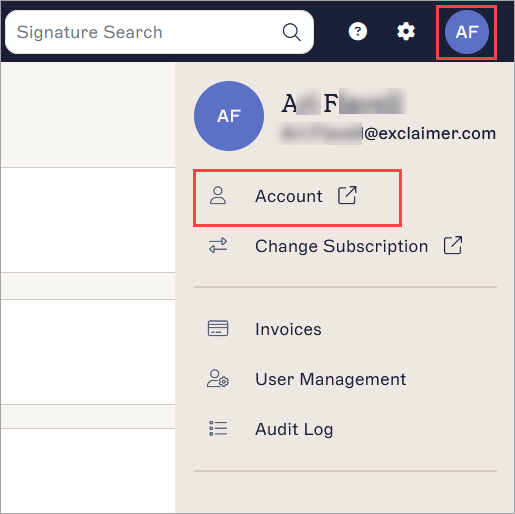
Seleccione las iniciales para abrir el menú Cuenta. Las iniciales corresponden al usuario que ha iniciado sesión actualmente.
- Para localizar su ID de suscripción, agregar o eliminar un usuario, ver los detalles de su suscripción o cancelar una suscripción, seleccione Resumen.
- Para acceder a los detalles de pago para tarjeta o Débito Directo, seleccione Facturación.
- Para comprar una suscripción de Exclaimer, seleccione Comprar ahora.
Para acceder a las facturas:
- Desde la barra de encabezado, abra el menú Cuenta seleccionando el icono de iniciales.
- Seleccione Facturas.
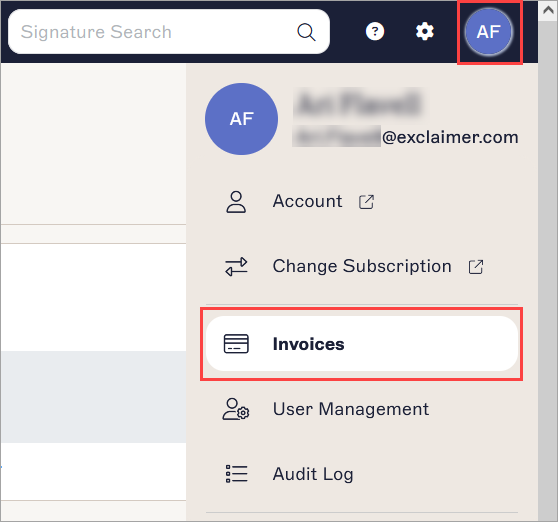
Seleccione las iniciales para abrir el menú Cuenta. Las iniciales corresponden al usuario que ha iniciado sesión actualmente.
Para acceder a la configuración de roles de usuario:
- Desde la barra de encabezado, abra el menú Cuenta seleccionando el icono de iniciales.
- Seleccione Gestión de usuarios.

Seleccione las iniciales para abrir el menú Cuenta. Las iniciales corresponden al usuario que ha iniciado sesión actualmente.
Para acceder al Registro de actividad del usuario:
- Desde la barra de encabezado, abra el menú Cuenta seleccionando el icono de iniciales.
- Seleccione Registro de actividad del usuario.
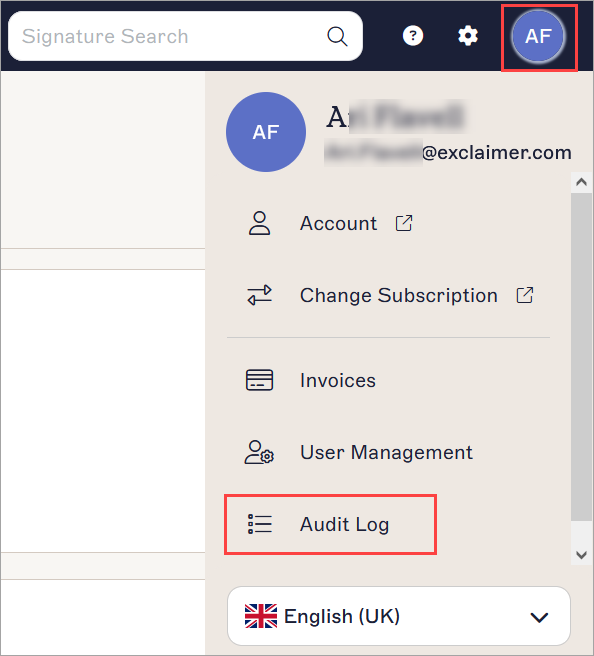
Seleccione las iniciales para abrir el menú Cuenta. Las iniciales corresponden al usuario que ha iniciado sesión actualmente.