
Um Ihnen zu helfen, schnell zu finden, was Sie in Exclaimer benötigen, enthält dieser Leitfaden Details dazu, wo Sie einige der Werkzeuge und Funktionen von Exclaimer finden. Wählen Sie eine Option für Anweisungen zum Zugriff darauf.
Schnellübersicht Menü
Die folgende Tabelle enthält eine Aufschlüsselung, welche Funktionen in den einzelnen Menüs von Exclaimer enthalten sind. Für Navigationsanweisungen nach Funktion siehe die folgenden Abschnitte dieses Artikels.
| Menü | ||||
|
Funktionen
|
Menü-Seitenleiste Zu finden an der Seite jeder Seite
|
Hilfemenü Zu finden unter dem Fragezeichen-Symbol in der Kopfzeile
|
Einstellungsmenü Zu finden unter dem Zahnrad-Symbol in der Kopfzeile
|
Kontomenü Zu finden unter dem Initialen-Symbol in der Kopfzeile
|
| Startseite | Signatur-Tester | Marken-Kits | Konto-Einstellungen | |
| Signaturen | Diagnose | Integrationen |
HINWEIS: Benutzer mit Testabonnements haben keine Rechnungen, da kein Abonnement erworben wurde. Stattdessen sehen Testbenutzer einen Kaufen-Link. |
|
| Kampagnen | Nachrichtenerfassung | Absenderverwaltung | Benutzerverwaltung | |
| Signaturtester | Mail-Fluss | Benutzeraktivitätsprotokoll | ||
| Analysen | Outlook-Signaturen | |||
| Haftungsausschlüsse | Exchange On-Premises | |||
| Meeting-Branding | ||||




Tools
Um auf den Signaturtester zuzugreifen:
- Wählen Sie in der Menü-Seitenleiste Signaturtester aus.
ODER
Wählen Sie in der Kopfzeile das Fragezeichen-Symbol, um das Hilfe-Menü zu öffnen, und dann Signaturtester.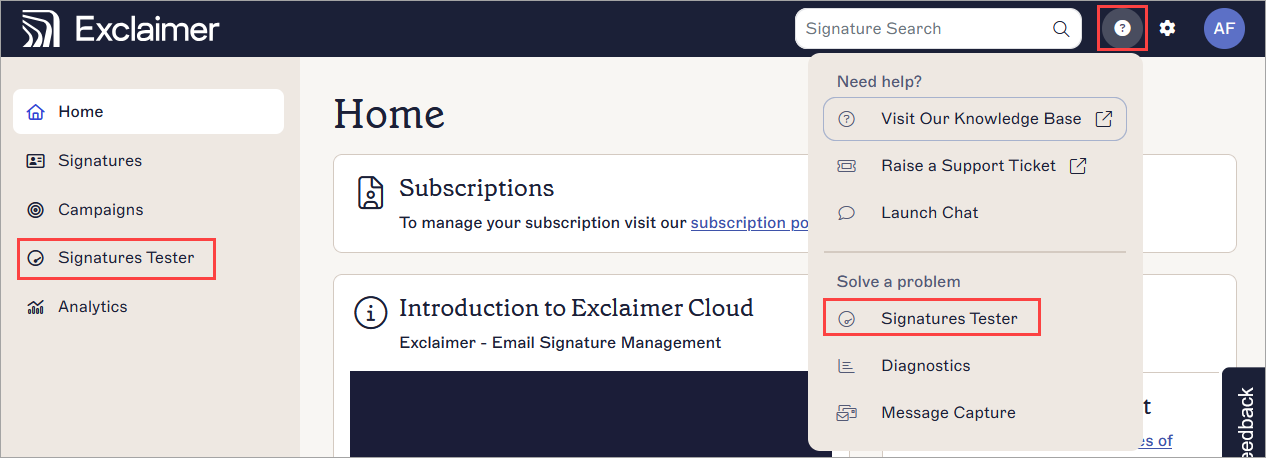 Der Signaturtester befindet sich in der Menü-Seitenleiste und im Hilfe-Menü.
Um auf Diagnoseprotokolle zuzugreifen:
- Wählen Sie in der Kopfzeile das Fragezeichen-Symbol, um das Hilfe-Menü zu öffnen.
- Wählen Sie Diagnose.

Diagnose befindet sich im Hilfe-Menü.
Um auf die Nachrichten-Erfassung zuzugreifen:
- Wählen Sie in der Kopfzeile das Fragezeichen-Symbol, um das Hilfe-Menü zu öffnen.
- Wählen Sie Nachrichten-Erfassung.

Nachrichten-Erfassung befindet sich im Hilfe-Menü.
Einstellungen
Um auf Brand Kits zuzugreifen:
- Wählen Sie in der Kopfzeile das Zahnradsymbol, um das Einstellungs-Menü zu öffnen.
- Wählen Sie Brand Kits.

Das Einstellungsmenü befindet sich unter dem Zahnradsymbol.
Um auf Integrationen für LinkedIn, Facebook, Salesforce oder Hubspot zuzugreifen:
- Wählen Sie in der Kopfzeile das Zahnradsymbol, um das Einstellungsmenü zu öffnen.
- Wählen Sie Integrationen.
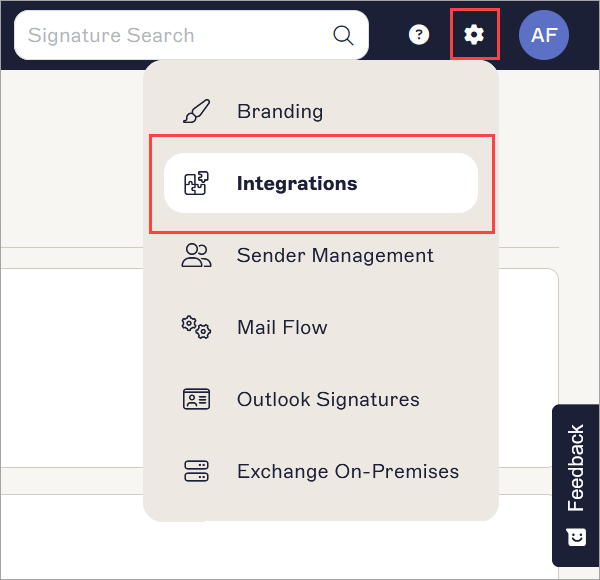
Das Einstellungsmenü befindet sich unter dem Zahnradsymbol.
Absenderverwaltung enthält die folgenden Optionen:
- Azure AD autorisieren oder Google-Zugriff aktivieren
- Daten manuell synchronisieren
- Deaktivierte Konten synchronisieren
- Benutzerdetails hochladen
- Links zum Benutzerdetails-Editor
- Zusätzliche Attribute aktivieren
- Microsoft-Benutzerfotos aktivieren oder verwenden Sie Benutzerfotos
Um auf die Einstellungen der Absenderverwaltung zuzugreifen:
- Wählen Sie in der Kopfzeile das Zahnradsymbol aus, um das Einstellungsmenü zu öffnen.
- Wählen Sie Absenderverwaltung.

Das Einstellungsmenü befindet sich unter dem Zahnradsymbol.
Mail Flow enthält die folgenden Optionen:
- Verbinden mit Microsoft 365 oder Google
- Mail-Routing-Domain
- Gesendete Elemente aktualisieren
- Im Auftrag senden
- Standard-Signaturquelle
- Alias-Adressen
- Empfängereinstellungen clientseitig anwenden
Um auf die Mail Flow-Einstellungen zuzugreifen:
- Wählen Sie in der Kopfzeile das Zahnradsymbol aus, um das Einstellungsmenü zu öffnen.
- Wählen Sie Mail Flow.

Das Einstellungsmenü befindet sich unter dem Zahnradsymbol.
Outlook/Gmail-Signaturen enthält die folgenden Optionen:
- Signaturen für Outlook zum Herunterladen aktivieren
- Outlook-Einstellungsoptionen
- Client-seitige Downloads
- Gmail-Synchronisation
So greifen Sie auf Outlook- oder Google-Einstellungen zu:
- Wählen Sie in der Kopfzeile das Zahnradsymbol, um das Einstellungsmenü zu öffnen.
- Für Microsoft 365-Abonnements wählen Sie Outlook-Signaturen. Für Google Workspace-Abonnements wählen Sie Gmail-Signaturen.
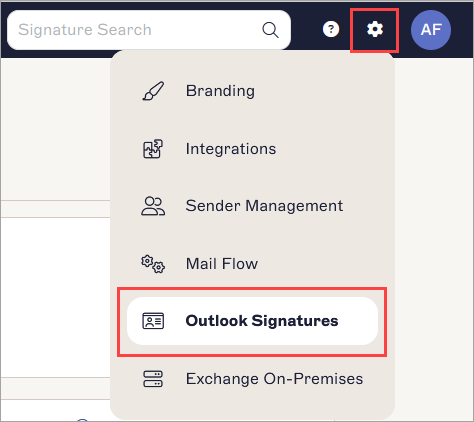
Das Einstellungsmenü befindet sich unter dem Zahnradsymbol.
So greifen Sie auf On-Premise-Einstellungen zu:
- Wählen Sie in der Kopfzeile das Zahnradsymbol, um das Einstellungsmenü zu öffnen.
- Wählen Sie Exchange On-Premises.
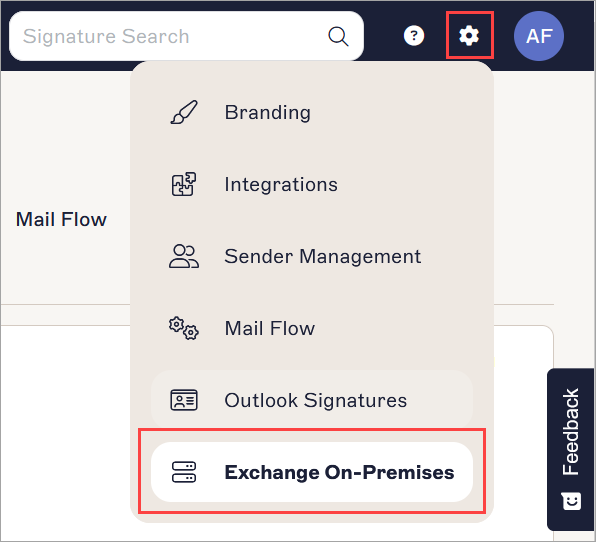
Das Einstellungsmenü befindet sich unter dem Zahnradsymbol.
Kontofunktionen
Konto enthält die folgenden Optionen:
- Übersichts-Tab – Anzeige der Abonnement-ID, Hinzufügen oder Entfernen eines Benutzers, Anzeige der Abonnementdetails oder Kündigung eines Abonnements
- Jetzt kaufen-Tab – Kauf eines Exclaimer-Abonnements
- Abrechnungs-Tab – Ändern Ihrer Karten- oder Lastschriftinformationen
- Konto-Tab – Ändern Ihres Namens, Ihrer E-Mail-Adresse oder Telefonnummer
Um auf die Kontoeinstellungen zuzugreifen:
- Wählen Sie in der Kopfzeile das Initialsymbol aus, um das Kontomenü zu öffnen, und wählen Sie dann Konto. Dadurch wird die Registerkarte Kontodetails im Exclaimer-Portal geöffnet.
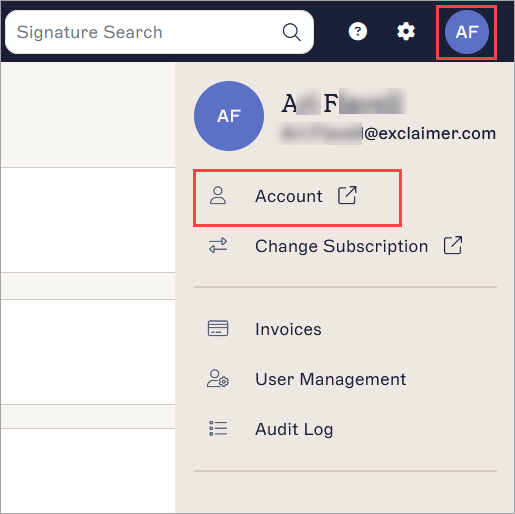
Wählen Sie die Initialen, um das Kontomenü zu öffnen. Die Initialen gehören dem aktuell angemeldeten Benutzer.
- Um Ihre Abonnement-ID zu finden, einen Benutzer hinzuzufügen oder zu entfernen, Ihre Abonnementdetails anzuzeigen oder ein Abonnement zu kündigen, wählen Sie Übersicht.
- Um Zahlungsdetails für Karte oder Lastschrift aufzurufen, wählen Sie Abrechnung.
- Um ein Exclaimer-Abonnement zu kaufen, wählen Sie Jetzt kaufen.
Um auf Rechnungen zuzugreifen:
- Öffnen Sie in der Kopfzeile das Kontomenü, indem Sie das Initialsymbol auswählen.
- Wählen Sie Rechnungen.
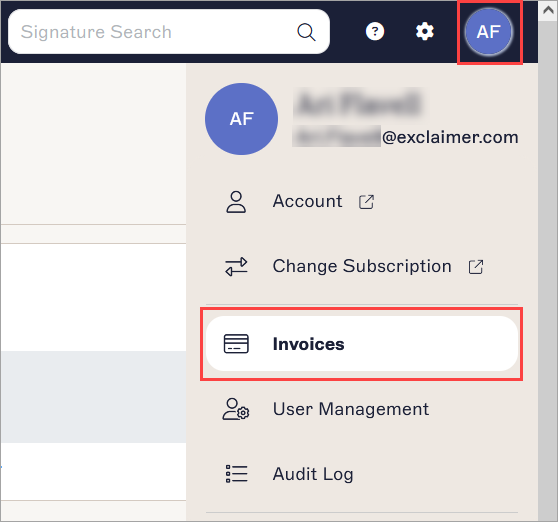
Wählen Sie die Initialen, um das Kontomenü zu öffnen. Die Initialen gehören dem aktuell angemeldeten Benutzer.
Um auf die Einstellungen für Benutzerrollen zuzugreifen:
- Öffnen Sie in der Kopfzeile das Kontomenü, indem Sie das Initialsymbol auswählen.
- Wählen Sie Benutzerverwaltung.

Wählen Sie die Initialen, um das Kontomenü zu öffnen. Die Initialen gehören dem aktuell angemeldeten Benutzer.
Um auf das Benutzeraktivitätsprotokoll zuzugreifen:
- Öffnen Sie in der Kopfzeile das Kontomenü, indem Sie das Initialsymbol auswählen.
- Wählen Sie Benutzeraktivitätsprotokoll.
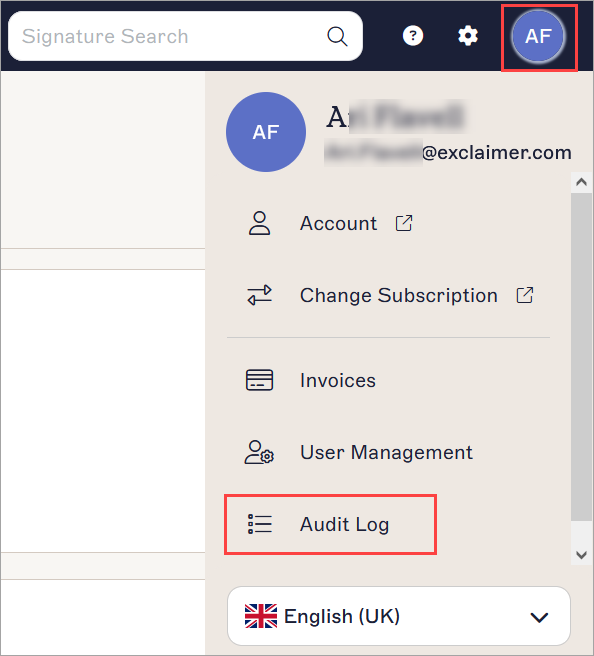
Wählen Sie die Initialen, um das Kontomenü zu öffnen. Die Initialen gehören dem aktuell angemeldeten Benutzer.