
За да ви помогнем бързо да намерите това, от което се нуждаете в Exclaimer, това ръководство съдържа подробности за това къде да намерите някои от инструментите и функциите на Exclaimer. Изберете опция за инструкции как да получите достъп до нея.
Бърз справочник на менюто
Таблицата по-долу съдържа разбивка на функциите, които съдържа всяко от менютата на Exclaimer. За инструкции за навигация по функция вижте следващите раздели на тази статия.
| Меню | ||||
|
Функции
|
Странична лента на менюто Намира се отстрани на всяка страница
|
Меню Помощ Намира се под иконата с въпросителен знак в лентата с инструменти
|
Меню Настройки Намира се под иконата на зъбно колело в лентата с инструменти
|
Меню Акаунт Намира се под иконата с инициали в лентата с инструменти
|
| Начална страница | Тестер на подписи | Бранд комплекти | Настройки на акаунта | |
| Подписи | Диагностика | Интеграции |
ЗАБЕЛЕЖКА: Потребителите с пробни абонаменти нямат фактури, тъй като не е закупен абонамент. Вместо това пробните потребители виждат линк за Закупуване. |
|
| Кампании | Улавяне на съобщения | Управление на податели | Управление на потребители | |
| Тестер за подписи | Поток на пощата | Регистър на активността на потребителя | ||
| Анализи | Подписи в Outlook | |||
| Отказ от отговорност | Exchange на място | |||
| Брандиране на срещи | ||||




Инструменти
За да получите достъп до Тестера за подписи:
- От страничното меню изберете Тестер за подписи.
ИЛИ
От лентата с инструменти изберете иконата с въпросителен знак, за да отворите менюто Помощ, след което изберете Тестер за подписи.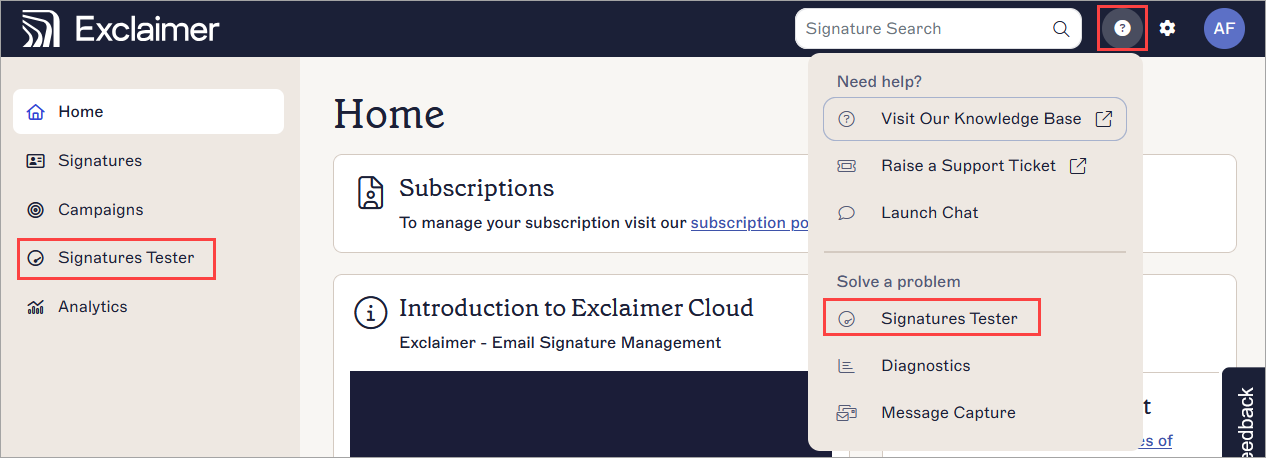 Тестерът за подписи се намира в страничното меню и в менюто Помощ.
За да получите достъп до Диагностични логове:
- От лентата с инструменти изберете иконата с въпросителен знак, за да отворите менюто Помощ.
- Изберете Диагностика.

Диагностиката се намира в менюто Помощ.
За да получите достъп до Заснемане на съобщения:
- От лентата с инструменти изберете иконата с въпросителен знак, за да отворите менюто Помощ.
- Изберете Заснемане на съобщения.

Заснемането на съобщения се намира в менюто Помощ.
Настройки
За да получите достъп до Бранд комплекти:
- От лентата с инструменти изберете иконата на зъбно колело, за да отворите менюто Настройки.
- Изберете Бранд комплекти.
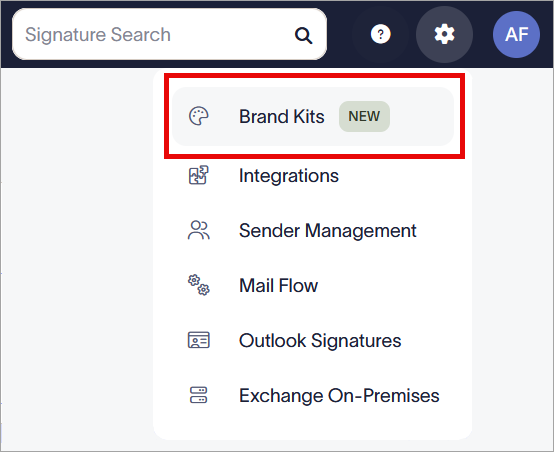
Менюто Настройки се намира под иконата на зъбно колело.
За достъп до Интеграции за LinkedIn, Facebook, Salesforce или Hubspot:
- От лентата с менюта изберете иконата на зъбно колело, за да отворите менюто Настройки.
- Изберете Интеграции.
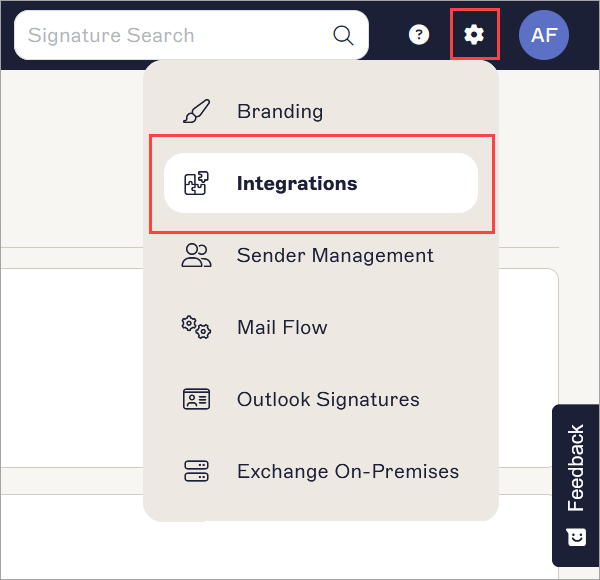
Менюто Настройки се намира под иконата на зъбно колело.
Управление на подателя съдържа следните опции:
- Упълномощаване на Azure AD или Активиране на достъп за Google
- Ръчно синхронизиране на данни
- Синхронизиране на деактивирани акаунти
- Качване на потребителски данни
- Връзки към редактора на потребителски данни
- Активиране на допълнителни атрибути
- Активиране или използване на Потребителски снимки
За да получите достъп до настройките за управление на подателя:
- От лентата с инструменти изберете иконата на зъбно колело, за да отворите менюто Настройки.
- Изберете Управление на подателя.

Менюто Настройки се намира под иконата на зъбно колело.
Поток на пощата съдържа следните опции:
- Свържете се с Microsoft 365 или Google
- Домейн за маршрутизиране на поща
- Актуализация на изпратени елементи
- Изпращане от името на
- Източник на подразбиращ се подпис
- Псевдонимни адреси
- Прилагане на настройки за получателя от страна на клиента
За да получите достъп до настройките на Поток на пощата:
- От лентата с инструменти изберете иконата на зъбно колело, за да отворите менюто Настройки.
- Изберете Поток на пощата.
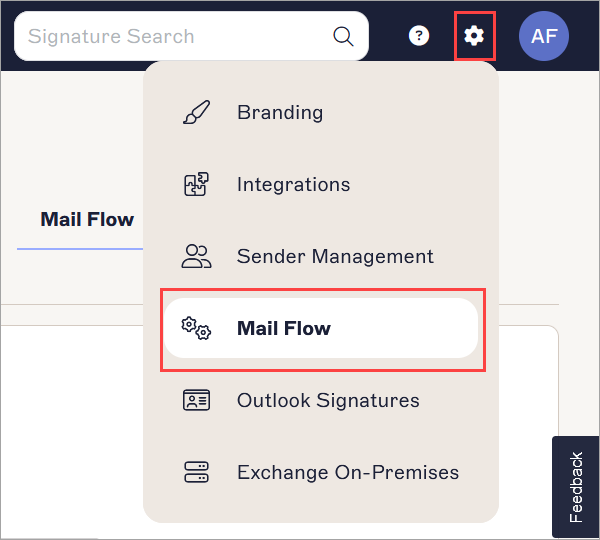
Менюто Настройки се намира под иконата на зъбно колело.
Подписи за Outlook/Gmail съдържа следните опции:
- Активиране на изтегляне на подписи за Outlook
- Опции за настройки на Outlook
- Изтегляния от страна на клиента
- Синхронизация с Gmail
За да получите достъп до настройките на Outlook или Google:
- От лентата с инструменти изберете иконата на зъбно колело, за да отворите менюто Настройки.
- За абонаменти на Microsoft 365 изберете Подписи за Outlook. За абонаменти на Google Workspace изберете Подписи за Gmail.
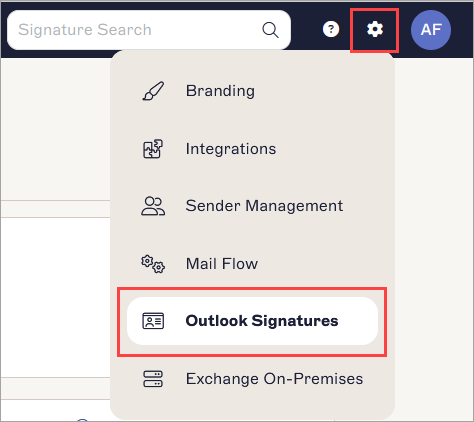
Менюто Настройки се намира под иконата на зъбно колело.
За да получите достъп до настройките на място:
- От лентата с инструменти изберете иконата на зъбно колело, за да отворите менюто Настройки.
- Изберете Exchange On-Premises.
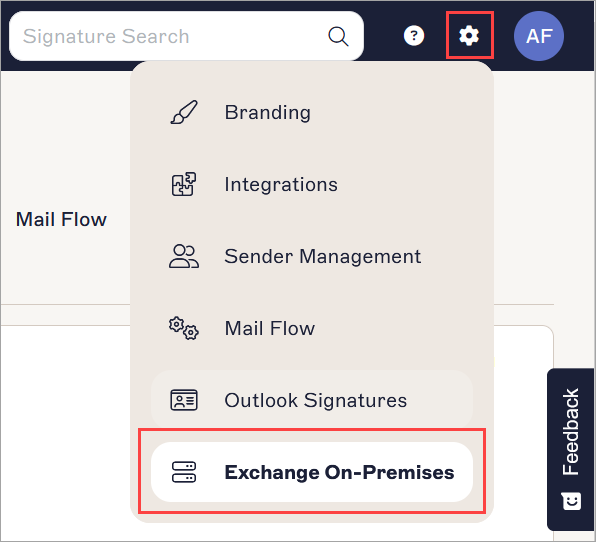
Менюто Настройки се намира под иконата на зъбно колело.
Функции на акаунта
Акаунт съдържа следните опции:
- Раздел Преглед - преглед на ID на абонамента, добавяне или премахване на потребител, преглед на подробности за абонамента или анулиране на абонамент
- Раздел Купи сега - закупуване на абонамент за Exclaimer
- Раздел Фактуриране - промяна на данните за карта или директен дебит
- Раздел Акаунт - промяна на име, имейл адрес или телефонен номер
За достъп до настройките на акаунта:
- От лентата с менюта изберете иконата с инициали, за да отворите менюто Акаунт, след което изберете Акаунт. Това отваря раздела с подробности за акаунта в портала на Exclaimer.
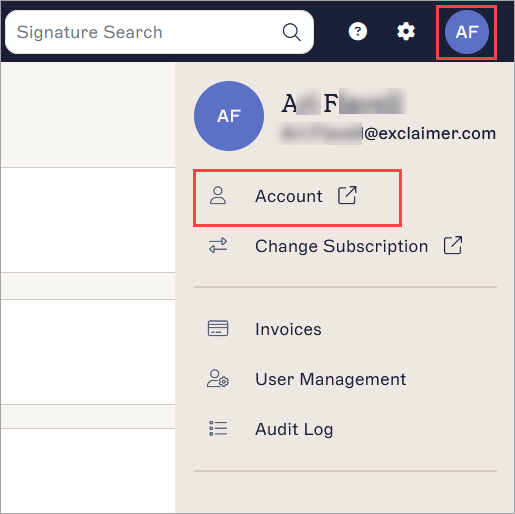
Изберете инициалите, за да отворите менюто Акаунт. Инициалите са на потребителя, който е влязъл в момента.
- За да намерите вашия идентификатор на абонамент, да добавите или премахнете потребител, да видите подробностите за абонамента си или да анулирате абонамент, изберете Обзор.
- За достъп до платежните данни за карта или директен дебит, изберете Фактуриране.
- За да закупите абонамент за Exclaimer, изберете Купи сега.
За достъп до фактури:
- От лентата с менюта отворете менюто Акаунт, като изберете иконата с инициали.
- Изберете Фактури.
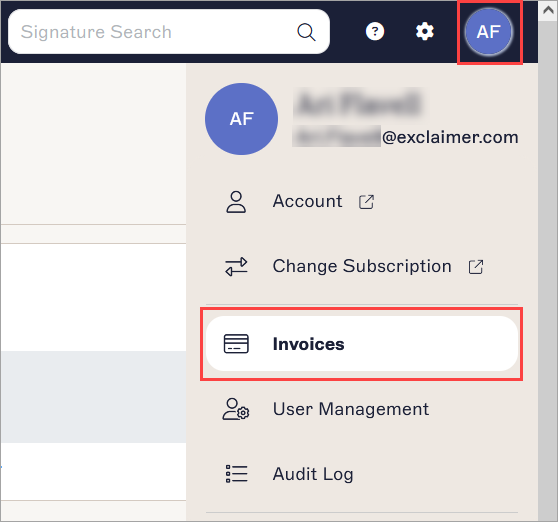
Изберете инициалите, за да отворите менюто Акаунт. Инициалите са на потребителя, който е влязъл в момента.
За достъп до настройките за роли на потребителите:
- От лентата с менюта отворете менюто Акаунт, като изберете иконата с инициали.
- Изберете Управление на потребители.
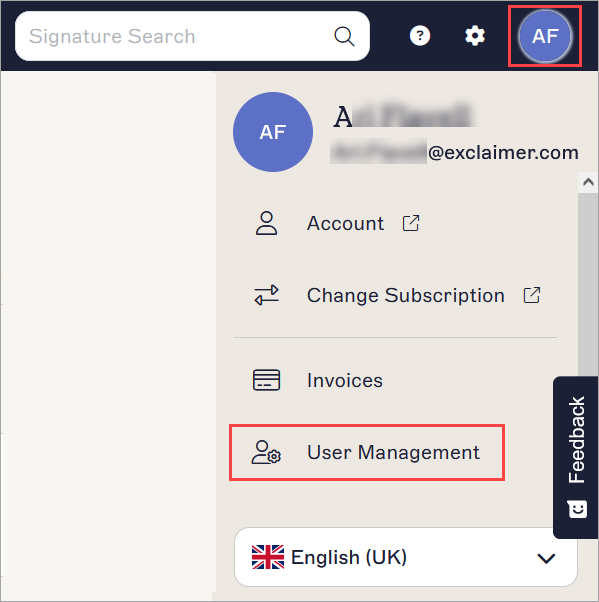
Изберете инициалите, за да отворите менюто Акаунт. Инициалите са на потребителя, който е влязъл в момента.
За достъп до Регистъра на активността на потребителя:
- От лентата с менюта отворете менюто Акаунт, като изберете иконата с инициали.
- Изберете Регистър на активността на потребителя.
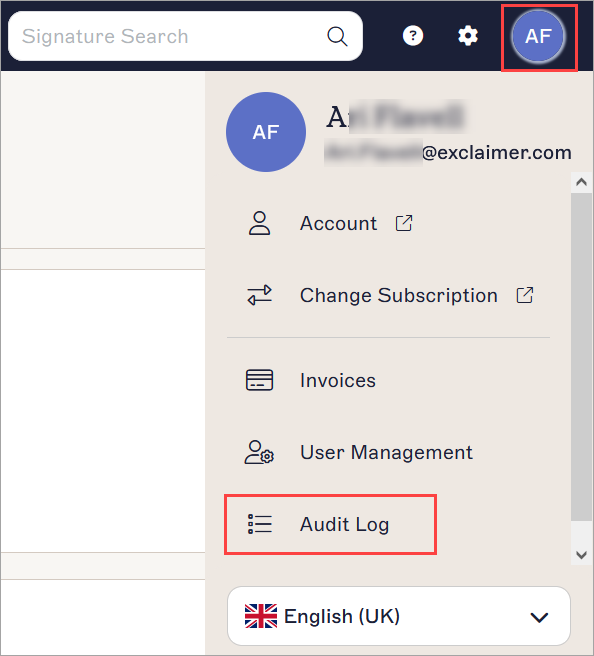
Изберете инициалите, за да отворите менюто Акаунт. Инициалите са на потребителя, който е влязъл в момента.