
За да ви помогнем бързо да намерите това, от което се нуждаете в Exclaimer, това ръководство съдържа подробности за това къде да намерите някои от инструментите и функциите на Exclaimer. Изберете опция за инструкции как да получите достъп до нея.
Бърз справочник на менюто
Таблицата по-долу съдържа разбивка на функциите, които съдържа всяко от менютата на Exclaimer. За инструкции за навигация по функции вижте следващите раздели на тази статия.
| Меню | ||||
|
Функции
|
Странична лента на менюто Намира се отстрани на всяка страница
|
Меню Помощ Намира се под иконата с въпросителен знак в лентата с инструменти
|
Меню Настройки Намира се под иконата на зъбно колело в лентата с инструменти
|
Меню Акаунт Намира се под иконата с инициали в лентата с инструменти
|
| Начална страница | Тестер на подписи | Бранд комплекти | Настройки на акаунта | |
| Подписи | Диагностика | Интеграции |
ЗАБЕЛЕЖКА: Потребителите с пробни абонаменти нямат фактури, тъй като не е закупен абонамент. Вместо това пробните потребители виждат връзка за покупка. |
|
| Кампании | Улавяне на съобщения | Управление на податели | Управление на потребители | |
| Тестер за подписи | Поток на пощата | Журнал за одит | ||
| Анализи | Подписи в Outlook | |||
| Отказ от отговорност | Exchange на място | |||
| Брандиране на срещи | ||||




Инструменти
За да получите достъп до Тестера за подписи:
- От страничното меню изберете Тестер за подписи.
ИЛИ
От лентата с инструменти изберете иконата с въпросителен знак, за да отворите менюто Помощ, след което изберете Тестер за подписи.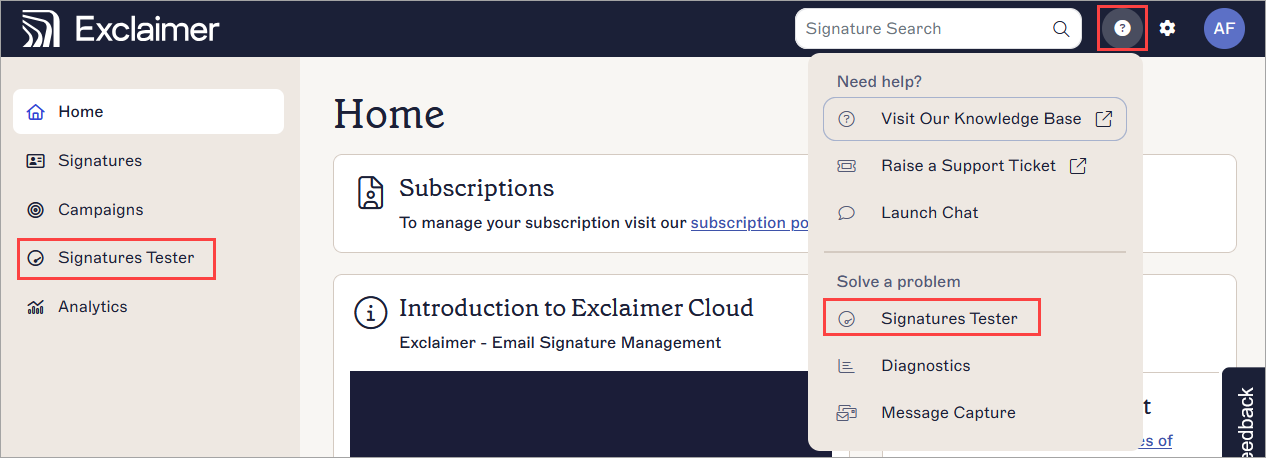 Тестерът за подписи се намира в страничното меню и в менюто Помощ.
За да получите достъп до Диагностични логове:
- От лентата с инструменти изберете иконата с въпросителен знак, за да отворите менюто Помощ.
- Изберете Диагностика.

Диагностиката се намира в менюто Помощ.
За да получите достъп до Заснемане на съобщения:
- От лентата с инструменти изберете иконата с въпросителен знак, за да отворите менюто Помощ.
- Изберете Заснемане на съобщения.

Заснемането на съобщения се намира в менюто Помощ.
Настройки
За да получите достъп до Бранд комплекти:
- От лентата с инструменти изберете иконата на зъбно колело, за да отворите менюто Настройки.
- Изберете Бранд комплекти.

Менюто Настройки се намира под иконата на зъбно колело.
За достъп до Интеграции за LinkedIn, Facebook, Salesforce или Hubspot:
- От лентата с инструменти изберете иконата на зъбно колело, за да отворите менюто Настройки.
- Изберете Интеграции.
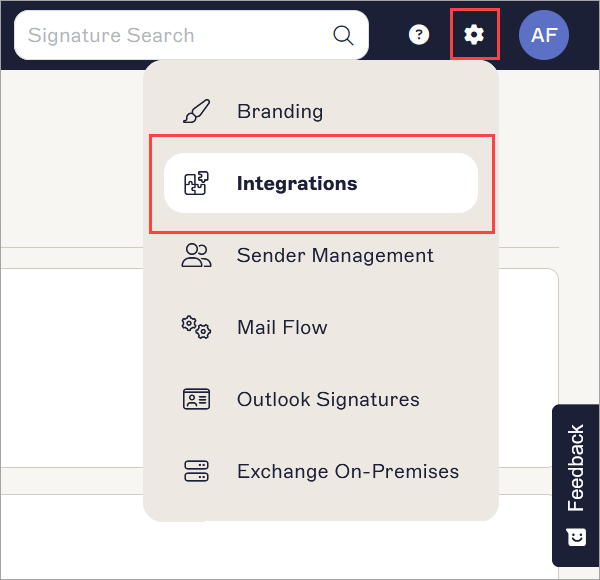
Менюто Настройки се намира под иконата на зъбно колело.
Управление на подателя съдържа следните опции:
- Упълномощаване на Azure AD или Активиране на достъп за Google
- Ръчно синхронизиране на данни
- Синхронизиране на деактивирани акаунти
- Качване на потребителски данни
- Връзки към редактора на потребителски данни
- Активиране на допълнителни атрибути
- Активиране или използване на Потребителски снимки
За да получите достъп до настройките за управление на подателя:
- От лентата с инструменти изберете иконата на зъбно колело, за да отворите менюто Настройки.
- Изберете Управление на подателя.

Менюто Настройки се намира под иконата на зъбно колело.
Пощенски поток съдържа следните опции:
- Свържете се с Microsoft 365 или Google
- Домейн за маршрутизиране на поща
- Актуализация на изпратени елементи
- Изпращане от името на
- Псевдонимни адреси
- Прилагане на настройки за получателя от страна на клиента
За да получите достъп до настройките на пощенския поток:
- От лентата с инструменти изберете иконата на зъбно колело, за да отворите менюто Настройки.
- Изберете Пощенски поток.

Менюто Настройки се намира под иконата на зъбно колело.
Подписи за Outlook/Gmail съдържа следните опции:
- Активиране на изтегляне на подписи за Outlook
- Опции за настройки на Outlook
- Изтегляния от страна на клиента
- Синхронизация с Gmail
За достъп до настройките на Outlook или Google:
- От лентата с инструменти изберете иконата на зъбно колело, за да отворите менюто Настройки.
- За абонаменти на Microsoft 365 изберете Подписи в Outlook. За абонаменти на Google Workspace изберете Подписи в Gmail.
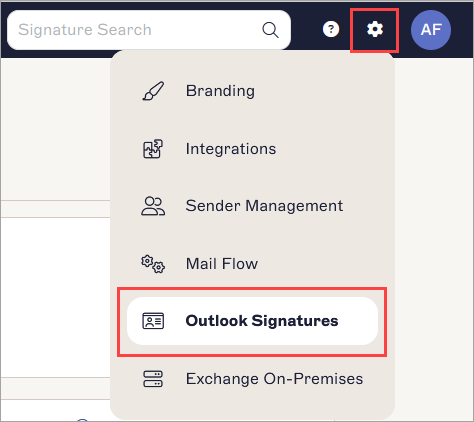
Менюто Настройки се намира под иконата на зъбно колело.
За достъп до Настройки на място:
- От лентата с инструменти изберете иконата на зъбно колело, за да отворите менюто Настройки.
- Изберете Exchange на място.
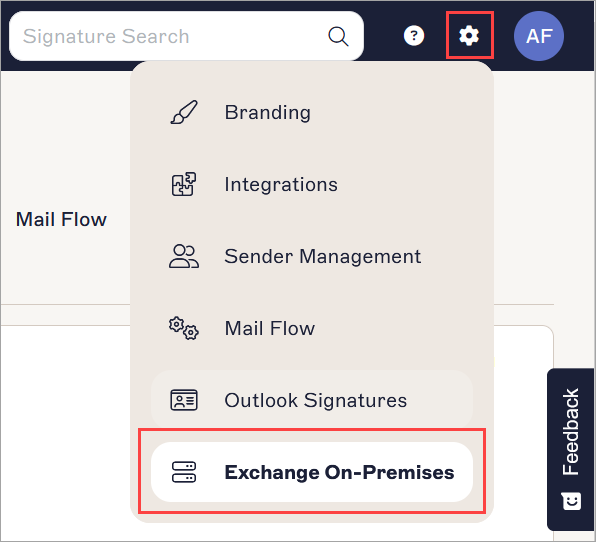
Менюто Настройки се намира под иконата на зъбно колело.
Функции на акаунта
Акаунт съдържа следните опции:
- Раздел Преглед - преглед на ID на абонамента, добавяне или премахване на потребител, преглед на подробности за абонамента или анулиране на абонамент
- Раздел Купи сега - закупуване на абонамент за Exclaimer
- Раздел Фактуриране - промяна на данните за карта или директен дебит
- Раздел Акаунт - промяна на име, имейл адрес или телефонен номер
За да получите достъп до настройките на акаунта:
- От лентата с менюта изберете иконата с инициали, за да отворите менюто Акаунт, след което изберете Акаунт. Това отваря раздела с подробности за акаунта в портала на Exclaimer.
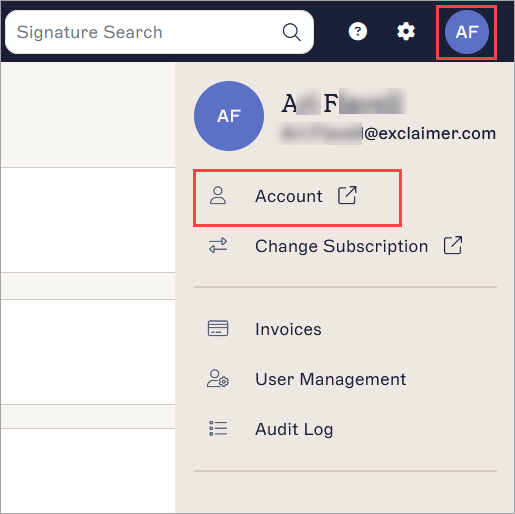
Изберете инициалите, за да отворите менюто Акаунт. Инициалите са на потребителя, който е влязъл в системата.
- За да намерите вашия идентификатор на абонамент, да добавите или премахнете потребител, да видите подробностите за абонамента си или да анулирате абонамент, изберете Обзор.
- За да получите достъп до данните за плащане за карта или директен дебит, изберете Фактуриране.
- За да закупите абонамент за Exclaimer, изберете Купи сега.
За да получите достъп до фактурите:
- От лентата с менюта отворете менюто Акаунт, като изберете иконата с инициали.
- Изберете Фактури.
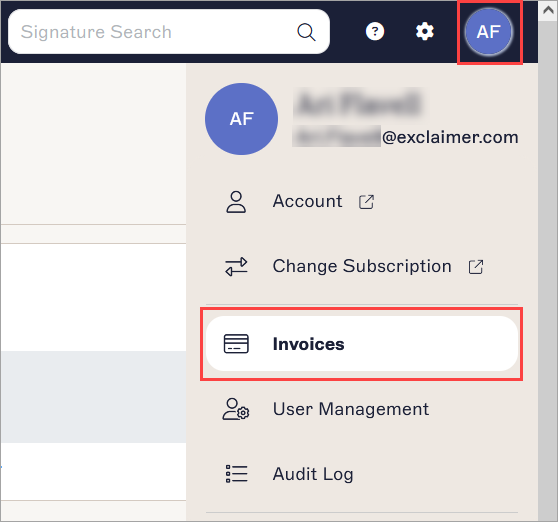
Изберете инициалите, за да отворите менюто Акаунт. Инициалите са на потребителя, който е влязъл в системата.
За да получите достъп до настройките за роли на потребителите:
- От лентата с менюта отворете менюто Акаунт, като изберете иконата с инициали.
- Изберете Управление на потребители.

Изберете инициалите, за да отворите менюто Акаунт. Инициалите са на потребителя, който е влязъл в системата.
За да получите достъп до Журнала на одита:
- От лентата с менюта отворете менюто Акаунт, като изберете иконата с инициали.
- Изберете Журнал на одита.
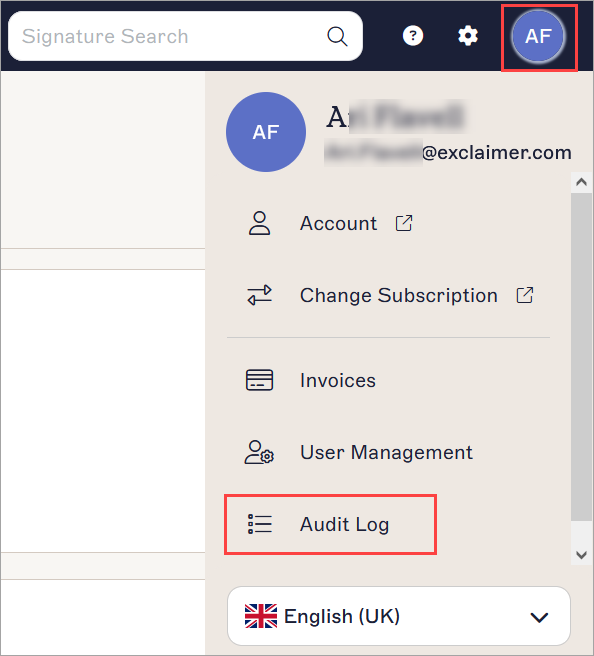
Изберете инициалите, за да отворите менюто Акаунт. Инициалите са на потребителя, който е влязъл в системата.