
Description
Vous pouvez appliquer un Kit de Marque personnalisé aux modèles de signature dans le Concepteur de Signature en utilisant des éléments de signature. Chaque signature à laquelle vous ajoutez du contenu de marque utilisera les ressources que vous spécifiez dans votre Kit de Marque. Vous pouvez appliquer un Kit de Marque à la fois, et toutes les ressources personnalisées dans ce Kit de Marque seront disponibles dans les éléments et/ou Propriétés lors de la conception de votre signature.
Comment y accéder
-
Ouvrez ou créez une signature dans le Concepteur de Signature.
-
Dans la section Kits de Marque , choisissez et sélectionnez un Kit de Marque dans le menu déroulant.
NOTE : Pour les utilisateurs des plans Starter, ou si vous n'avez créé qu'un seul Kit de Marque, le Kit est appliqué automatiquement.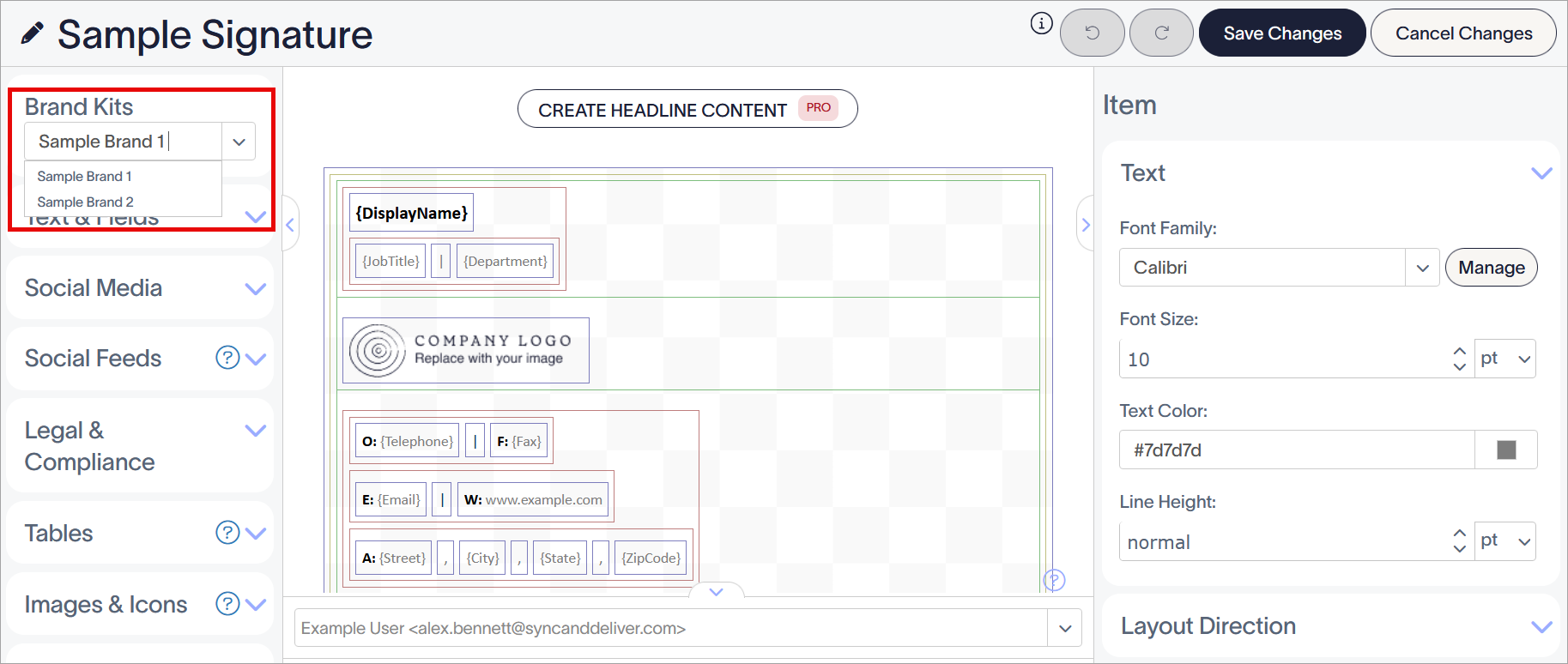
Sélectionnez votre Kit de Marque dans le menu déroulant. Le premier Kit de Marque disponible est appliqué par défaut.
- Pour les éléments Logo, Bannière, ou Icône : Dans la boîte à outils, développez la section Images & Icônes et ajoutez l'élément Image/Logo au canevas.
- Pour Polices : Ajoutez ou sélectionnez tout élément avec du texte. Pour les éléments Texte, {Champs}, et Avertissement, développez la section Texte du panneau Propriétés. Pour les éléments Microsoft Bookings ou Calendly, développez la section Partage de Calendrier Bouton.
-
Pour Couleurs : Sélectionnez tout élément et développez la section Texte, Arrière-plan, Bordure, Icône d'Étiquette, Icône de Réseaux Sociaux, Bouton de Partage de Calendrier, et/ou code QR du panneau Propriétés.
NOTE : La disponibilité des Propriétés dépend de l'élément utilisé. Pour plus d'informations sur les propriétés individuelles disponibles par élément, consultez l'article dédié à chaque élément dans la section Modifier la conception de la signature de la base de connaissances.
Résolution
Pour appliquer un Logo, une Bannière ou une Icône, utilisez l'élément Image/Logo.
- Dans la fenêtre Image/Logo, sous Quel type d'image souhaitez-vous insérer ?, assurez-vous que Image de Marque est sélectionné.
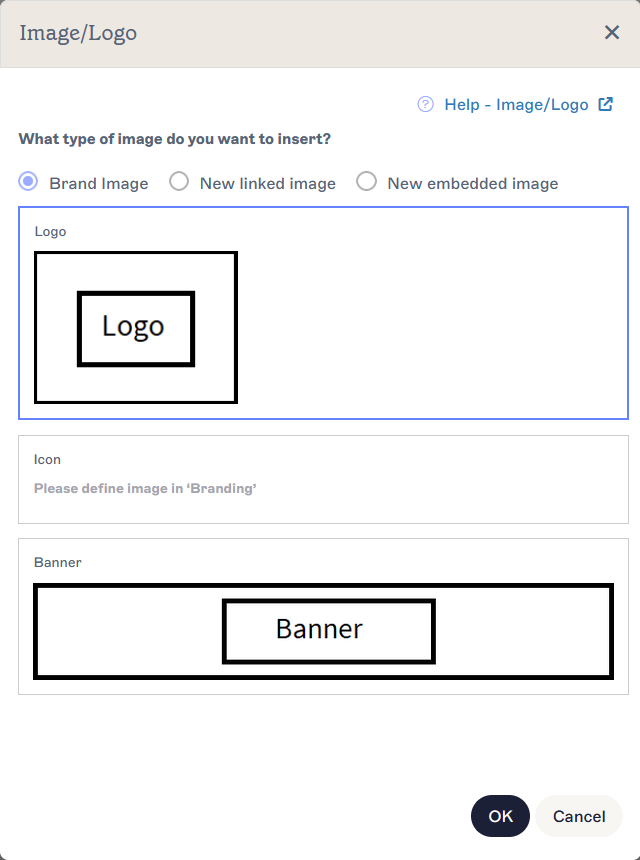
Sélectionnez le bouton radio Image de Marque pour afficher les options d'éléments d'image de marque. Les images téléchargées sont affichées aux côtés des ressources.
-
Sélectionnez soit Logo, Icône, ou Bannière.
NOTE : Vos images de Kit de Marque sont affichées sur chaque option. Si vous n'avez pas téléchargé d'image, vous pouvez toujours ajouter l'option à votre modèle ; l'image affichera un espace réservé vide jusqu'à ce qu'une image soit ajoutée au Kit de Marque. Si vous téléchargez ou remplacez une image dans votre Kit de Marque, tous les modèles contenant l'option sont mis à jour automatiquement. - Sélectionnez OK. L'image de votre Kit de Marque est ajoutée au canevas.
- [Optionnel] Modifiez les propriétés de votre image dans le panneau Propriétés. Pour plus d'informations, voir Travailler avec l'élément Image/Logo.
- Pour changer le type d'élément, sélectionnez l'image du Kit de Marque et développez la section Source de l'Image dans le panneau Propriétés. Sélectionnez Logo, Icône, ou Bannière sous Image de Marque pour choisir l'élément utilisé.
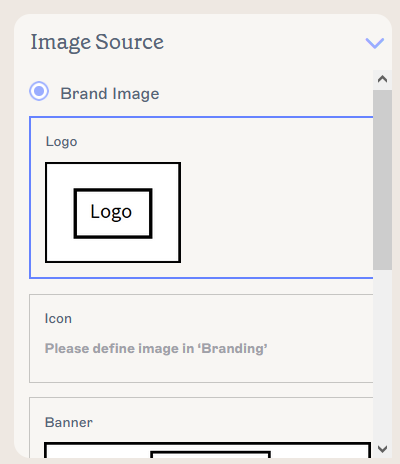
Sélectionnez un type d'élément pour changer l'élément utilisé.
- Pour retirer un élément de Kit de Marque du modèle, sélectionnez l'image sur le canevas, puis sélectionnez Supprimer dans le panneau Propriétés.
- Sélectionnez Enregistrer les Modifications pour enregistrer votre modèle de signature, ou sélectionnez Annuler les Modifications pour revenir sur les modifications apportées.
Pour appliquer les polices du kit de marque, utilisez le panneau Propriétés. Tout élément contenant du texte peut utiliser les polices du kit de marque.
- Dans le panneau Propriétés, sélectionnez la flèche dans le champ d'entrée Famille de polices dans la section appropriée pour ouvrir le menu déroulant.
-
Sous Polices de marque, les choix que vous avez définis lors de la création de votre kit de marque sont affichés. Sélectionnez soit Police de marque 1 soit Police de marque 2.
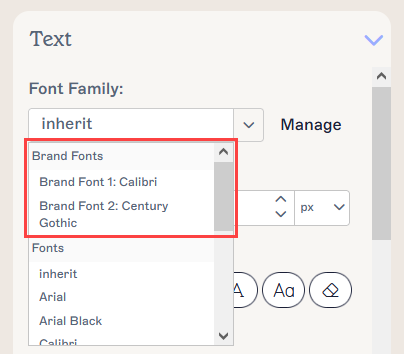
Le contenu de votre actif de marque apparaît dans la section Polices de marque du menu déroulant.REMARQUE : Si vous changez une police dans votre kit de marque, tous les modèles contenant l'option sont mis à jour automatiquement. - Sélectionnez Enregistrer les modifications pour enregistrer votre modèle de signature, ou sélectionnez Annuler les modifications pour revenir sur les modifications apportées.
Le tableau suivant répertorie tous les éléments et propriétés qui peuvent utiliser les polices du kit de marque :
| Nom de la propriété | Section du panneau Propriétés | Éléments disponibles pour |
| Famille de polices | Texte | |
| Famille de polices | Bouton de partage de calendrier |
Pour appliquer les couleurs du kit de marque, utilisez le panneau Propriétés. Toute propriété d'élément qui peut être colorée peut utiliser les couleurs du kit de marque.
- Dans le panneau Propriétés, ouvrez le sélecteur de couleurs pour toute propriété de couleur pertinente en sélectionnant le carré coloré.
-
Au-dessus des sélecteurs de dégradé et de curseur, les choix que vous avez définis lors de la création de votre kit de marque sont affichés. Sélectionnez soit Couleur de Marque 1 soit Couleur de Marque 2.
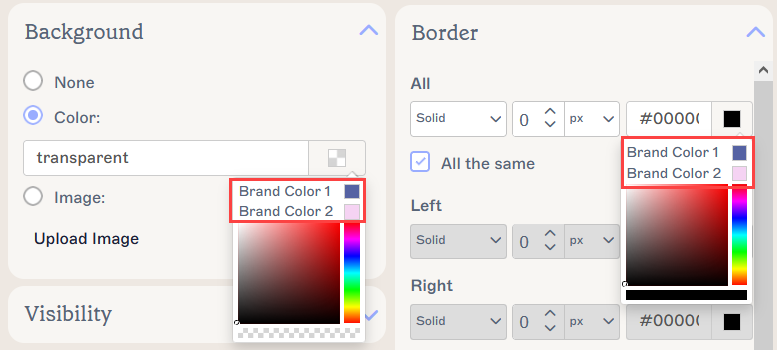
Deux exemples de couleurs du kit de marque apparaissant dans le sélecteur de couleurs, pour les propriétés de Fond et de Bordure. Le sélecteur de couleurs peut apparaître différemment selon la propriété de couleur que vous modifiez.REMARQUE : Si vous changez une couleur dans votre kit de marque, tous les modèles contenant l'option sont mis à jour automatiquement. - Sélectionnez Enregistrer les modifications pour enregistrer votre modèle de signature, ou sélectionnez Annuler les modifications pour revenir sur les modifications apportées.
Le tableau suivant répertorie tous les éléments et propriétés qui peuvent utiliser les couleurs du kit de marque :
| Nom de la propriété | Section du panneau des propriétés | Éléments disponibles pour |
|
Texte |
|
|
Code QR | Code QR |
|
Icône des réseaux sociaux | |
|
Icône d'étiquette | Icônes |
| Couleur du texte | Bouton de partage de calendrier | |
| Couleur du texte | Texte |
|
| Couleur | Arrière-plan |
|
|
Bordure |
|
| Tous | Bordure |
|
Pour appliquer une mention légale, utilisez l'élément Mention légale.
- Ajoutez un élément de mention légale à votre toile. Le texte que vous avez défini lors de la création de votre kit de marque est automatiquement ajouté. Pour plus d'informations, consultez Travailler avec l'élément de signature de mention légale.
- Sélectionnez Enregistrer les modifications pour enregistrer votre modèle de signature, ou sélectionnez Annuler les modifications pour revenir sur les modifications apportées.