
Description
L’élément Microsoft Bookings vous permet d’ajouter un bouton ou un lien à votre modèle de signature pour vos réservations Microsoft, permettant aux destinataires de votre signature d’accéder à vos disponibilités via votre lien de réservation personnel.
Prérequis : Vous devez disposer de l’un des plans Microsoft 365 suivants :
- Office 365 : A3, A5, E1, E3, E5, F1, F3, Office 365 exploité par 21Vianet.
- Microsoft 365 : A3, A5, E3, E5, F1, F3, Business Standard, Business Premium.
Configurez vos réservations dans l’application Microsoft Bookings avant d’ajouter cet élément à votre signature Exclaimer. Pour plus d’informations sur l’application Microsoft Bookings, consultez les ressources Microsoft sur Bookings.
Comment y accéder
- Ouvrez votre signature dans le Concepteur de signatures.
Pour plus d’informations, consultez comment sélectionner une signature à modifier.
- Dans la Boîte à outils, développez la section Calendriers et sélectionnez Microsoft Bookings.
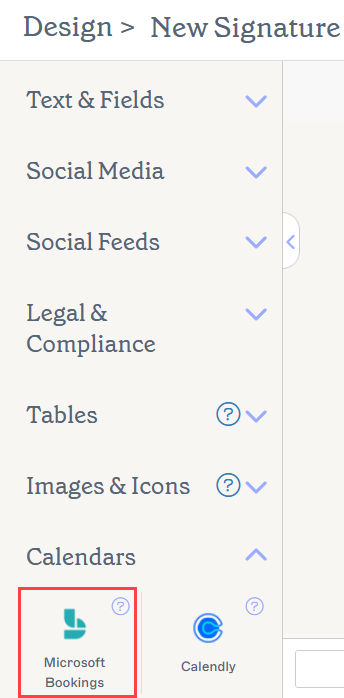
L’élément Microsoft Bookings se trouve dans la section Calendriers de la Boîte à outils.
Sélectionnez une option ci-dessous pour voir les instructions associées :
Pour ajouter un élément Microsoft Bookings à la signature :
- Faites glisser et déposez l’élément Microsoft Bookings sur la zone de travail.
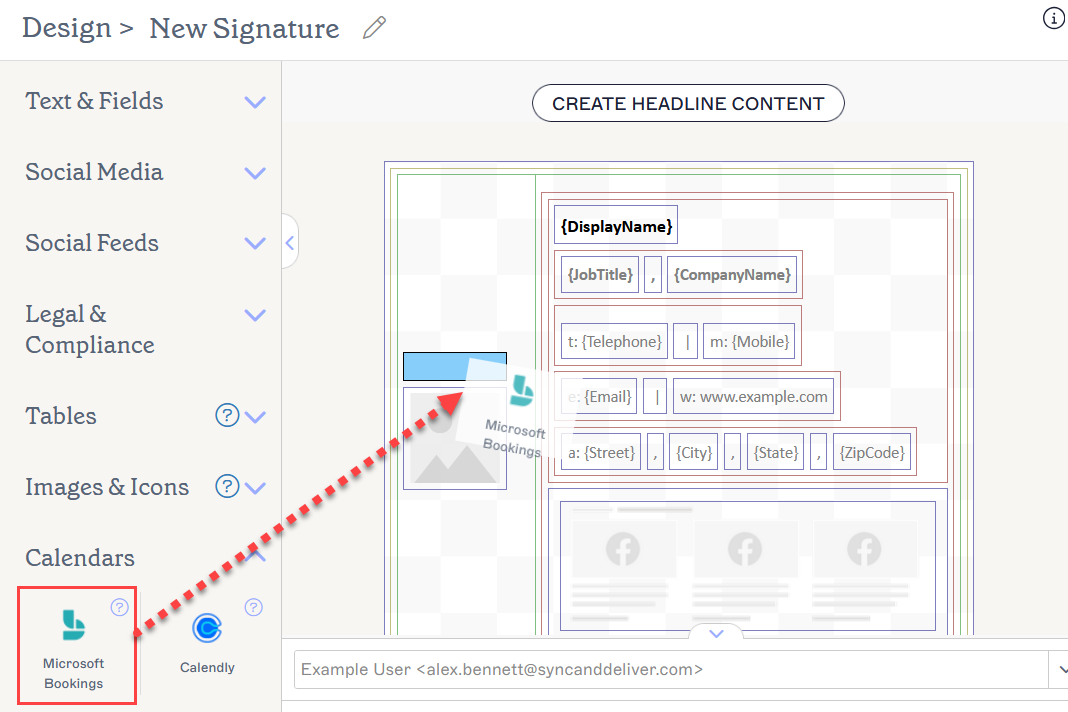
Faites glisser l’élément à l’endroit où vous souhaitez qu’il apparaisse sur la zone de travail.
Cela ouvre la fenêtre Microsoft Bookings.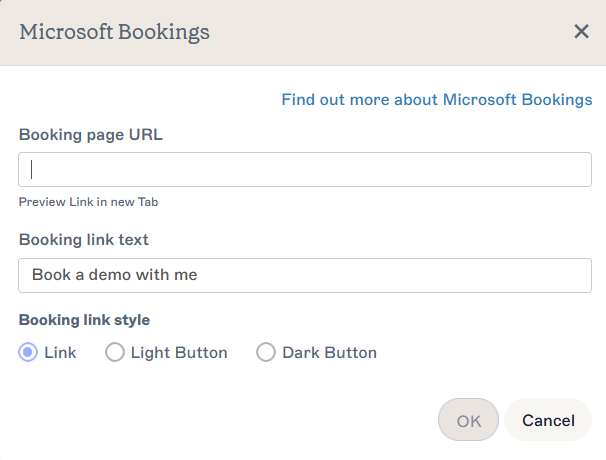
La fenêtre Microsoft Bookings.
- Dans URL de la page de réservation, saisissez l’URL de votre page Microsoft Bookings.
Pour plus d’informations sur la configuration de votre lien de réservation, consultez l’article Microsoft : Personnaliser et publier votre page de réservation.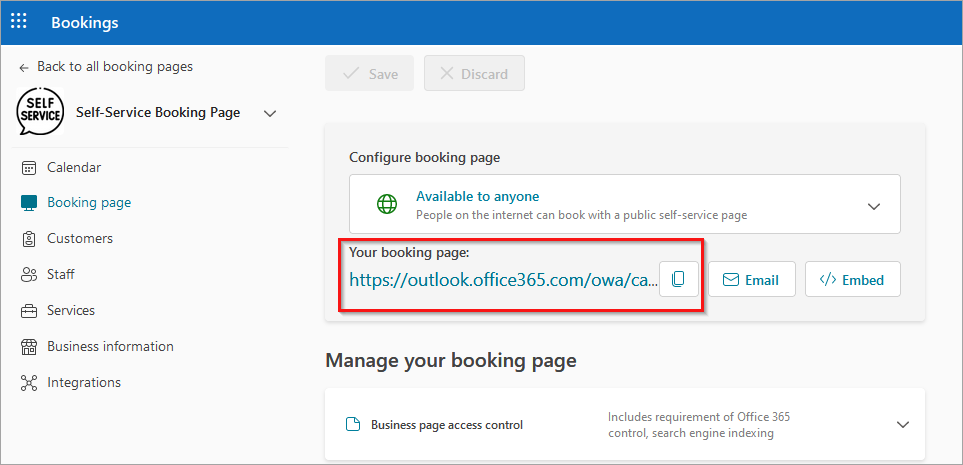
La page Microsoft Bookings. Vous pouvez copier votre URL, modifier la disponibilité du lien ou d’autres options de configuration. Notez qu’il s’agit d’une page Microsoft et qu’elle n’est pas contrôlée par Exclaimer.
- [Optionnel] Pour tester l’URL saisie, sélectionnez Aperçu du lien dans un nouvel onglet. Cela ouvre l’URL dans un nouvel onglet du navigateur.
- Dans Texte du lien de réservation, saisissez ou modifiez le texte à afficher sur votre lien de réservation.
- Dans Style du lien de réservation, sélectionnez un bouton radio pour choisir le style d’affichage de votre lien de réservation.
SOIT :
Sélectionnez Lien pour afficher un hyperlien texte.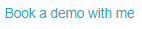
Un lien de réservation au style Lien.
OU
Sélectionnez Clair pour afficher un bouton avec une bordure colorée.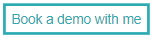
Un lien de réservation au style Clair.
OU
Sélectionnez Sombre pour afficher un bouton avec une couleur unie.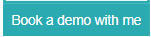
Un lien de réservation au style Sombre.
- Dans Étiquette pour lecteur d’écran, saisissez une étiquette descriptive qui aide les lecteurs d’écran et autres logiciels d’accessibilité à décrire précisément l’URL de destination.
- Sélectionnez OK pour ajouter votre lien de réservation au modèle de signature.
Pour modifier l’URL de votre page de réservation Microsoft :
- Sélectionnez l’élément sur la zone de travail.
- Dans le volet Propriétés, développez la section Bouton de partage du calendrier.
- Sélectionnez Modifier l’URL de la page de réservation. Cela ouvre la fenêtre URL de la page de réservation.
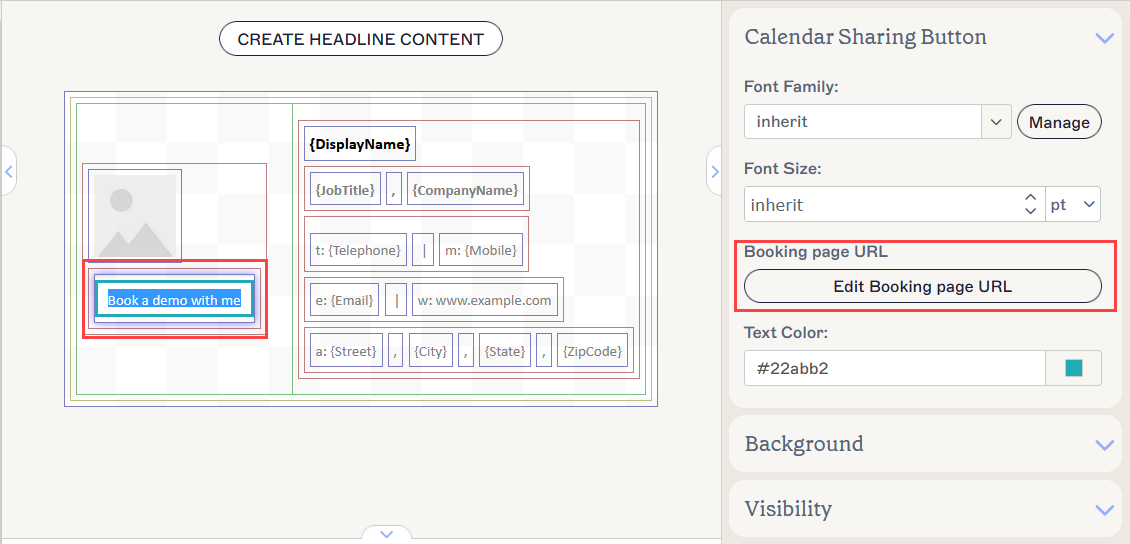
Pour changer votre lien de réservation, sélectionnez Modifier l’URL de la page de réservation.
- Modifiez ou saisissez l’URL dans le champ de saisie.
- Sélectionnez OK pour valider vos modifications et fermer la fenêtre.
- Sélectionnez Enregistrer les modifications pour sauvegarder votre modèle de signature.
Pour supprimer un élément Microsoft Bookings de la signature :
- Sélectionnez l’élément sur la zone de travail.
- Sélectionnez Supprimer dans le volet Propriétés.
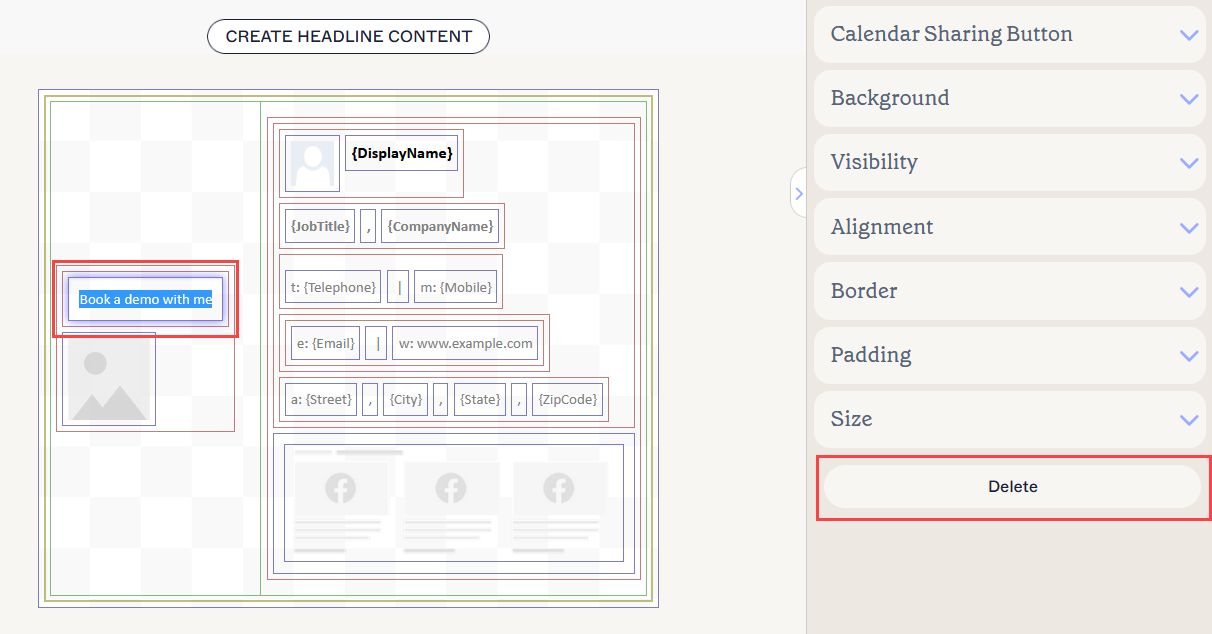
Sélectionnez l’élément, puis sélectionnez Supprimer.
Vous pouvez modifier les propriétés des éléments suivants dans le volet Propriétés :
Propriétés du bouton de partage de calendrier
Les propriétés du bouton de partage de calendrier sont utilisées pour ajuster l'apparence de votre lien de réservation et modifier votre URL.
| Famille de polices | Sélectionnez une police dans le menu déroulant. La section Polices du kit de marque du menu déroulant contient les choix de polices définis dans l'écran Kits de marque. Si vous modifiez les polices définies comme Police de marque 1 ou Police de marque 2 dans l'écran Branding, vos éléments configurés avec les polices du kit de marque seront automatiquement mis à jour avec le nouveau choix de police. Le style de police par défaut est Hériter - sélectionnez ce style de police pour permettre à votre texte d'hériter d'un style de police de l'élément parent. |
| Taille de la police |
Sélectionnez ou saisissez une taille de police en pixels (px) ou en points (pt). Pour plus d'informations, consultez Comment utiliser les valeurs en pixels et en points pour la taille des polices et Conversions de pixels en points.
|
| URL de la page de réservation | Sélectionnez Modifier l'URL de la page de réservation pour saisir ou modifier l'URL liée à votre élément. |
| Couleur du texte |
Saisissez ou sélectionnez la couleur du texte. Couleur de marque 1 et Couleur de marque 2 apparaissent dans le sélecteur de couleurs et contiennent les choix de couleurs définis dans l'écran Kits de marque. Si vous modifiez ces couleurs dans l'écran Kits de marque, vos éléments configurés avec les couleurs du kit de marque seront automatiquement mis à jour avec le nouveau choix de couleur. |
Propriétés de l'arrière-plan
Les propriétés de l'arrière-plan sont utilisées pour définir l'arrière-plan de l'élément.
Pour plus d'informations, consultez la différence entre image d'arrière-plan et couleur d'arrière-plan.
| Aucun | Sélectionnez Aucun pour supprimer tout arrière-plan du champ de texte. |
|---|---|
| Couleur |
Sélectionnez Couleur pour choisir une couleur d’arrière-plan pour le champ de texte. Vous pouvez soit entrer un code couleur, soit sélectionner la couleur souhaitée à l’aide du sélecteur de couleurs. Couleur de marque 1 et Couleur de marque 2 apparaissent dans le sélecteur de couleurs et contiennent les choix de couleurs définis dans l’écran Kits de marque. Si vous modifiez ces couleurs dans l’écran Kits de marque, vos éléments configurés avec les couleurs du kit de marque seront automatiquement mis à jour avec le nouveau choix de couleur. |
| Image | Sélectionnez Image pour définir une image comme arrière-plan du champ de texte. |
| Télécharger une image | Sélectionnez pour télécharger une image d’arrière-plan pour le champ de texte. REMARQUE : Lorsque vous définissez une image d’arrière-plan, la signature sera rendue sous forme d’image bitmap au lieu de HTML. |
Propriétés de visibilité
Les propriétés de visibilité sont utilisées pour ajuster le moment où l’élément apparaît.
| Toujours visible | Sélectionnez pour garantir que l’élément est toujours visible dans la signature. |
|---|---|
| Séparateur masquable automatiquement | Sélectionnez pour rendre l’élément visible uniquement lorsqu’il y a d’autres éléments visibles, non séparateurs, avant et après lui dans le même groupe. |
| Visible lorsque | Sélectionnez pour définir les conditions sous lesquelles un élément devient visible. |
Propriétés d’alignement
Les propriétés d’alignement sont utilisées pour déterminer l’alignement horizontal et vertical de l’élément.
| Horizontal | Sélectionnez Gauche, Centre ou Droite pour définir l’alignement horizontal. |
|---|---|
| Vertical | Sélectionnez Haut, Centre ou Bas pour définir l’alignement vertical. |
Propriétés de bordure
Les propriétés de bordure sont utilisées pour définir les bordures de l’élément.
| Tout |
Cochez Tout pareil pour activer les propriétés de bordure Tout. Sélectionnez le style de ligne, la largeur de ligne et la couleur de ligne à appliquer à tous les côtés de l’élément. Couleur de marque 1 et Couleur de marque 2 apparaissent dans le sélecteur de couleurs et contiennent les choix de couleurs définis dans l’écran Kits de marque. Si vous modifiez ces couleurs dans l’écran Kits de marque, vos éléments configurés avec les couleurs du kit de marque se mettront automatiquement à jour avec le nouveau choix de couleur. |
|---|---|
| Gauche / Droite / Haut / Bas | Décochez Tout pareil pour activer les propriétés de bordure individuelles pour Gauche, Droite, Haut et Bas. Sélectionnez le style de ligne, la largeur de ligne et la couleur de ligne à appliquer à chaque côté de l’élément. |
Propriétés de marge intérieure
Les propriétés de marge intérieure sont utilisées pour définir l’espacement de l’élément.
| Tout | Cochez Tout pareil pour activer les propriétés de marge intérieure Tout. Saisissez une valeur en pixels (px) ou en points (pt) pour appliquer la marge intérieure à tous les côtés de l’élément. |
|---|---|
| Gauche / Droite / Haut / Bas | Décochez Tout pareil pour activer les valeurs de marge intérieure individuelles pour Gauche, Droite, Haut et Bas. Saisissez une valeur en pixels ou en points pour appliquer la marge intérieure à chaque côté de l’élément. |
Propriétés de taille
Les propriétés de taille sont utilisées pour définir la taille du champ sélectionné.
| Largeur | Saisissez une valeur en pixels (px) ou en points (pt) pour définir la largeur de l’élément. Réglez sur auto pour permettre à l’élément de s’ajuster automatiquement en fonction de la taille du visualiseur. |
|---|---|
| Hauteur | Saisissez une valeur en pixels (px) ou en points (pt) pour définir la hauteur de l’élément. Réglez sur auto pour permettre à l’élément de s’ajuster automatiquement en fonction de la taille du visualiseur. |