
Description
La fonctionnalité Brand Kits vous permet de télécharger et de définir différentes caractéristiques de signature en tant qu'options de marque. Vous pouvez ensuite appliquer le Brand Kit à vos signatures pour créer des designs cohérents sur toutes les signatures utilisant votre image de marque personnalisée. Chaque kit peut avoir différents éléments appliqués.
La fonctionnalité Brand Kits utilise des éléments de signature pour intégrer des ressources dans votre signature à partir d'un Brand Kit spécifique que vous avez créé. Cela signifie que lorsque vous créez ou modifiez les ressources dans un Brand Kit, toutes les signatures auxquelles la ressource est appliquée sont automatiquement mises à jour.
Starter permet de créer un seul Brand Kit.
Standard permet de créer jusqu'à trois Brand Kits.
Pro permet de créer un nombre illimité de Brand Kits.
Pour plus d'informations sur les tarifs et les abonnements, consultez les plans tarifaires Exclaimer.
Comment y accéder
- Dans la barre d'en-tête, sélectionnez l'icône en forme de roue dentée pour ouvrir le menu Paramètres.
- Sélectionnez Brand Kits. Cela ouvre l'écran Brand Kits, qui affiche tous les Kits créés dans une liste.

Le menu Paramètres se trouve sous l'icône en forme de roue dentée.
Création et visualisation des Brand Kits
Chaque Brand Kit contient ses propres ressources. Pour appliquer des ressources de marque, vous devez d'abord créer un Brand Kit.
Pour créer un Brand Kit :
- Sélectionnez Créer un Brand Kit. Cela ouvre l'écran du Brand Kit.
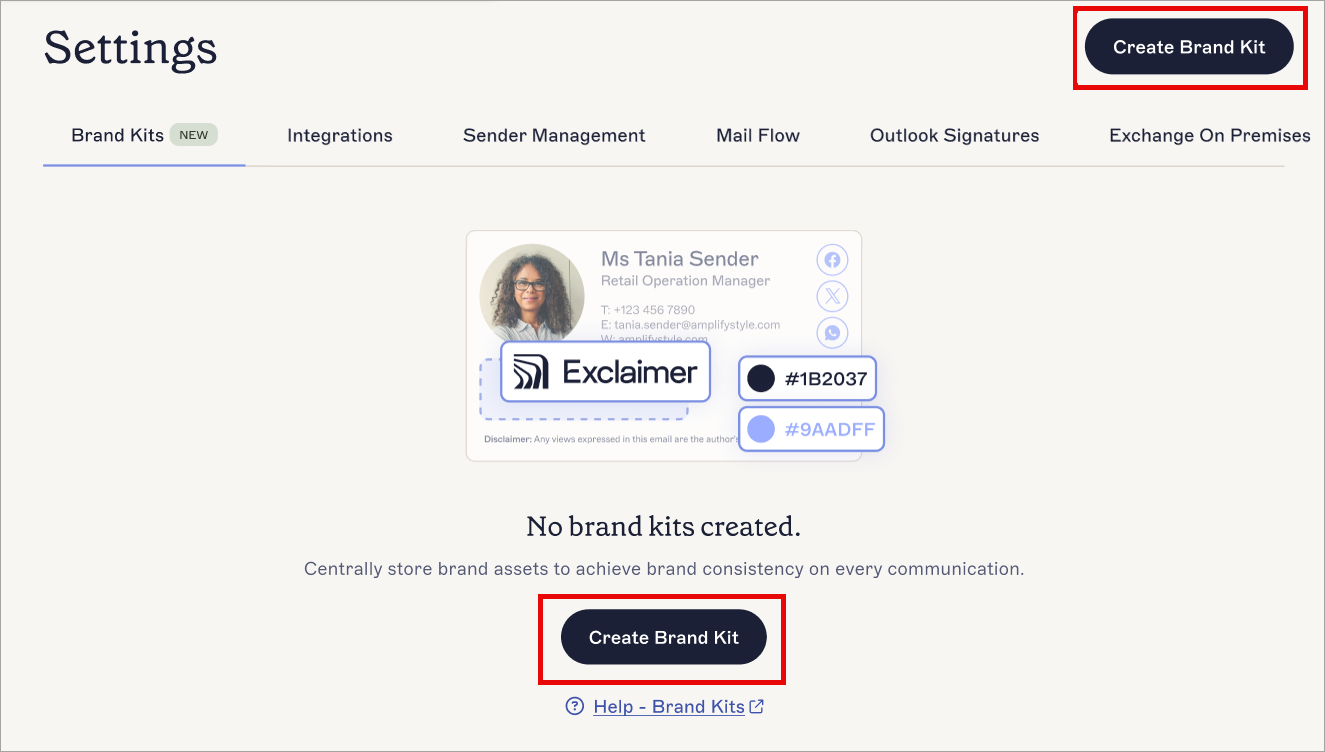
Sélectionnez Créer un Brand Kit.
- Dans le champ Nom du Brand Kit, saisissez un nom pour votre nouveau Brand Kit.
- Définissez vos ressources de marque selon vos souhaits, puis dans la bannière des modifications non enregistrées, sélectionnez Enregistrer. Pour des instructions sur l'utilisation de chacune des ressources disponibles, consultez la ou les sections suivantes de cet article.
Lorsque vous créez un nouveau Brand Kit, vous pouvez définir des valeurs pour chacune des ressources de marque disponibles. Ces ressources sont les Polices, Couleurs, Logo, Icône, Bannière, arrière-plan de réunion et clause de non-responsabilité. Chaque ressource est optionnelle.
La taille maximale des images téléchargées sur Exclaimer est de 300 Ko.
Sélectionnez une option ci-dessous pour voir les instructions correspondantes :
L’élément Polices vous permet de définir deux polices comme choix de polices de marque pour le texte. Chaque police peut également avoir une police de secours, qui sera utilisée si la police choisie n’est pas disponible.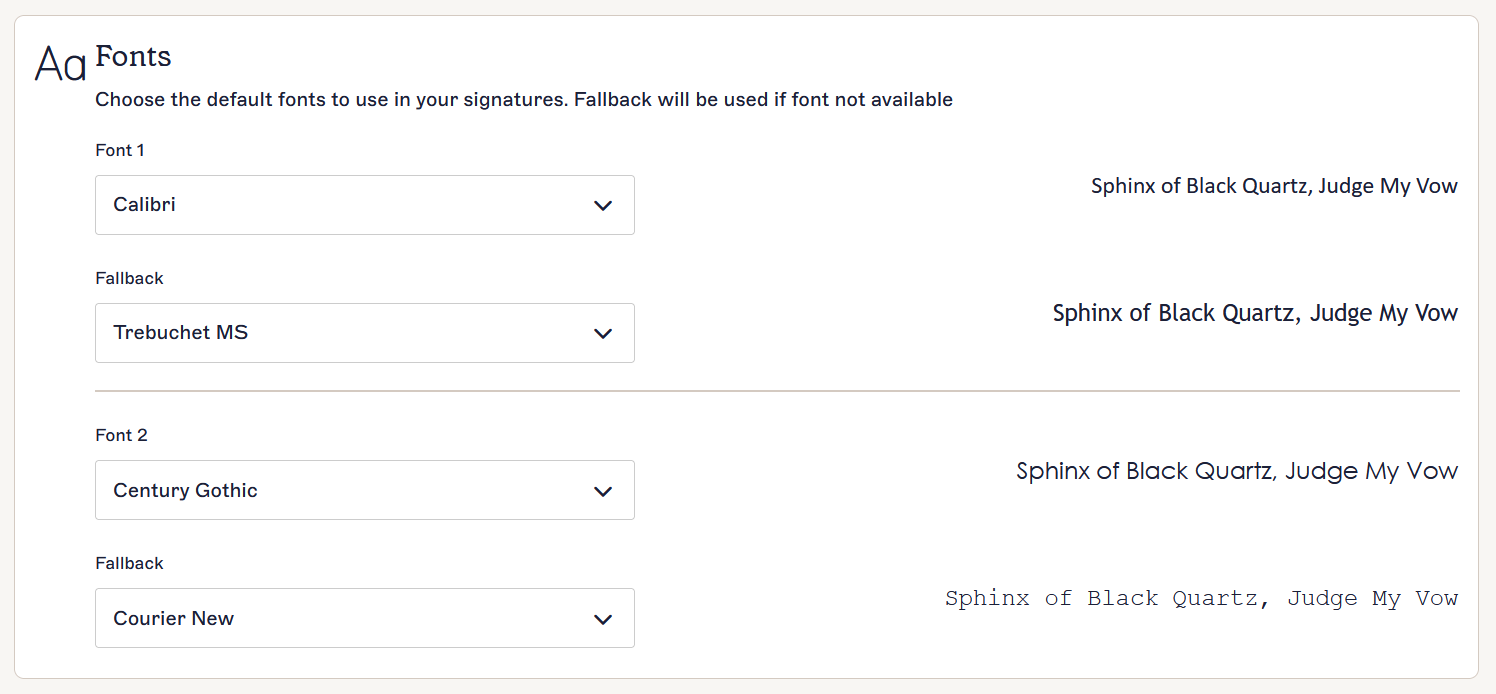
La section Polices.
Pour définir les polices :
- Sélectionnez le champ de saisie sous Police 1 et/ou Police 2.
- Sélectionnez une police par défaut dans la liste déroulante. Le texte d’aperçu se met automatiquement à jour pour vous montrer à quoi ressemblera la police choisie. Vous ne pouvez pas télécharger de polices personnalisées ; vous devez choisir une police dans la liste.
- Sélectionnez le champ de saisie sous Police de secours pour choisir une police à afficher si la police choisie ne peut pas l’être.
- Choisissez une police de secours dans la liste déroulante. Le texte d’aperçu se met automatiquement à jour pour vous montrer à quoi ressemblera la police choisie.
- Sélectionnez Enregistrer dans la bannière des modifications non enregistrées, ou sélectionnez Annuler pour annuler toutes les modifications.

La bannière Enregistrer/Annuler apparaît à l’écran lorsque vous avez des modifications non enregistrées.
L’élément Couleurs vous permet de choisir deux couleurs à définir comme choix de couleurs de marque pour n’importe quel paramètre de couleur dans le Concepteur de signatures, y compris la couleur du texte, la couleur de la bordure, la couleur de fond et la couleur de premier plan.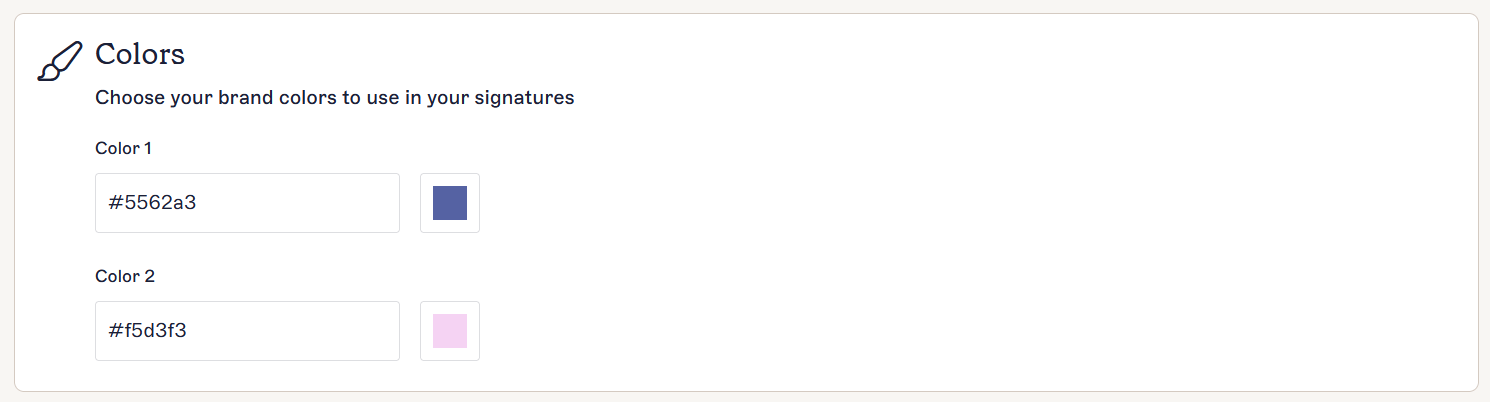
La section Couleurs.
Pour définir une couleur :
- Sous Couleur 1 et/ou Couleur 2, SOIT :
Saisissez un code hexadécimal de couleur dans le champ de saisie.
OU
Sélectionnez le carré coloré à côté du champ de saisie pour ouvrir le sélecteur de couleurs. Dans le sélecteur de couleurs, vous pouvez utiliser le curseur de couleur et/ou la carte de dégradé pour choisir votre couleur.
- Sélectionnez Enregistrer dans la bannière des modifications non enregistrées, ou sélectionnez Annuler pour annuler toutes les modifications.
La bannière Enregistrer/Annuler apparaît à l’écran lorsque vous avez des modifications non enregistrées.
L'élément Logo vous permet de télécharger une petite image rectangulaire, adaptée aux logos. Nous vous recommandons d'utiliser une image avec un fond transparent.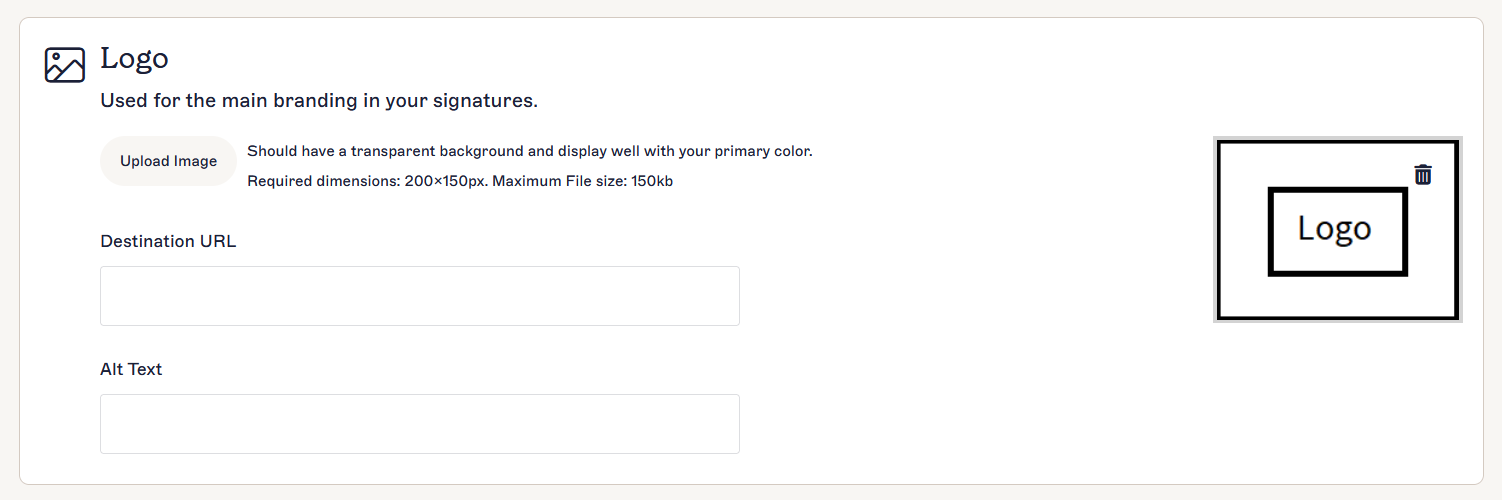
La section Logo.
Pour ajouter, modifier et supprimer un Logo :
- Pour ajouter un Logo, sélectionnez Télécharger une image.
- Choisissez votre fichier image et sélectionnez Ouvrir.
-
Votre image s'ouvre dans la fenêtre Modifier et enregistrer l'image de la marque. Ajustez votre image pour qu'elle s'adapte à l'intérieur de la zone de prévisualisation. Vous pouvez utiliser le curseur pour zoomer ou dézoomer sur votre image, saisir un pourcentage de zoom dans le champ de saisie, et/ou faire glisser votre image pour la repositionner. Vous pouvez également redimensionner la zone de prévisualisation en faisant glisser les coins. Les dimensions de votre image finale sont affichées sous la prévisualisation.
Pour annuler vos ajustements et recommencer, sélectionnez Réinitialiser. Cela n'annule pas le téléchargement. Pour annuler le téléchargement, sélectionnez l'icône X .REMARQUE : Les GIF animés ne peuvent pas être redimensionnés.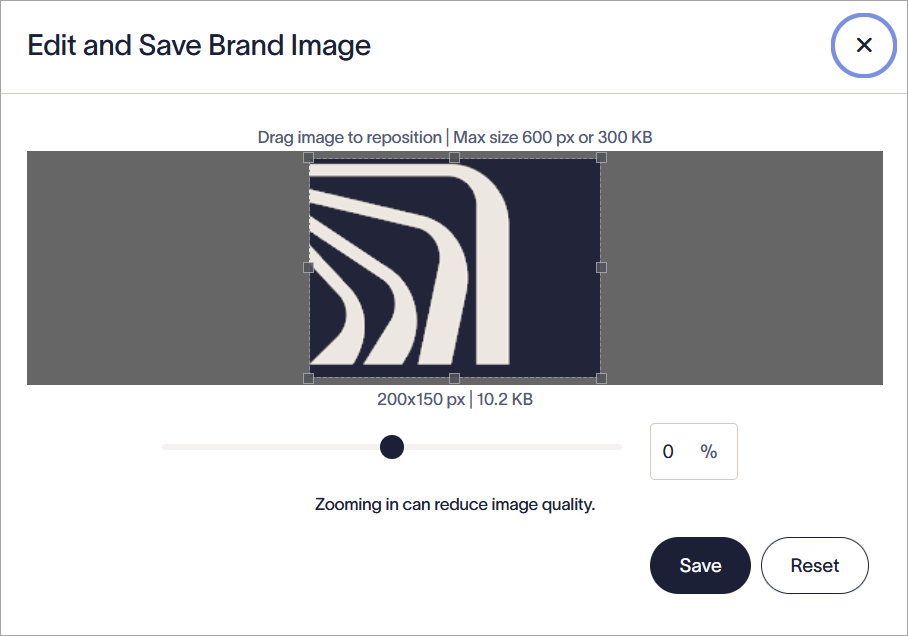
La fenêtre Modifier et enregistrer l'image de la marque.
- Sélectionnez Enregistrer pour télécharger votre image finale. Votre image est affichée dans la section Logo.
- Sélectionnez Télécharger une image et choisissez un nouveau fichier pour remplacer un Logo téléchargé par une nouvelle image.
- Dans URL de destination, saisissez l'adresse web vers laquelle vous souhaitez envoyer l'utilisateur.
- Dans Texte alternatif, saisissez un texte alternatif qui sera affiché si l'image ne peut pas être affichée.
- Dans Étiquette pour lecteur d'écran, saisissez une étiquette descriptive qui aide les lecteurs d'écran et autres logiciels d'accessibilité à décrire précisément l'URL de destination.
- Pour supprimer un Logo, sélectionnez l'icône de la corbeille sur l'image du Logo.
- Sélectionnez Enregistrer dans la bannière des modifications non enregistrées, ou sélectionnez Annuler pour annuler toutes les modifications.
La bannière Enregistrer/Annuler apparaît à l'écran lorsque vous avez des modifications non enregistrées.
L'élément Icône vous permet de télécharger une petite image carrée, adaptée aux icônes. Nous vous recommandons d'utiliser une image avec un fond transparent.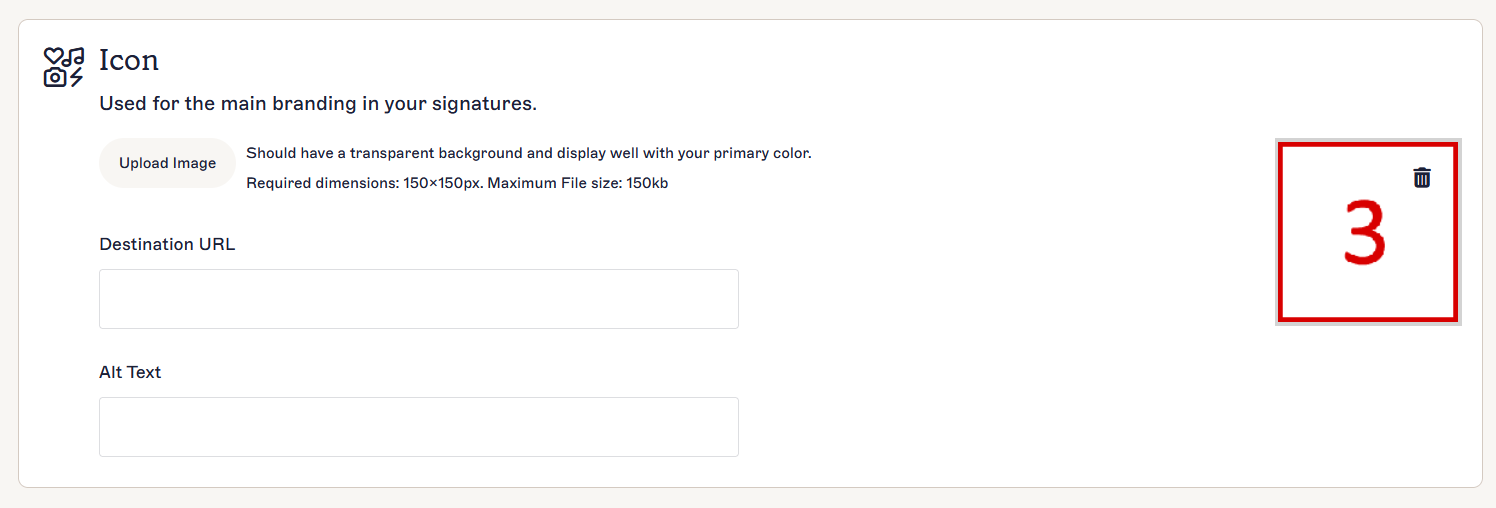
La section Icône.
Pour ajouter, modifier et supprimer une Icône :
- Pour ajouter une Icône, sélectionnez Télécharger une image.
- Choisissez votre fichier image et sélectionnez Ouvrir.
-
Votre image s'ouvre dans la fenêtre Modifier et enregistrer l'image de la marque. Ajustez votre image pour qu'elle s'adapte à l'intérieur de la zone de prévisualisation. Vous pouvez utiliser le curseur pour zoomer ou dézoomer sur votre image, saisir un pourcentage de zoom dans le champ de saisie, et/ou faire glisser votre image pour la repositionner. Vous pouvez également redimensionner la zone de prévisualisation en faisant glisser les coins. Les dimensions de votre image finale sont affichées sous la prévisualisation.
Pour annuler vos ajustements et recommencer, sélectionnez Réinitialiser. Cela n'annule pas le téléchargement. Pour annuler le téléchargement, sélectionnez l'icône X .REMARQUES : Les icônes doivent être carrées. Les GIF animés ne peuvent pas être redimensionnés.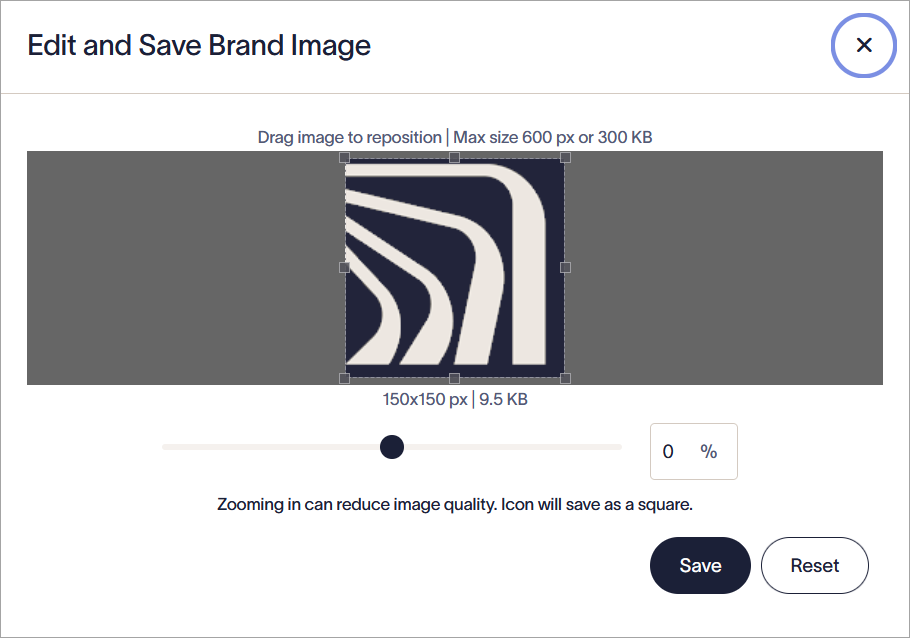
La fenêtre Modifier et enregistrer l'image de la marque.
- Sélectionnez Enregistrer pour télécharger votre image finale. Votre image s'affiche dans la section Icône.
- Sélectionnez Télécharger une image et choisissez un nouveau fichier pour remplacer une icône téléchargée par une nouvelle image.
- Dans URL de destination, saisissez l'adresse web vers laquelle vous souhaitez diriger l'utilisateur.
-
Dans Texte alternatif, saisissez un texte alternatif qui sera affiché si l'image ne peut pas être affichée.
REMARQUE : Les hyperliens et le texte alternatif ne sont pas appliqués aux icônes dans le Branding de réunion. Ils ne s'appliquent qu'aux icônes dans les signatures. - Dans Étiquette pour lecteur d'écran, saisissez une étiquette descriptive qui aide les lecteurs d'écran et autres logiciels d'accessibilité à décrire précisément l'URL de destination.
- Pour supprimer une Icône, sélectionnez l'icône de la corbeille sur l'image de l'icône.
- Sélectionnez Enregistrer dans la bannière des modifications non enregistrées, ou sélectionnez Annuler pour annuler toutes les modifications.
La bannière Enregistrer/Annuler apparaît à l'écran lorsque vous avez des modifications non enregistrées.
L'élément Bannière vous permet de télécharger une image rectangulaire large, adaptée aux bannières, en-têtes et pieds de page. Nous vous recommandons d'utiliser une image avec un fond transparent.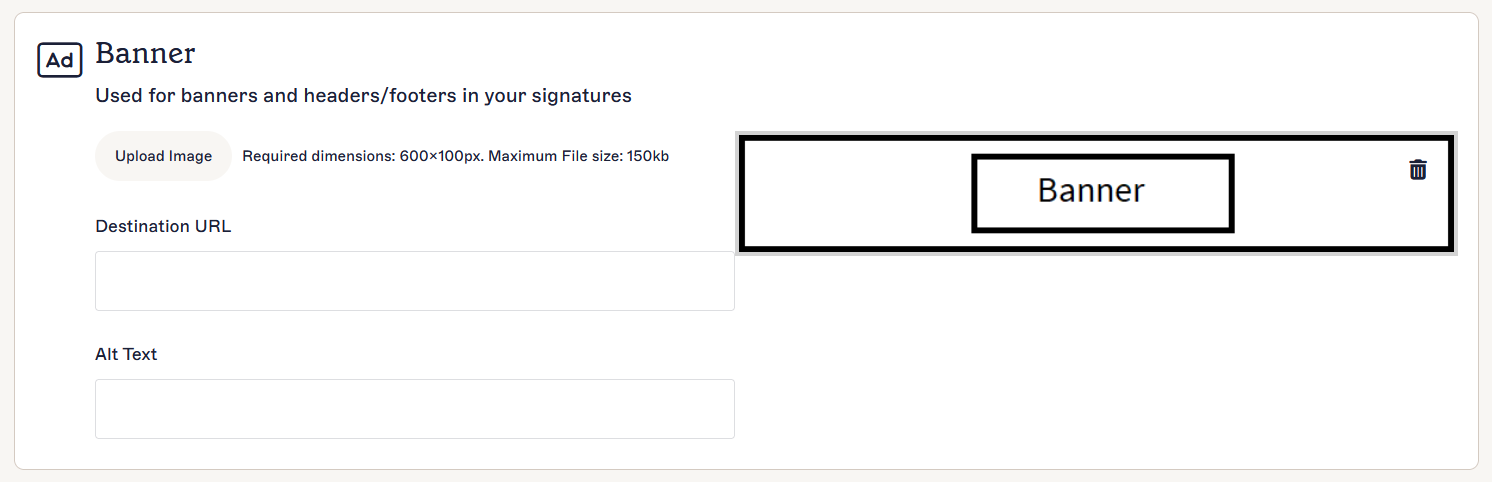
La section Bannière.
Pour ajouter, modifier et supprimer une Bannière :
- Pour ajouter une Bannière, sélectionnez Télécharger une image.
- Choisissez votre fichier image et sélectionnez Ouvrir.
-
Votre image s'ouvre dans la fenêtre Modifier et enregistrer l'image de la marque. Ajustez votre image pour qu'elle s'adapte à l'intérieur de la zone de prévisualisation. Vous pouvez utiliser le curseur pour zoomer ou dézoomer sur votre image, saisir un pourcentage de zoom dans le champ prévu à cet effet, et/ou faire glisser votre image pour la repositionner. Vous pouvez également redimensionner la zone de prévisualisation en faisant glisser les coins. Les dimensions de votre image finale sont affichées sous la prévisualisation.
Pour annuler vos ajustements et recommencer, sélectionnez Réinitialiser. Cela n'annule pas le téléchargement. Pour annuler le téléchargement, sélectionnez l'icône X.REMARQUE : Les GIF animés ne peuvent pas être redimensionnés.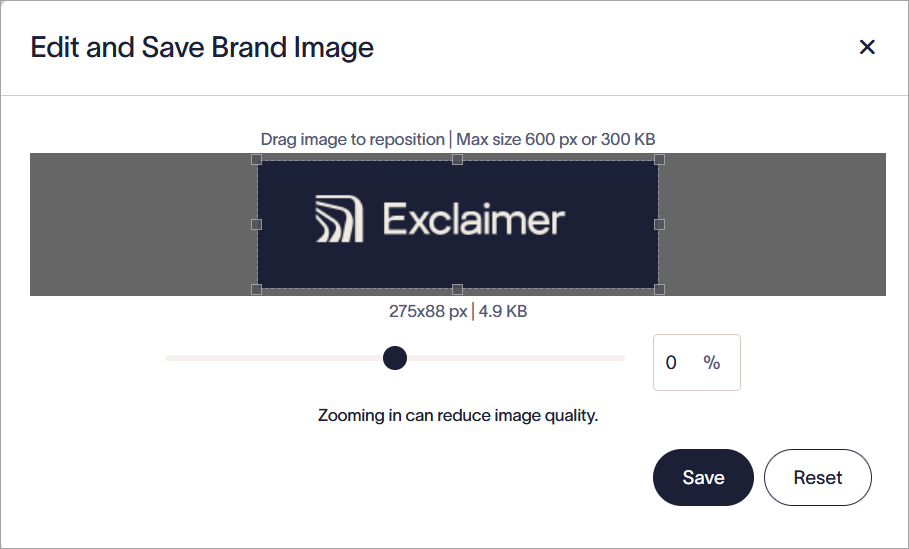
La fenêtre Modifier et enregistrer l'image de la marque.
- Sélectionnez Enregistrer pour télécharger votre image finale. Votre image s'affiche dans la section Bannière.
- Sélectionnez Télécharger une image et choisissez un nouveau fichier pour remplacer une Bannière téléchargée par une nouvelle image.
- Dans URL de destination, saisissez l'adresse web vers laquelle vous souhaitez diriger l'utilisateur.
- Dans Texte alternatif, saisissez un texte alternatif qui sera affiché si l'image ne peut pas être affichée.
- Dans Étiquette pour lecteur d'écran, saisissez une étiquette descriptive qui aide les lecteurs d'écran et autres logiciels d'accessibilité à décrire précisément l'URL de destination.
- Pour supprimer une Bannière, sélectionnez l'icône de la corbeille sur l'image de la Bannière.
- Sélectionnez Enregistrer dans la bannière des modifications non enregistrées, ou sélectionnez Annuler pour annuler toutes les modifications.
La bannière Enregistrer/Annuler apparaît à l'écran lorsque vous avez des modifications non enregistrées.
L'élément Arrière-plan de la réunion vous permet de télécharger une image à utiliser comme arrière-plan vidéo pour la fonctionnalité de personnalisation de réunion pour Zoom.

La section Arrière-plan de la réunion.
Pour ajouter ou supprimer un arrière-plan de réunion :
- Pour ajouter un arrière-plan, sélectionnez Télécharger une image.
- Choisissez votre fichier image et sélectionnez Ouvrir.
-
Ajustez votre image pour l'adapter à l'intérieur de la zone de prévisualisation. Vous pouvez utiliser le curseur pour zoomer ou dézoomer sur votre image, saisir un pourcentage de zoom dans le champ de saisie, et/ou faire glisser votre image pour la repositionner. Pour annuler vos ajustements et recommencer, sélectionnez Réinitialiser. Cela n'annule pas le téléchargement - pour annuler le téléchargement, sélectionnez l'icône X .
REMARQUE : Les dimensions de la zone de prévisualisation sont de 1920 x 1080 px. Cela ne peut pas être modifié. Si vous ne souhaitez pas redimensionner votre image, nous vous recommandons de télécharger un fichier image qui fait exactement 1920 x 1080 px. Pour plus d'informations sur le redimensionnement d'un fichier image, consultez notre guide de redimensionnement d'image.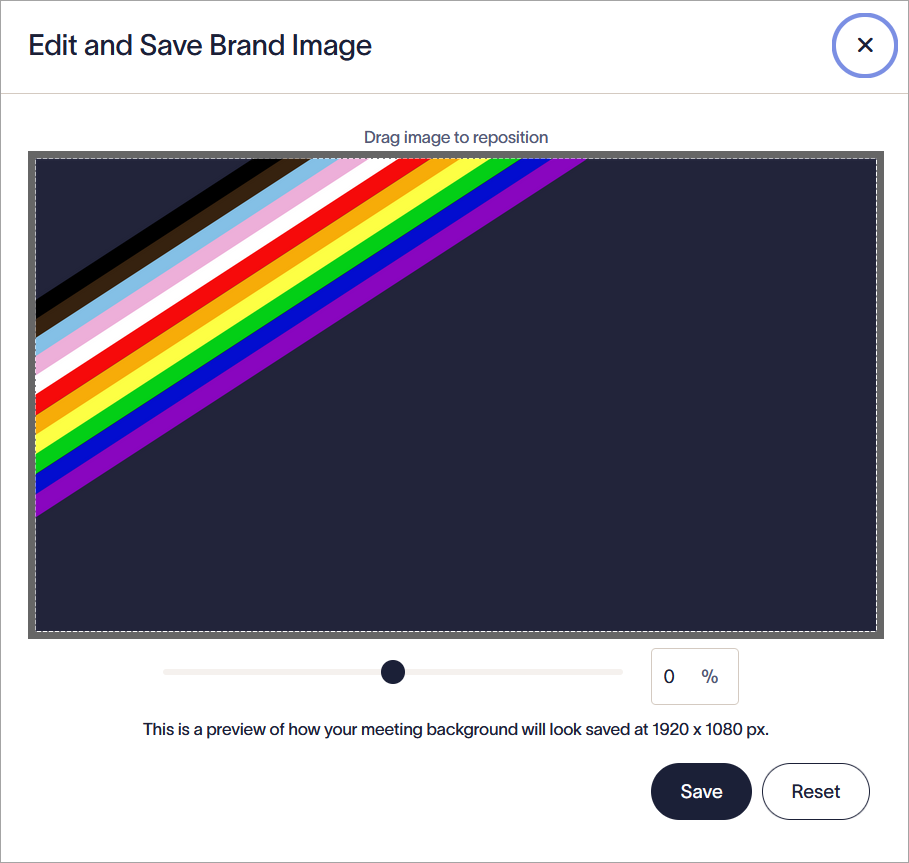
La fenêtre Modifier et enregistrer l'image de marque. Utilisez les options de redimensionnement pour adapter votre image aux dimensions 1920 x 1080 px.
- Pour remplacer un arrière-plan téléchargé par une nouvelle image, sélectionnez Télécharger une image et choisissez un nouveau fichier.
- Pour supprimer un arrière-plan, sélectionnez l'icône de la corbeille sur l'image d'arrière-plan.
- Sélectionnez Enregistrer dans la bannière des modifications non enregistrées, ou sélectionnez Annuler pour annuler toutes les modifications.
La bannière Enregistrer/Annuler apparaît à l'écran lorsque vous avez des modifications non enregistrées.
L'élément de non-responsabilité vous permet d'ajouter jusqu'à 5000 caractères de texte brut pour des mentions légales ou des messages de responsabilité.
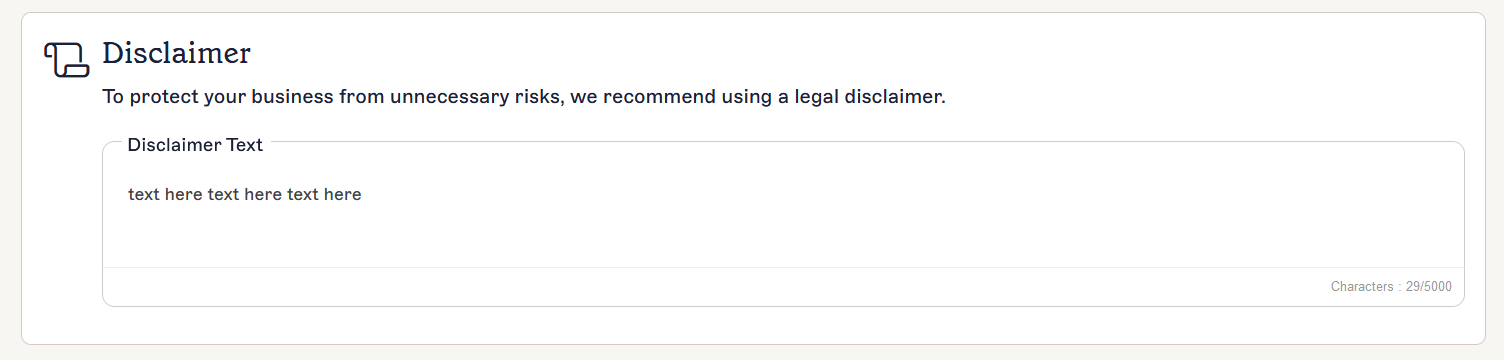
La section Non-responsabilité.
Pour ajouter, modifier et supprimer une non-responsabilité :
- Sélectionnez dans le champ de saisie de texte sous Texte de non-responsabilité.
- Saisissez votre texte, jusqu'à un maximum de 5000 caractères. Ce texte doit être en texte brut.
- Sélectionnez Enregistrer dans la bannière des modifications non enregistrées, ou sélectionnez Annuler pour annuler toutes les modifications.
La bannière Enregistrer/Annuler apparaît à l'écran lorsque vous avez des modifications non enregistrées.
Une fois que vous avez créé votre kit de marque, il s'affiche dans la liste de l'écran Kits de marque.
L'écran Kits de marque affiche une liste de vos kits de marque.
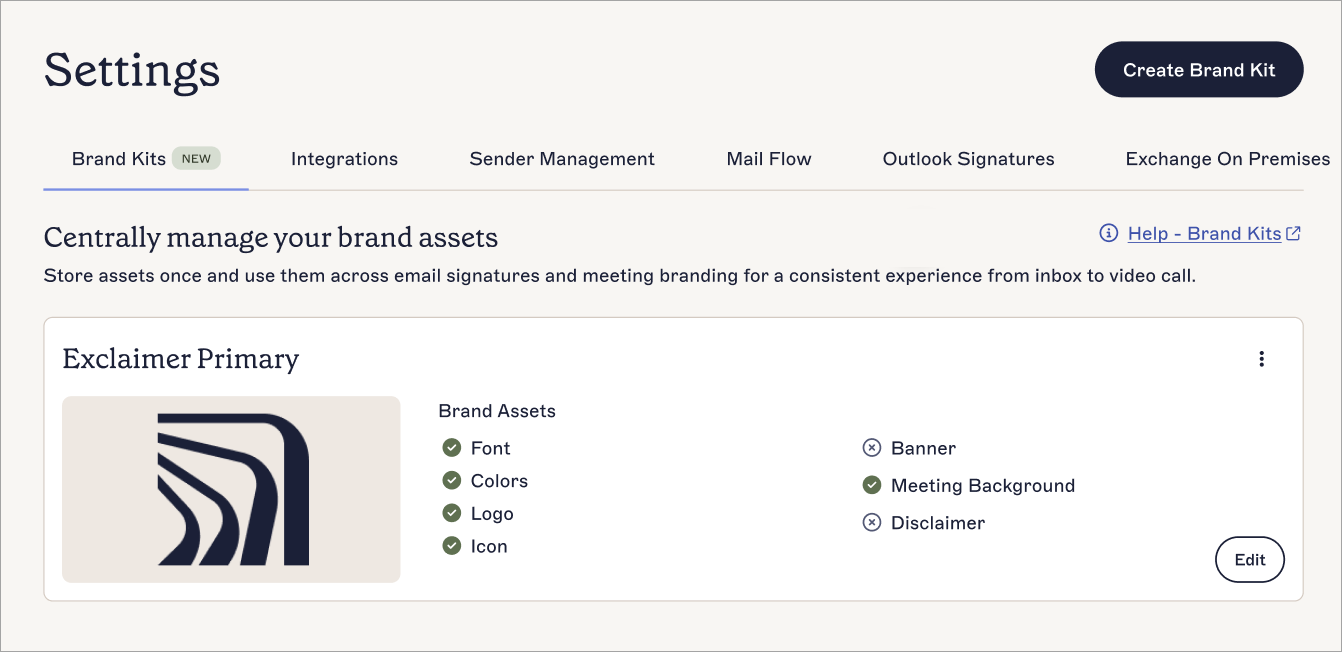
Un exemple de kit de marque dans l'écran Kits de marque montrant les éléments qui ont été définis.
Chaque carte de kit de marque affiche les données et options suivantes :
| Affichage | Objectif |
| Nom | Le nom du kit de marque. |
| Image | Un aperçu image du kit de marque, utilisant soit le logo, l'icône ou la bannière, selon ce que vous avez téléchargé comme élément image. Les kits de marque sans éléments image n'ont pas d'aperçu image. |
| Éléments de marque |
Affiche les éléments pour lesquels vous avez défini ou téléchargé du contenu dans ce kit de marque. Les éléments avec contenu affichent une icône de coche verte, et les éléments non définis affichent une icône de croix.
REMARQUE : Les polices et les couleurs utilisent leurs valeurs par défaut si vous ne les modifiez pas. Cela compte comme contenu défini. |
| Modifier | Sélectionnez Modifier pour ajuster le contenu de votre élément de marque. |
| Supprimer - Menu à points de suspension |
Sélectionnez l'icône des points de suspension verticaux pour accéder au bouton Supprimer.
REMARQUE : Seuls les utilisateurs avec le rôle Propriétaire ou Administrateur peuvent supprimer un kit de marque. |
| Dupliquer - Menu à points de suspension | Sélectionnez l'icône des points de suspension verticaux pour accéder au bouton Dupliquer. |