
Description
L’élément Avertissement vous permet d’ajouter un texte de non-responsabilité ou de décharge à votre signature. Les éléments d’avertissement utilisent le texte que vous avez défini dans l’écran Kits de marque.
Comment y accéder
- Ouvrez votre signature dans le Concepteur de signature.
Pour plus d’informations, consultez comment sélectionner une signature à modifier.
- Dans la boîte à outils, développez la section Légal & Conformité.
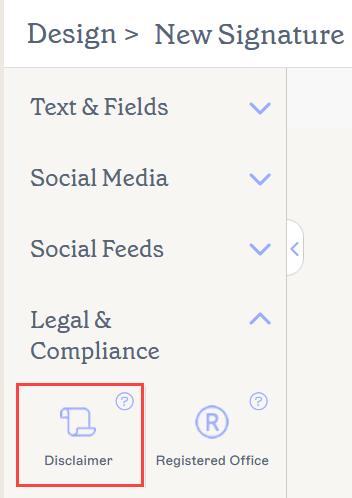
L’élément Avertissement se trouve dans la section Légal & Conformité de la boîte à outils.
Sélectionnez une option ci-dessous pour voir les instructions associées :
Pour ajouter un élément Avertissement à votre signature :
- Faites glisser et déposez l’élément Avertissement sur votre canevas.
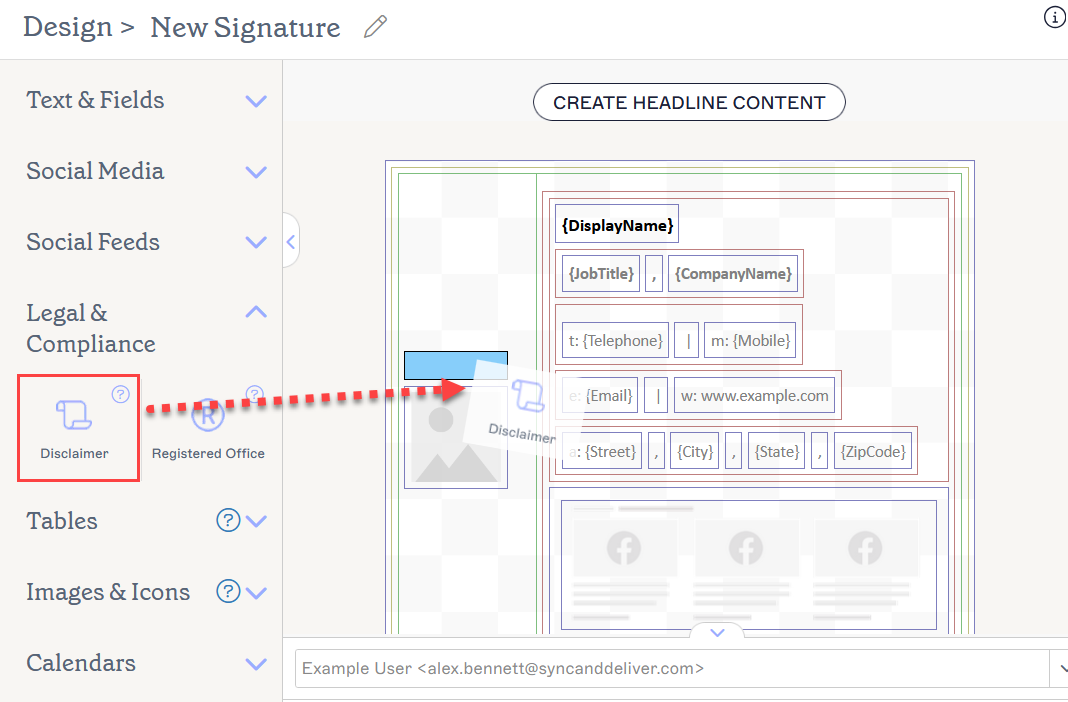
Faites glisser l’élément à l’endroit où vous souhaitez qu’il apparaisse sur le canevas.
-
Si vous avez précédemment défini un texte d’avertissement dans l’écran Kits de marque, votre texte remplit l’élément. Si vous n’avez pas encore défini de texte, un texte fictif Lorem Ipsum est utilisé sur le canevas. Pour modifier le texte, sélectionnez soit Aller à Branding dans le volet Propriétés, soit sélectionnez Kits de marque dans le menu Paramètres sous l’icône d’engrenage.
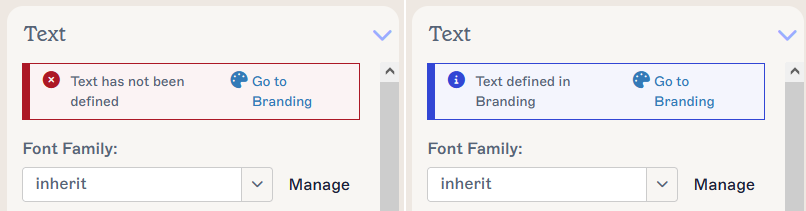
Les notifications dans le volet Propriétés indiquent si vous avez ou non défini un texte. Utilisez le lien Aller à Branding pour modifier le texte.REMARQUES : Le texte fictif Lorem Ipsum dans l’élément Avertissement n’apparaîtra pas dans le volet Aperçu. Pour voir un avertissement dans l’aperçu de la signature, définissez votre texte d’avertissement dans Kits de marque.
Le texte des ressources du Kit de marque est uniquement du texte brut. Il ne peut pas contenir de liens hypertexte. Si vous souhaitez ajouter un lien hypertexte à un texte dans votre signature, utilisez l’élément Texte.
Pour supprimer un élément de clause de non-responsabilité :
- Sélectionnez l’élément sur la zone de travail.
- Sélectionnez Supprimer dans le volet Propriétés.
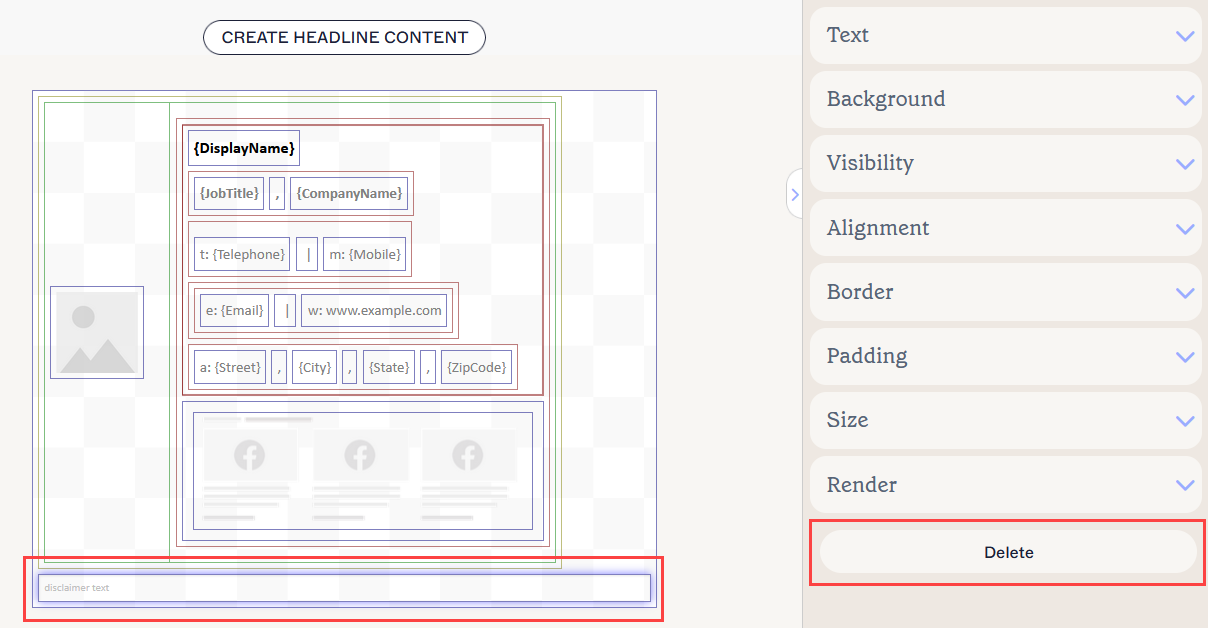
Le bouton Supprimer se trouve dans le volet Propriétés.
Les propriétés de texte sont définies pour l'élément sélectionné, pas pour les caractères individuels.
Vous pouvez modifier les propriétés suivantes de l'élément dans le volet Propriétés :
Propriétés du texte
Les propriétés de texte sont utilisées pour déterminer l'apparence du texte de l'élément.
| Famille de polices |
Sélectionnez une police dans le menu déroulant. La section Polices du kit de marque du menu déroulant contient des choix de polices définis dans l'écran Kits de marque. Si vous modifiez les polices définies comme Police de marque 1 ou Police de marque 2 sur l'écran Kits de marque, vos éléments configurés avec les polices du kit de marque seront automatiquement mis à jour avec le nouveau choix de police. |
|---|---|
| Gérer | Sélectionnez pour choisir des polices personnalisées. Sélectionnez Importer une police pour télécharger des polices personnalisées. |
| Taille de la police |
Sélectionnez ou saisissez une taille de police en pixels (px) ou en points (pt). Pour plus d'informations, consultez Comment utiliser les valeurs en pixels et en points pour la taille des polices et Conversions pixel en point.
|
| Couleur de premier plan |
Saisissez ou sélectionnez la couleur du texte. Couleur de marque 1 et Couleur de marque 2 apparaissent dans le sélecteur de couleurs et contiennent des choix de couleurs définis sur l'écran Kits de marque. Si vous modifiez ces couleurs sur l'écran Kits de marque, vos éléments configurés avec les couleurs de marque seront automatiquement mis à jour avec le nouveau choix de couleur. |
| Hauteur de ligne | Sélectionnez ou saisissez une valeur en pixels (px) ou en points (pt) pour définir la hauteur de ligne. La valeur par défaut est Hériter - sélectionnez cette valeur pour permettre à votre texte d'hériter d'une valeur de hauteur de ligne de l'élément parent. |
| Retour à la ligne du texte | Sélectionnez Retour à la ligne ou Pas de retour à la ligne pour activer ou désactiver le retour à la ligne du texte. REMARQUE : Lorsqu'une signature est rendue sous forme d'image bitmap, le texte ne sera renvoyé à la ligne que s'il a une largeur fixe. |
Propriétés de l'arrière-plan
Les propriétés de l'arrière-plan sont utilisées pour définir l'arrière-plan de l'élément.
Pour plus d'informations, consultez la différence entre image de fond et couleur de fond.
| Aucun | Sélectionnez Aucun pour supprimer tout arrière-plan du champ de texte. |
|---|---|
| Couleur |
Sélectionnez Couleur pour choisir une couleur de fond pour le champ de texte. Vous pouvez soit entrer un code couleur, soit sélectionner la couleur souhaitée à l'aide du sélecteur de couleurs. Couleur de marque 1 et Couleur de marque 2 apparaissent dans le sélecteur de couleurs et contiennent les choix de couleurs définis dans l'écran Kits de marque. Si vous modifiez ces couleurs dans l'écran Kits de marque, vos éléments configurés avec les couleurs du kit de marque seront automatiquement mis à jour avec le nouveau choix de couleur. |
| Image | Sélectionnez Image pour définir une image comme arrière-plan du champ de texte. |
| Télécharger une image | Sélectionnez pour télécharger une image de fond pour le champ de texte. REMARQUE : Lorsque vous définissez une image de fond, la signature sera rendue sous forme d'image bitmap au lieu de HTML. |
Propriétés de visibilité
Les propriétés de visibilité sont utilisées pour ajuster le moment où l’élément apparaît.
| Toujours visible | Sélectionnez pour garantir que l’élément est toujours visible dans la signature. |
|---|---|
| Séparateur à masquage automatique | Sélectionnez pour rendre l’élément visible uniquement lorsqu’il y a d’autres éléments visibles, non séparateurs, avant et après lui dans le même groupe. |
| Visible lorsque | Sélectionnez pour définir les conditions sous lesquelles un élément devient visible. |
Propriétés d’alignement
Les propriétés d’alignement sont utilisées pour déterminer l’alignement horizontal et vertical de l’élément.
| Horizontal | Sélectionnez Gauche, Centre ou Droite pour définir l’alignement horizontal. |
|---|---|
| Vertical | Sélectionnez Haut, Centre ou Bas pour définir l’alignement vertical. |
Propriétés de bordure
Les propriétés de bordure sont utilisées pour définir les bordures de l’élément.
| Tout |
Cochez Tout identique pour activer les propriétés de bordure Tout. Sélectionnez le style de ligne, la largeur de ligne et la couleur de ligne à appliquer à tous les côtés de l’élément. Couleur de marque 1 et Couleur de marque 2 apparaissent dans le sélecteur de couleurs et contiennent les choix de couleurs définis dans l’écran de personnalisation. Si vous modifiez ces couleurs dans l’écran de personnalisation, vos éléments configurés avec les couleurs de marque se mettront automatiquement à jour avec le nouveau choix de couleur. |
|---|---|
| Gauche / Droite / Haut / Bas | Décochez Tout identique pour activer les propriétés de bordure individuelles pour Gauche, Droite, Haut et Bas. Sélectionnez le style de ligne, la largeur de ligne et la couleur de ligne à appliquer à chaque côté de l’élément. |
Propriétés de marge intérieure
Les propriétés de marge intérieure sont utilisées pour définir l’espacement de l’élément.
| Tout | Cochez Tout identique pour activer les propriétés de marge intérieure Tout. Saisissez une valeur en pixels (px) ou en points (pt) pour appliquer la marge intérieure à tous les côtés de l’élément. |
|---|---|
| Gauche / Droite / Haut / Bas | Décochez Tout identique pour activer des valeurs de marge intérieure individuelles pour Gauche, Droite, Haut et Bas. Saisissez une valeur en pixels ou en points pour appliquer la marge intérieure à chaque côté de l’élément. |
Propriétés de taille
Les propriétés de taille sont utilisées pour définir la taille du champ sélectionné.
| Largeur | Saisissez une valeur en pixels (px) ou en points (pt) pour définir la largeur de l’élément. Réglez sur auto pour permettre à l’élément de s’ajuster automatiquement en fonction de la taille du visualiseur. |
|---|---|
| Hauteur | Saisissez une valeur en pixels (px) ou en points (pt) pour définir la hauteur de l’élément. Réglez sur auto pour permettre à l’élément de s’ajuster automatiquement en fonction de la taille du visualiseur. |
Propriétés de rendu
Les propriétés de rendu sont utilisées pour déterminer comment la signature est affichée dans les messages.
| Normal | Sélectionnez pour afficher la signature en HTML. |
|---|---|
| Bitmap | Sélectionnez pour afficher la signature sous forme d’image bitmap. REMARQUE : Dans les signatures bitmap, toutes les images liées externes seront intégrées dans la signature, et le texte ne sera pas renvoyé à la ligne si la taille du champ est définie sur automatique. |