
Описание
Вы можете применить индивидуальный набор бренда к шаблонам подписи в Конструкторе подписи, используя элементы подписи. Каждая подпись, к которой вы добавляете брендированный контент, будет использовать ресурсы указанные вами в вашем наборе бренда. Вы можете применить один набор бренда за раз, и любые индивидуальные ресурсы в этом наборе бренда будут доступны в элементах и/или свойствах при создании вашей подписи.
Как получить доступ
-
Откройте или создайте подпись в Конструкторе подписи.
-
В разделе Наборы бренда выберите и выберите набор бренда из выпадающего списка.
ПРИМЕЧАНИЕ: Для пользователей на стартовых планах или если вы создали только один набор бренда, набор применяется автоматически.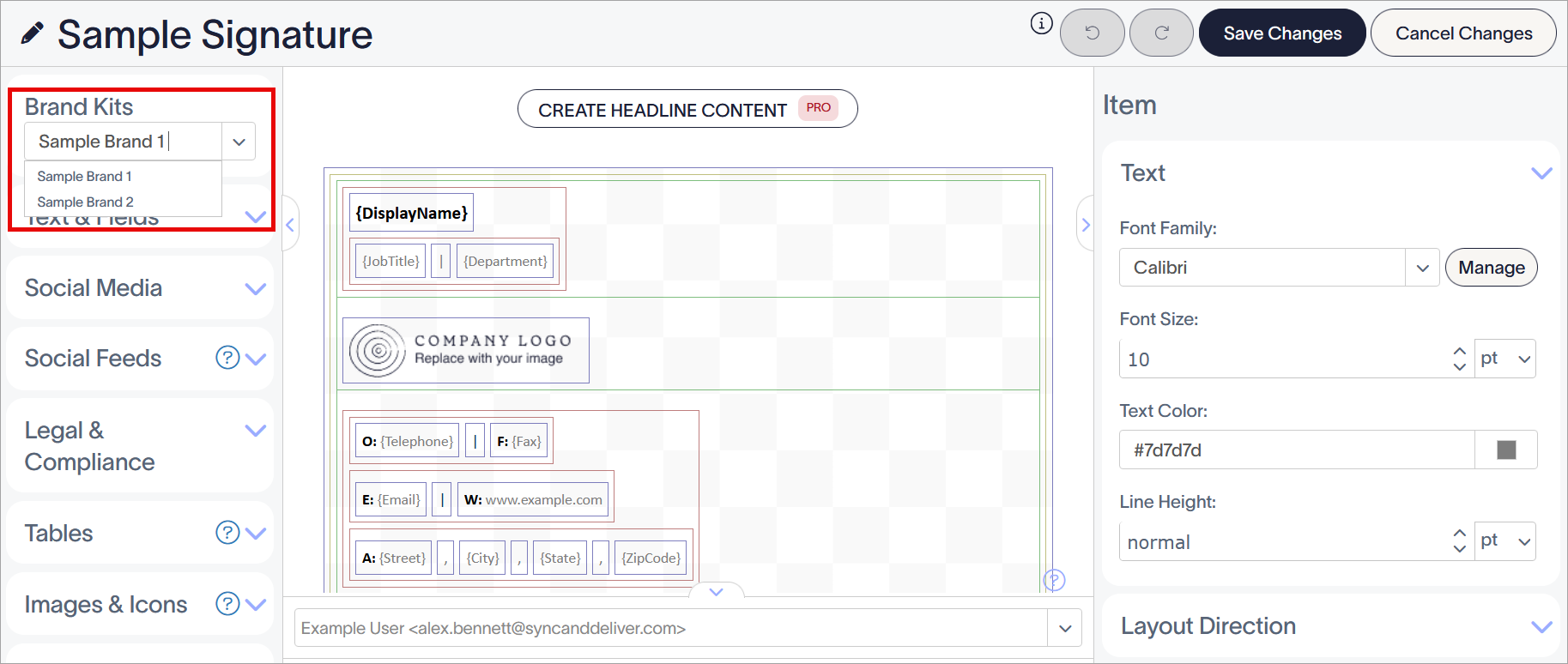
Выберите ваш набор бренда из выпадающего списка. Первый доступный набор бренда применяется по умолчанию.
- Для Логотипа, Баннера или Иконки: В панели инструментов разверните раздел Изображения и иконки и добавьте элемент Изображение/Логотип на холст.
- Для Шрифтов: Добавьте или выберите любой элемент с текстом. Для элементов Текст, {Поля} и Отказ от ответственности разверните раздел Текст в панели Свойства. Для элементов Microsoft Bookings или Calendly разверните раздел Кнопка совместного использования календаря.
-
Для Цветов: Выберите любой элемент и разверните раздел Текст, Фон, Граница, Иконка метки, Иконка социальных сетей, Кнопка совместного использования календаря и/или QR-код в панели Свойства.
ПРИМЕЧАНИЕ: Доступность свойств зависит от используемого элемента. Для получения дополнительной информации о доступных свойствах для каждого элемента смотрите отдельную статью о каждом элементе в разделе Редактирование дизайна подписи базы знаний.
Решение
Чтобы применить Логотип, Баннер или Иконку, используйте элемент Изображение/Логотип.
- В окне Изображение/Логотип, под Какой тип изображения вы хотите вставить?, убедитесь, что выбрано Брендовое изображение.
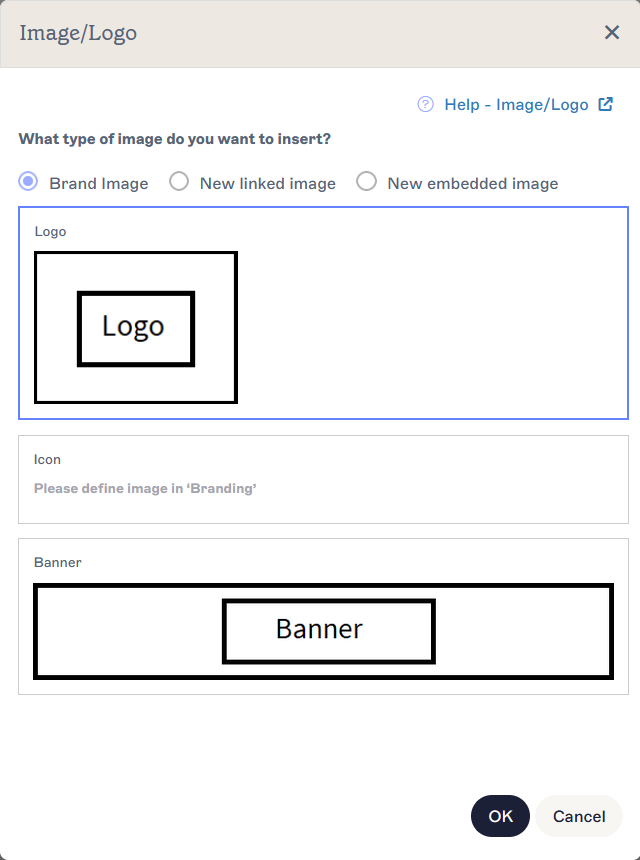
Выберите радиокнопку Брендовое изображение, чтобы отобразить варианты брендированных изображений. Загруженные изображения отображаются рядом с ресурсами.
-
Выберите либо Логотип, Иконку, либо Баннер.
ПРИМЕЧАНИЕ: Ваши изображения из набора бренда отображаются для каждого варианта. Если вы не загрузили изображение, вы все равно можете добавить вариант в свой шаблон; изображение будет отображать пустое место до тех пор, пока изображение не будет добавлено в набор бренда. Если вы загружаете или заменяете изображение в своем наборе бренда, все шаблоны, содержащие этот вариант, обновляются автоматически. - Выберите ОК. Ваше изображение из набора бренда добавляется на холст.
- [Необязательно] Отредактируйте свойства вашего изображения в панели Свойства. Для получения дополнительной информации смотрите Работа с элементом Изображение/Логотип.
- Чтобы изменить тип ресурса, выберите изображение из набора бренда и разверните раздел Источник изображения в панели Свойства. Выберите Логотип, Иконку или Баннер в разделе Брендовое изображение, чтобы выбрать используемый ресурс.
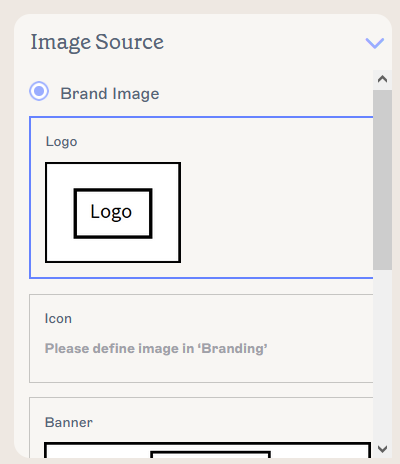
Выберите тип ресурса, чтобы переключить используемый ресурс.
- Чтобы удалить ресурс из набора бренда из шаблона, выберите изображение на холсте, затем выберите Удалить в панели Свойства.
- Выберите Сохранить изменения, чтобы сохранить шаблон подписи, или выберите Отменить изменения, чтобы отменить любые внесенные изменения.
Чтобы применить шрифты из набора бренда, используйте панель Свойства. Любой элемент с текстом может использовать шрифты из набора бренда.
- В панели Свойства выберите стрелку в поле ввода Семейство шрифтов в соответствующем разделе, чтобы открыть выпадающее меню.
-
В разделе Брендовые шрифты отображаются выборы, которые вы сделали при создании набора бренда. Выберите либо Брендовый шрифт 1, либо Брендовый шрифт 2.
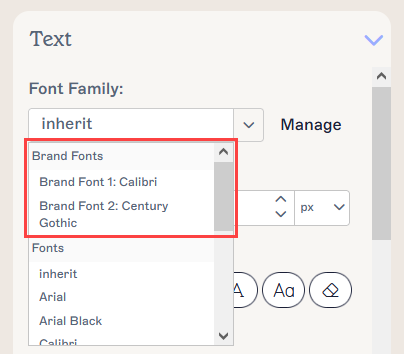
Ваш контент с брендовыми активами отображается в разделе Брендовые шрифты выпадающего меню.ПРИМЕЧАНИЕ: Если вы измените шрифт в вашем наборе бренда, все шаблоны, содержащие эту опцию, будут обновлены автоматически. - Выберите Сохранить изменения, чтобы сохранить шаблон вашей подписи, или выберите Отменить изменения, чтобы отменить внесенные изменения.
В следующей таблице перечислены все элементы и свойства, которые могут использовать шрифты из набора бренда:
| Название свойства | Раздел панели свойств | Доступные элементы для |
| Семейство шрифтов | Текст | |
| Семейство шрифтов | Кнопка совместного использования календаря |
Чтобы применить цвета из набора бренда, используйте панель Свойства. Любое свойство элемента, которое можно окрасить, может использовать цвета из набора бренда.
- В панели Свойства откройте выбор цвета для любого соответствующего свойства цвета, выбрав цветной квадрат.
-
Над градиентом и ползунками выбора отображаются выборы, которые вы сделали при создании вашего набора бренда. Выберите либо Цвет бренда 1, либо Цвет бренда 2.
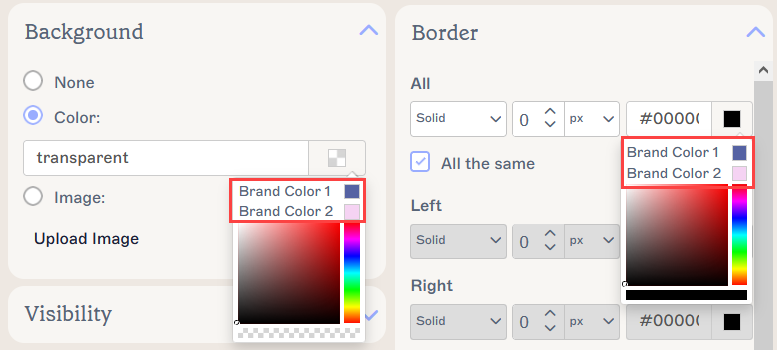
Два примера цветов набора бренда, появляющиеся в выборе цвета, для свойств Фон и Граница. Выбор цвета может выглядеть по-разному в зависимости от того, какое свойство цвета вы редактируете.ПРИМЕЧАНИЕ: Если вы измените цвет в вашем наборе бренда, все шаблоны, содержащие эту опцию, будут обновлены автоматически. - Выберите Сохранить изменения, чтобы сохранить шаблон вашей подписи, или выберите Отменить изменения, чтобы отменить любые внесенные изменения.
В следующей таблице перечислены все элементы и свойства, которые могут использовать цвета из набора бренда:
| Название свойства | Раздел панели свойств | Элементы, доступные для |
|
Текст | |
|
QR Код | QR код |
|
Иконка социальных сетей | |
|
Иконка метки | Иконки |
| Цвет текста | Кнопка совместного использования календаря | |
| Цвет текста | Текст |
|
| Цвет | Фон |
|
|
Граница |
|
| Все | Граница |
|
Чтобы применить отказ от ответственности, используйте элемент Отказ от ответственности.
- Добавьте элемент отказа от ответственности на ваш холст. Текст, который вы определили при создании вашего набора бренда, добавляется автоматически. Для получения дополнительной информации смотрите Работа с элементом подписи отказа от ответственности.
- Выберите Сохранить изменения, чтобы сохранить шаблон подписи, или выберите Отменить изменения, чтобы отменить внесенные изменения.