
Descrição
Pode aplicar um Kit de Marca personalizado a modelos de assinatura no Designer de Assinaturas utilizando elementos de assinatura. Cada assinatura à qual adicionar conteúdo de marca utilizará os ativos que especificar no seu Kit de Marca. Pode aplicar um Kit de Marca de cada vez, e quaisquer ativos personalizados dentro desse Kit de Marca estarão disponíveis nos elementos e/ou Propriedades ao desenhar a sua assinatura.
Como aceder
-
Abra ou crie uma assinatura no Designer de Assinaturas.
-
Na seção Kits de Marca , escolha e selecione um Kit de Marca no menu suspenso.
NOTA: Para utilizadores em planos Starter, ou se apenas criou um Kit de Marca, o Kit é aplicado automaticamente.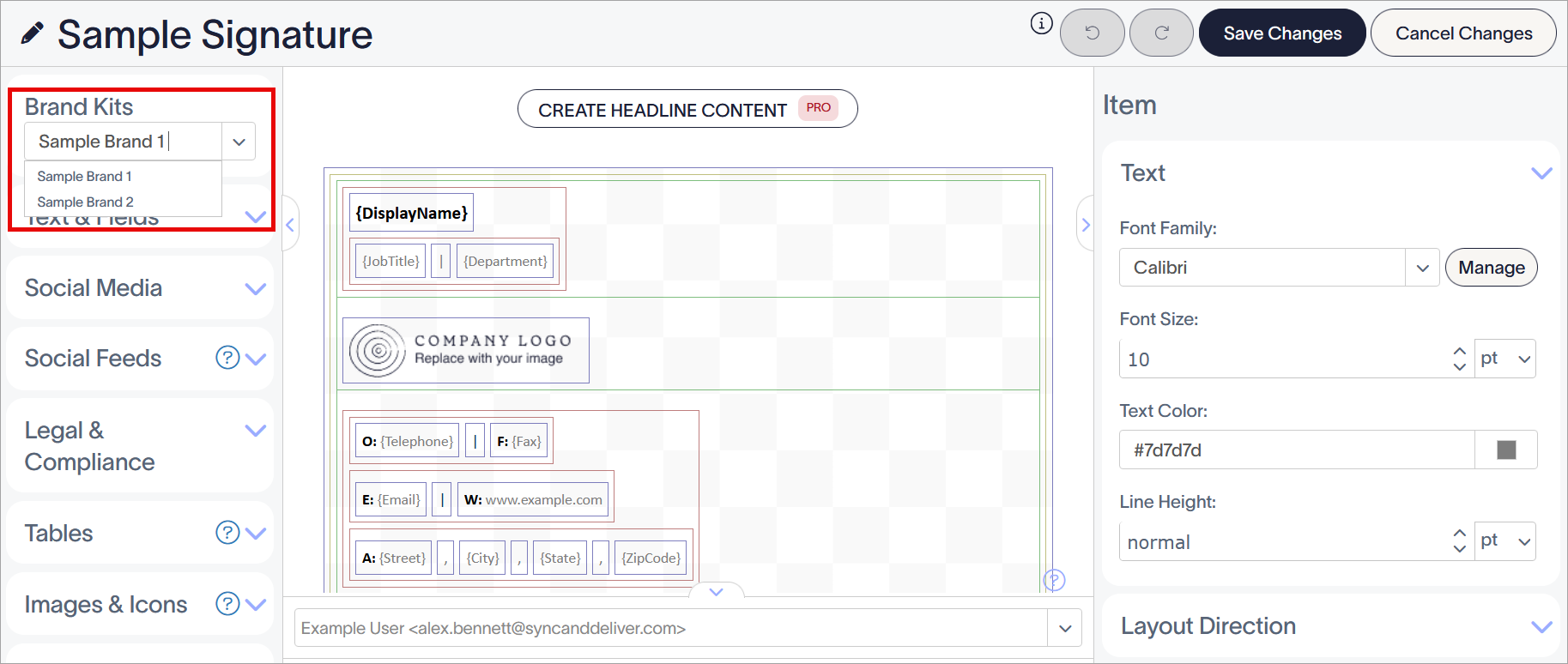
Selecione o seu Kit de Marca no menu suspenso. O primeiro Kit de Marca disponível é aplicado por padrão.
- Para ativos de Logo, Banner ou Ícone: Na caixa de ferramentas, expanda a seção Imagens & Ícones e adicione o elemento Imagem/Logo ao canvas.
- Para Fontes: Adicione ou selecione qualquer elemento com texto. Para elementos de Texto, {Campos} e Isenção, expanda a seção Texto do painel de Propriedades. Para os elementos Microsoft Bookings ou Calendly, expanda a seção Botão de Partilha de Calendário.
-
Para Cores: Selecione qualquer elemento e expanda a seção Texto, Fundo, Borda, Ícone de Rótulo, Ícone de Redes Sociais, Botão de Partilha de Calendário, e/ou código QR do painel de Propriedades.
NOTA: A disponibilidade de Propriedades depende do elemento em uso. Para mais informações sobre as propriedades individuais disponíveis por elemento, consulte o artigo dedicado de cada elemento na seção Editar Design de Assinatura da base de conhecimento.
Resolução
Para aplicar um Logo, Banner ou Ícone, use o elemento Imagem/Logo.
- Na janela Imagem/Logo, sob Que tipo de imagem deseja inserir?, certifique-se de que Imagem de Marca está selecionado.
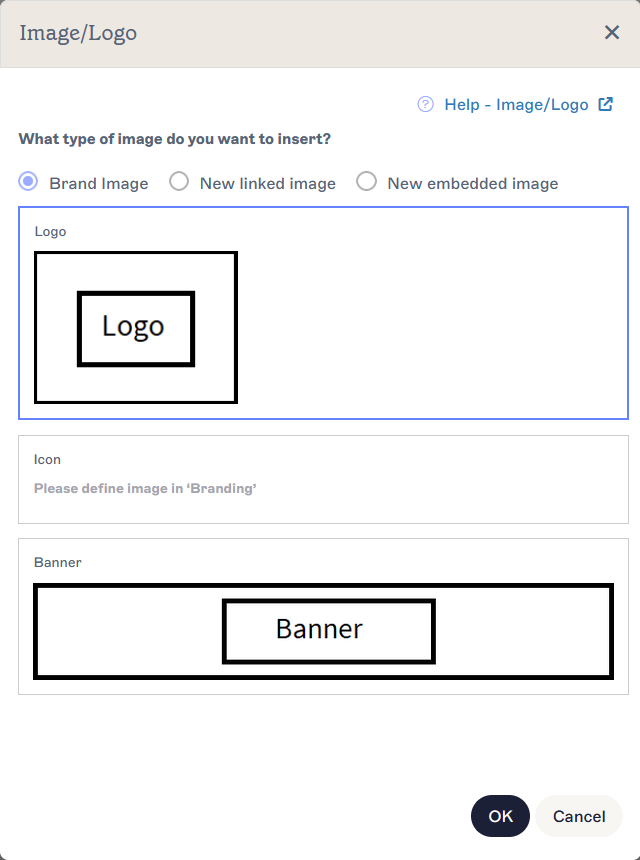
Selecione o botão de opção Imagem de Marca para exibir as opções de ativos de imagem de marca. As imagens carregadas são mostradas ao lado dos ativos.
-
Selecione Logo, Ícone ou Banner.
NOTA: As imagens do seu Kit de Marca são exibidas em cada opção. Se não carregou uma imagem, ainda pode adicionar a opção ao seu modelo; a imagem exibirá um espaço reservado em branco até que uma imagem seja adicionada ao Kit de Marca. Se carregar ou substituir uma imagem no seu Kit de Marca, todos os modelos que contêm a opção são atualizados automaticamente. - Selecione OK. A imagem do seu Kit de Marca é adicionada ao canvas.
- [Opcional] Edite as propriedades da sua imagem no painel de Propriedades. Para mais informações, consulte Trabalhando com o elemento Imagem/Logo.
- Para alterar o tipo de ativo, selecione a imagem do Kit de Marca e expanda a seção Fonte da Imagem no painel de Propriedades. Selecione Logo, Ícone ou Banner sob Imagem de Marca para escolher o ativo utilizado.
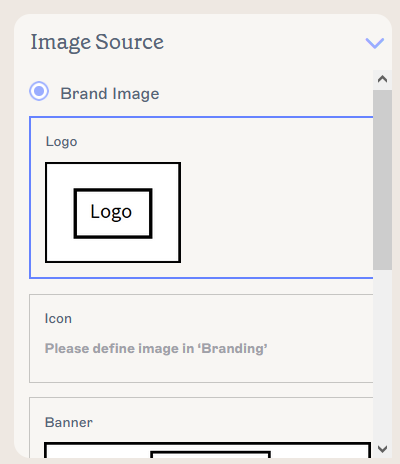
Selecione um tipo de ativo para mudar o ativo em uso.
- Para remover um ativo do Kit de Marca do modelo, selecione a imagem no canvas e, em seguida, selecione Eliminar no painel de Propriedades.
- Selecione Guardar Alterações para guardar o seu modelo de assinatura, ou selecione Cancelar Alterações para reverter quaisquer alterações feitas.
Para aplicar as fontes do Kit de Marca, utilize o painel de Propriedades. Qualquer elemento com texto pode usar as fontes do Kit de Marca.
- No painel de Propriedades, selecione a seta no campo de entrada de Família de Fontes na seção apropriada para abrir o menu suspenso.
-
Na seção Fontes da Marca, as escolhas que você definiu ao criar seu Kit de Marca são exibidas. Selecione Fonte da Marca 1 ou Fonte da Marca 2.
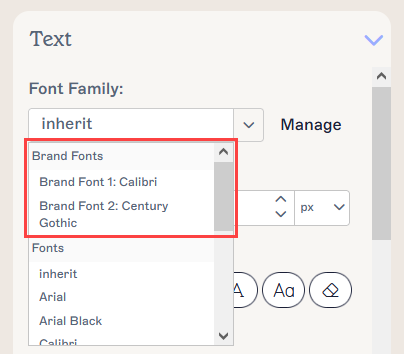
O conteúdo do seu ativo de marca aparece na seção Fontes da Marca do menu suspenso.NOTA: Se você alterar uma fonte no seu Kit de Marca, todos os modelos que contêm a opção são atualizados automaticamente. - Selecione Salvar Alterações para salvar seu modelo de assinatura, ou selecione Cancelar Alterações para reverter quaisquer alterações feitas.
A tabela a seguir lista todos os elementos e propriedades que podem usar as fontes do Kit de Marca:
| Nome da propriedade | Seção do painel de Propriedades | Elementos disponíveis para |
| Família de Fontes | Texto | |
| Família de Fontes | Botão de Compartilhamento de Calendário |
Para aplicar as Cores do Kit de Marca, utilize o painel de Propriedades. Qualquer propriedade de elemento que possa ser colorida pode usar as Cores do Kit de Marca.
- No painel de Propriedades, abra o seletor de cores para qualquer propriedade de cor relevante selecionando o quadrado colorido.
-
Acima dos seletores de gradiente e deslizante, as escolhas que definiu ao criar o seu Kit de Marca são exibidas. Selecione Cor da Marca 1 ou Cor da Marca 2.
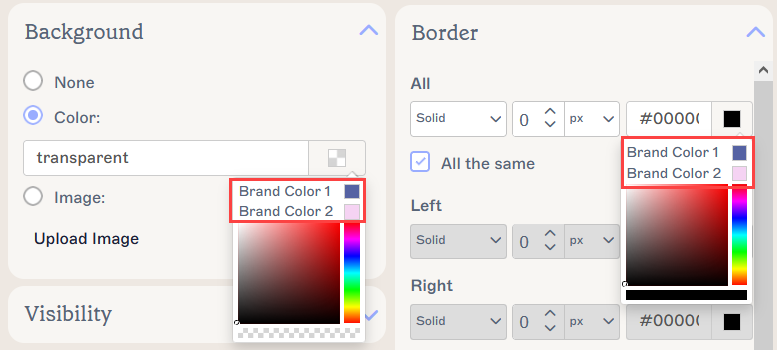
Dois exemplos de cores do Kit de Marca a aparecer no seletor de cores, para propriedades de Fundo e de Borda. O seletor de cores pode aparecer de forma diferente dependendo da propriedade de cor que você edita.NOTA: Se você alterar uma Cor no seu Kit de Marca, todos os modelos que contêm a opção são atualizados automaticamente. - Selecione Guardar Alterações para guardar o seu modelo de assinatura, ou selecione Cancelar Alterações para reverter quaisquer alterações feitas.
A tabela seguinte lista todos os elementos e propriedades que podem usar as Cores do Kit de Marca:
| Nome da propriedade | Secção do painel de Propriedades | Elementos disponíveis para |
|
Texto | |
|
Código QR | Código QR |
|
Ícone de Mídia Social | |
|
Ícone de Rótulo | Ícones |
| Cor do Texto | Botão de Partilha de Calendário | |
| Cor do Texto | Texto |
|
| Cor | Fundo |
|
|
Borda |
|
| Todos | Borda |
|
Para aplicar uma Isenção de Responsabilidade, utilize o elemento Isenção de Responsabilidade.
- Adicione um elemento de Isenção de Responsabilidade ao seu canvas. O texto que você definiu ao criar o seu Kit de Marca é adicionado automaticamente. Para mais informações, consulte Trabalhando com o elemento de assinatura de Isenção de Responsabilidade.
- Selecione Guardar alterações para salvar o seu modelo de assinatura, ou selecione Cancelar alterações para reverter quaisquer alterações feitas.