
Opis
Możesz zastosować dostosowany Zestaw Marki do szablonów podpisów w Projektancie Podpisów przy użyciu elementów podpisu. Każdy podpis, do którego dodasz treści markowe, będzie korzystał z zasobów określonych w Twoim Zestawie Marki. Możesz zastosować jeden Zestaw Marki na raz, a wszelkie dostosowane zasoby w tym Zestawie Marki będą dostępne w elementach i/lub Właściwościach podczas projektowania swojego podpisu.
Jak uzyskać dostęp
-
Otwórz lub stwórz podpis w Projekcie Podpisów.
-
W sekcji Zestawy Marki wybierz i zaznacz Zestaw Marki z rozwijanego menu.
UWAGA: Dla użytkowników na planach Starter, lub jeśli stworzyłeś tylko jeden Zestaw Marki, Zestaw jest automatycznie stosowany.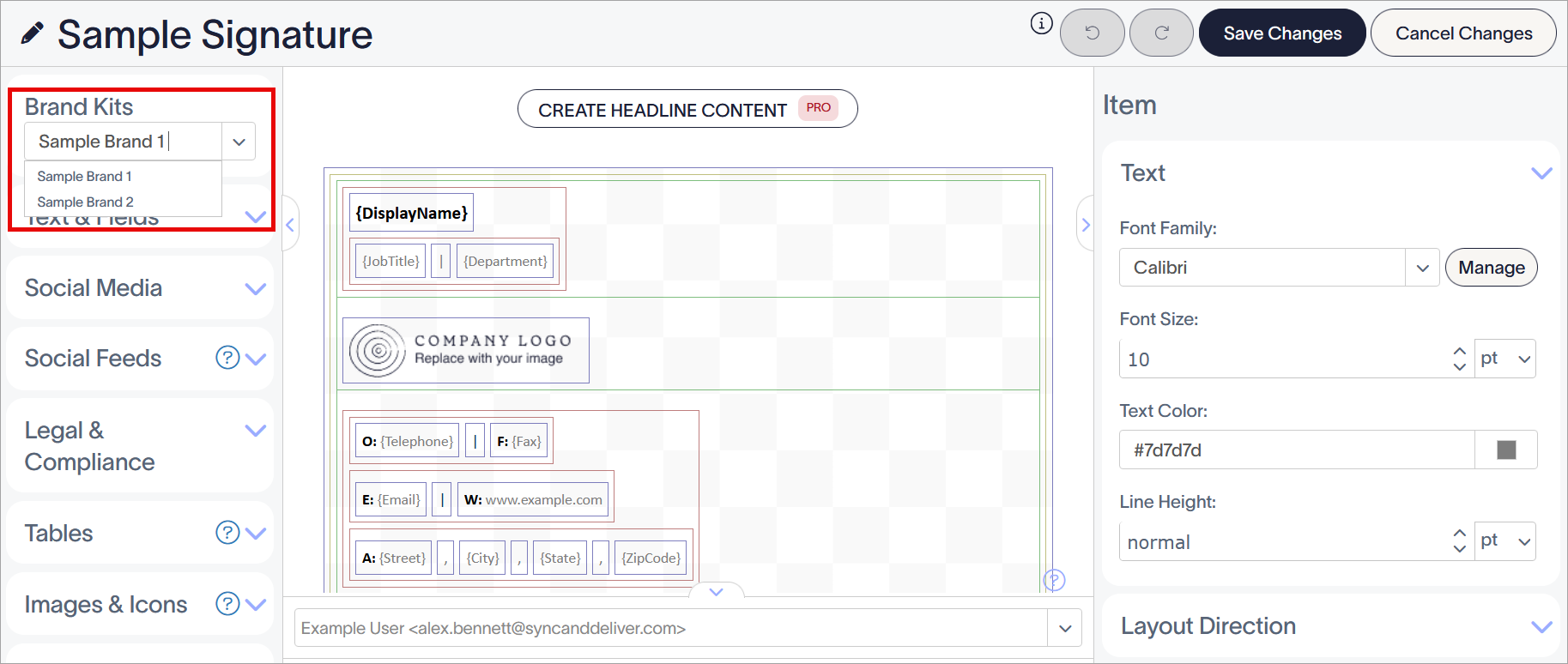
Wybierz swój Zestaw Marki z rozwijanego menu. Pierwszy dostępny Zestaw Marki jest stosowany domyślnie.
- Dla zasobów Logo, Baner lub Ikona: Z narzędzi, rozwiń sekcję Obrazy i Ikony i dodaj element Obraz/Logo do płótna.
- Dla Czcionek: Dodaj lub wybierz dowolny element z tekstem. Dla elementów Tekst, {Pola} i Zastrzeżenie, rozwiń sekcję Tekst w panelu Właściwości. Dla elementów Microsoft Bookings lub Calendly, rozwiń sekcję Udostępnianie Kalendarza Przycisk.
-
Dla Kolorów: Wybierz dowolny element i rozwiń sekcję Tekst, Tło, Obramowanie, Ikona Etykiety, Ikona Mediów Społecznościowych, Przycisk Udostępniania Kalendarza i/lub kod QR w panelu Właściwości.
UWAGA: Dostępność Właściwości zależy od używanego elementu. Aby uzyskać więcej informacji na temat poszczególnych właściwości dostępnych dla elementu, zobacz dedykowany artykuł dla każdego elementu w sekcji Edytuj Projekt Podpisu bazy wiedzy.
Rozwiązanie
Aby zastosować Logo, Baner lub Ikonę, użyj elementu Obraz/Logo.
- W oknie Obraz/Logo, pod Jaki typ obrazu chcesz wstawić?, upewnij się, że wybrano Obraz Marki.
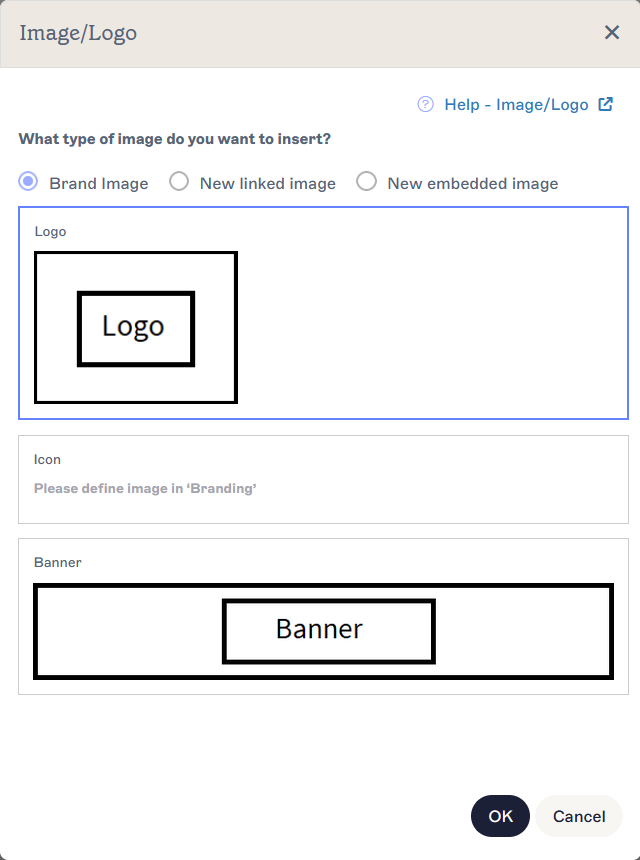
Wybierz przycisk radiowy Obraz Marki, aby wyświetlić opcje zasobów z marką. Przesłane obrazy są wyświetlane obok zasobów.
-
Wybierz Logo, Ikonę lub Baner.
UWAGA: Obrazy z Twojego Zestawu Marki są wyświetlane przy każdej opcji. Jeśli nie przesłałeś obrazu, nadal możesz dodać opcję do swojego szablonu; obraz wyświetli pusty placeholder, aż do dodania obrazu do Zestawu Marki. Jeśli przesłasz lub zastąpisz obraz w swoim Zestawie Marki, wszystkie szablony zawierające tę opcję zostaną automatycznie zaktualizowane. - Wybierz OK. Twój obraz z Zestawu Marki zostanie dodany do płótna.
- [Opcjonalnie] Edytuj właściwości swojego obrazu w panelu Właściwości. Aby uzyskać więcej informacji, zobacz Praca z elementem Obraz/Logo.
- Aby zmienić typ zasobu, wybierz obraz z Zestawu Marki i rozwiń sekcję Źródło Obrazu w panelu Właściwości. Wybierz Logo, Ikonę lub Baner w sekcji Obraz Marki, aby wybrać używany zasób.
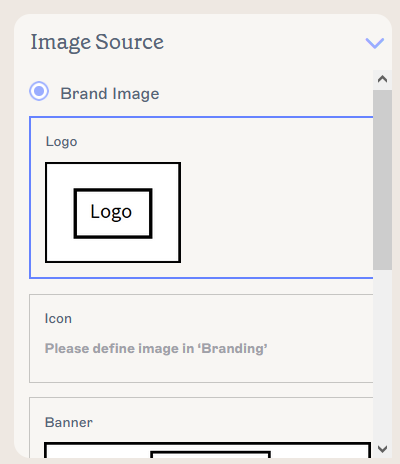
Wybierz typ zasobu, aby zmienić używany zasób.
- Aby usunąć zasób Zestawu Marki z szablonu, wybierz obraz na płótnie, a następnie wybierz Usuń w panelu Właściwości.
- Wybierz Zapisz Zmiany, aby zapisać swój szablon podpisu, lub wybierz Anuluj Zmiany, aby cofnąć wprowadzone zmiany.
Aby zastosować czcionki z zestawu marki, użyj panelu Właściwości. Każdy element z tekstem może korzystać z czcionek zestawu marki.
- W panelu Właściwości wybierz strzałkę w polu wpisywania Rodzina czcionek w odpowiedniej sekcji, aby otworzyć menu rozwijane.
-
Pod Czcionkami marki wyświetlane są wybory, które ustawiłeś podczas tworzenia zestawu marki. Wybierz Czcionkę marki 1 lub Czcionkę marki 2.
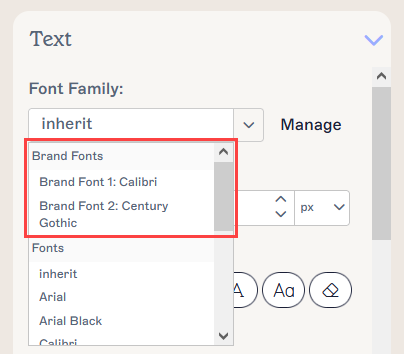
Twoje treści z oznaczeniem marki pojawiają się w sekcji Czcionki marki w menu rozwijanym.UWAGA: Jeśli zmienisz czcionkę w swoim zestawie marki, wszystkie szablony zawierające tę opcję zostaną zaktualizowane automatycznie. - Wybierz Zapisz zmiany, aby zapisać swój szablon podpisu, lub wybierz Anuluj zmiany, aby cofnąć wprowadzone zmiany.
Poniższa tabela zawiera wszystkie elementy i właściwości, które mogą korzystać z czcionek zestawu marki:
| Nazwa właściwości | Sekcja panelu Właściwości | Dostępne elementy dla |
| Rodzina czcionek | Tekst | |
| Rodzina czcionek | Przycisk udostępniania kalendarza |
Aby zastosować kolory zestawu marki, użyj panelu Właściwości. Każda właściwość elementu, która może być kolorowana, może używać kolorów zestawu marki.
- W panelu Właściwości otwórz wybór kolorów dla dowolnej odpowiedniej właściwości koloru, wybierając kolorowy kwadrat.
-
Powyżej selektorów gradientu i suwaków wyświetlane są wybory, które ustawiłeś podczas tworzenia swojego zestawu marki. Wybierz Kolor Marki 1 lub Kolor Marki 2.
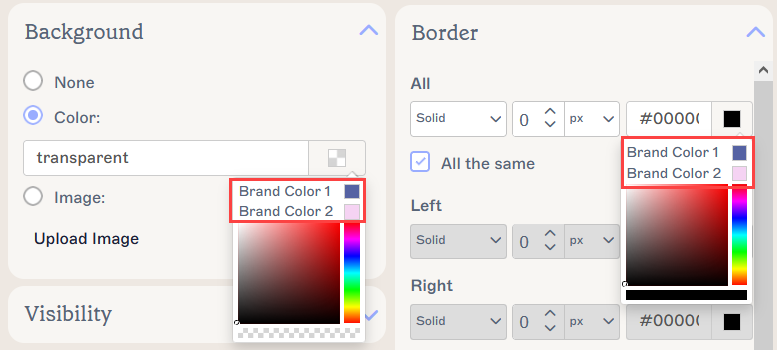
Dwa przykłady kolorów zestawu marki pojawiające się w wyborze kolorów, dla właściwości Tła i dla właściwości Obramowania. Wybór kolorów może wyglądać inaczej w zależności od edytowanej właściwości koloru.UWAGA: Jeśli zmienisz kolor w swoim zestawie marki, wszystkie szablony zawierające tę opcję zostaną zaktualizowane automatycznie. - Wybierz Zapisz zmiany, aby zapisać swój szablon podpisu, lub wybierz Anuluj zmiany, aby cofnąć wprowadzone zmiany.
Poniższa tabela zawiera wszystkie elementy i właściwości, które mogą używać kolorów zestawu marki:
| Nazwa właściwości | Sekcja panelu Właściwości | Elementy dostępne dla |
|
Tekst | |
|
Kod QR | Kod QR |
|
Ikona mediów społecznościowych | |
|
Ikona etykiety | Ikony |
| Kolor tekstu | Przycisk udostępniania kalendarza | |
| Kolor tekstu | Tekst |
|
| Kolor | Tło |
|
|
Obramowanie |
|
| Wszystkie | Obramowanie |
|
Aby zastosować zastrzeżenie, użyj elementu Zastrzeżenie.
- Dodaj element zastrzeżenia do swojego obszaru roboczego. Tekst, który zdefiniowałeś podczas tworzenia swojego zestawu marki, jest automatycznie dodawany. Aby uzyskać więcej informacji, zobacz Pracowanie z elementem podpisu zastrzeżenia.
- Wybierz Zapisz zmiany, aby zapisać swój szablon podpisu, lub wybierz Anuluj zmiany, aby cofnąć wprowadzone zmiany.