
Beschrijving
Je kunt een aangepast Brand Kit toepassen op handtekening sjablonen in de Handtekening Ontwerper met behulp van handtekening elementen. Elke handtekening waaraan je merkinhoud toevoegt, zal de middelen gebruiken die je in je Brand Kit specificeert. Je kunt één Brand Kit tegelijk toepassen, en alle aangepaste middelen binnen dat Brand Kit zullen beschikbaar zijn in de elementen en/of Eigenschappen bij het ontwerpen van je handtekening.
Hoe je er toegang toe krijgt
-
Open of maak een handtekening in de Handtekening Ontwerper.
-
In de Brand Kits sectie, kies en selecteer een Brand Kit uit de keuzelijst.
OPMERKING: Voor gebruikers met Starter plannen, of als je slechts één Brand Kit hebt gemaakt, wordt de Kit automatisch toegepast.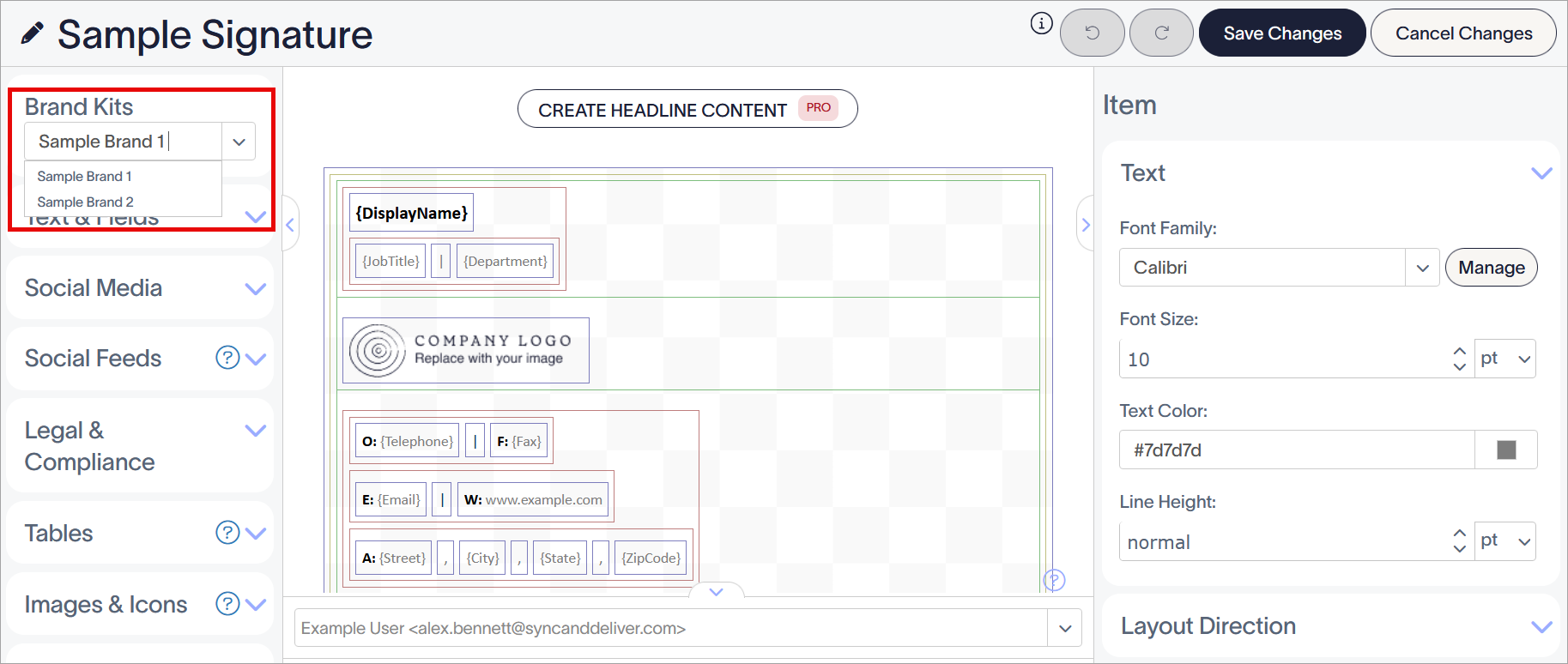
Selecteer je Brand Kit uit de keuzelijst. De eerste beschikbare Brand Kit wordt standaard toegepast.
- Voor Logo, Banner, of Icon middelen: Breid de Afbeeldingen & Iconen sectie uit in de toolbox en voeg het Afbeelding/Logo element toe aan het canvas.
- Voor Lettertypen: Voeg een element met tekst toe of selecteer deze. Voor Tekst, {Velden}, en Disclaimer elementen, breid de Tekst sectie van het Eigenschappen paneel uit. Voor de Microsoft Bookings of Calendly elementen, breid de Kalender Delen Knop sectie uit.
-
Voor Kleuren: Selecteer een element en breid de Tekst, Achtergrond, Rand, Label Icon, Social Media Icon, Kalender Delen Knop, en/of QR-code sectie van het Eigenschappen paneel uit.
OPMERKING: De beschikbaarheid van Eigenschappen is afhankelijk van het gebruikte element. Voor meer informatie over de individuele eigenschappen die per element beschikbaar zijn, zie het specifieke artikel van elk element in de Bewerken Handtekening Ontwerp sectie van de kennisbank.
Resolutie
Om een Logo, Banner of Icon toe te passen, gebruik je het Afbeelding/Logo element.
- In het Afbeelding/Logo venster, onder Welk type afbeelding wil je invoegen?, zorg ervoor dat Merkafbeelding is geselecteerd.
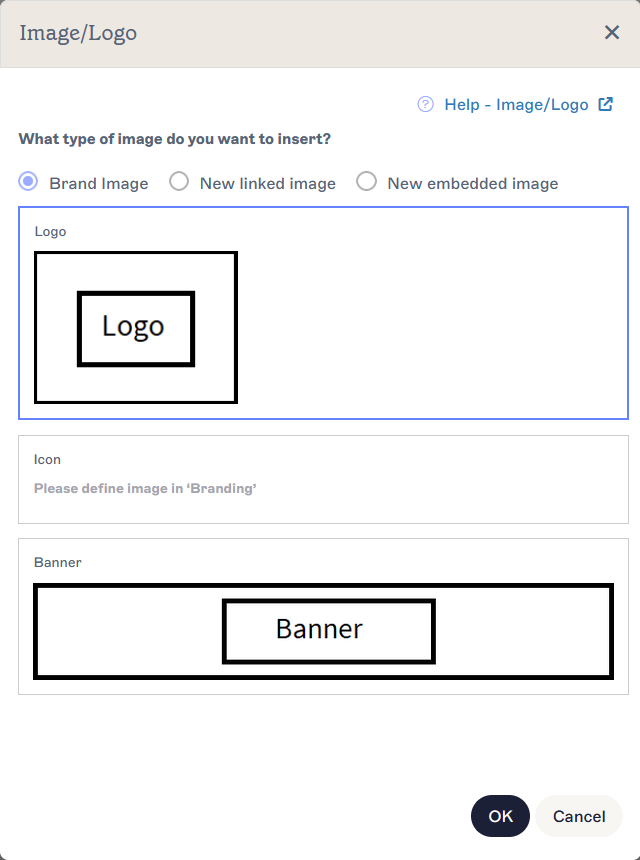
Selecteer de radio-knop voor Merkafbeelding om de opties voor de merkafbeelding middelen weer te geven. Geüploade afbeeldingen worden naast de middelen weergegeven.
-
Selecteer ofwel Logo, Icon, of Banner.
OPMERKING: Je Brand Kit afbeeldingen worden op elke optie weergegeven. Als je geen afbeelding hebt geüpload, kun je de optie nog steeds aan je sjabloon toevoegen; de afbeelding zal een lege placeholder weergeven totdat er een afbeelding aan het Brand Kit is toegevoegd. Als je een afbeelding in je Brand Kit uploadt of vervangt, worden alle sjablonen die de optie bevatten automatisch bijgewerkt. - Selecteer OK. Je Brand Kit afbeelding wordt aan het canvas toegevoegd.
- [Optioneel] Bewerk je afbeeldingeigenschappen in het Eigenschappen paneel. Voor meer informatie, zie Werken met het Afbeelding/Logo element.
- Om het type middel te wijzigen, selecteer je de Brand Kit afbeelding en breid je de Afbeeldingsbron sectie in het Eigenschappen paneel uit. Selecteer Logo, Icon, of Banner onder Merkafbeelding om het gebruikte middel te kiezen.
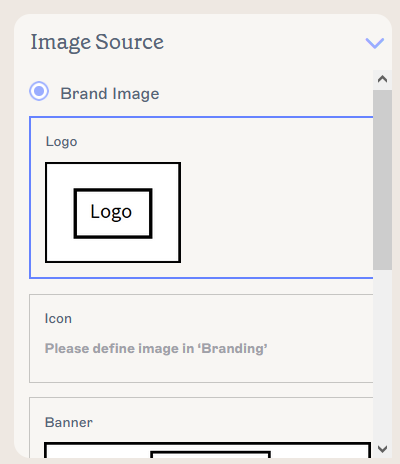
Selecteer een middeltype om het gebruikte middel te wisselen.
- Om een Brand Kit middel uit de sjabloon te verwijderen, selecteer je de afbeelding op het canvas, en selecteer vervolgens Verwijderen in het Eigenschappen paneel.
- Selecteer Wijzigingen Opslaan om je handtekening sjabloon op te slaan, of selecteer Wijzigingen Annuleren om eventuele aangebrachte wijzigingen ongedaan te maken.
Om Brand Kit-lettertypen toe te passen, gebruik je het Eigenschappen paneel. Elk element met tekst kan Brand Kit-lettertypen gebruiken.
- Selecteer in het Eigenschappen-paneel de pijl op het Lettertypefamilie invoerveld in de juiste sectie om het vervolgkeuzemenu te openen.
-
Onder Brand Fonts worden de keuzes die je hebt ingesteld bij het maken van je Brand Kit weergegeven. Selecteer ofwel Brand Font 1 of Brand Font 2.
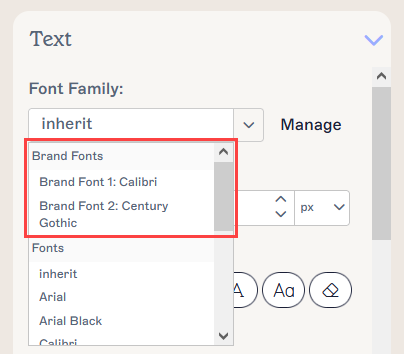
Je gebrandmerkte inhoud verschijnt in de sectie Brand Fonts van het vervolgkeuzemenu.OPMERKING: Als je een lettertype in je Brand Kit wijzigt, worden alle sjablonen die de optie bevatten automatisch bijgewerkt. - Selecteer Wijzigingen opslaan om je handtekening-sjabloon op te slaan, of selecteer Wijzigingen annuleren om eventuele aangebrachte wijzigingen ongedaan te maken.
De volgende tabel geeft een overzicht van alle elementen en eigenschappen die Brand Kit-lettertypen kunnen gebruiken:
| Eigenschapsnaam | Sectie van het Eigenschappen-paneel | Beschikbare elementen voor |
| Lettertypefamilie | Tekst | |
| Lettertypefamilie | Kalender Delen Knop |
Om de kleuren van het merkpakket toe te passen, gebruik je het Eigenschappen paneel. Elke elementeigenschap die gekleurd kan worden, kan de kleuren van het merkpakket gebruiken.
- Open in het Eigenschappen paneel de kleurkiezer voor elke relevante kleureigenschap door het gekleurde vierkant te selecteren.
-
Boven de gradient- en schuifselector worden de keuzes die je hebt ingesteld bij het maken van je merkpakket weergegeven. Selecteer ofwel Merkkleur 1 of Merkkleur 2.
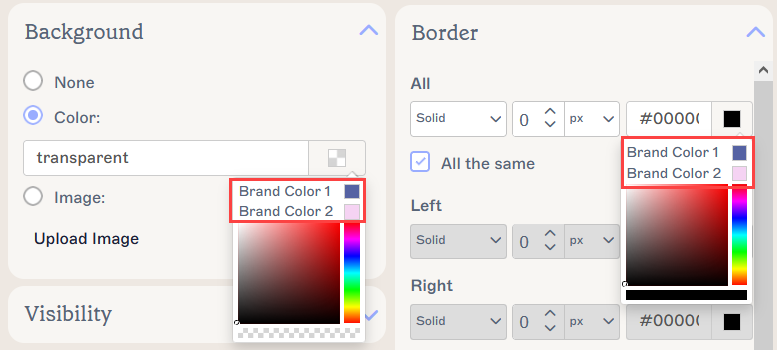
Twee voorbeelden van kleuren uit het merkpakket die verschijnen in de kleurkiezer, voor Achtergrond- en Rand-eigenschappen. De kleurkiezer kan er anders uitzien, afhankelijk van welke kleureigenschap je bewerkt.OPMERKING: Als je een kleur in je merkpakket wijzigt, worden alle sjablonen die de optie bevatten automatisch bijgewerkt. - Selecteer Wijzigingen Opslaan om je handtekening-sjabloon op te slaan, of selecteer Wijzigingen Annuleren om eventuele aangebrachte wijzigingen ongedaan te maken.
De volgende tabel geeft een overzicht van alle elementen en eigenschappen die de kleuren van het merkpakket kunnen gebruiken:
| Eigenschapsnaam | Sectie van het Eigenschappenpaneel | Beschikbare elementen voor |
|
Tekst |
|
|
QR-code | QR-code |
|
Social Media-icoon | |
|
Label-icoon | Icoons |
| Tekstkleur | Kalenderdeelknop | |
| Tekstkleur | Tekst |
|
| Kleur | Achtergrond |
|
|
Rand |
|
| Alle | Rand |
|
Om een disclaimer toe te passen, gebruik je het Disclaimer element.
- Voeg een disclaimer-element toe aan je canvas. De tekst die je hebt gedefinieerd bij het maken van je merkpakket wordt automatisch toegevoegd. Voor meer informatie, zie Werken met het disclaimer-handtekeningselement.
- Selecteer Wijzigingen opslaan om je handtekeningtemplate op te slaan, of selecteer Wijzigingen annuleren om eventuele aangebrachte wijzigingen ongedaan te maken.