
Descrizione
Puoi applicare un Kit Brand personalizzato ai modelli di firma nel Designer di Firma utilizzando elementi di firma. Ogni firma a cui aggiungi contenuti brandizzati utilizzerà le risorse che specifichi nel tuo Kit Brand. Puoi applicare un Kit Brand alla volta e tutte le risorse personalizzate all'interno di quel Kit Brand saranno disponibili negli elementi e/o nelle Proprietà durante la progettazione della tua firma.
Come accedervi
-
Apri o crea una firma nel Designer di Firma.
-
Nella sezione Kit Brand, scegli e seleziona un Kit Brand dal menu a discesa.
NOTA: Per gli utenti con piani Starter, o se hai creato solo un Kit Brand, il Kit viene applicato automaticamente.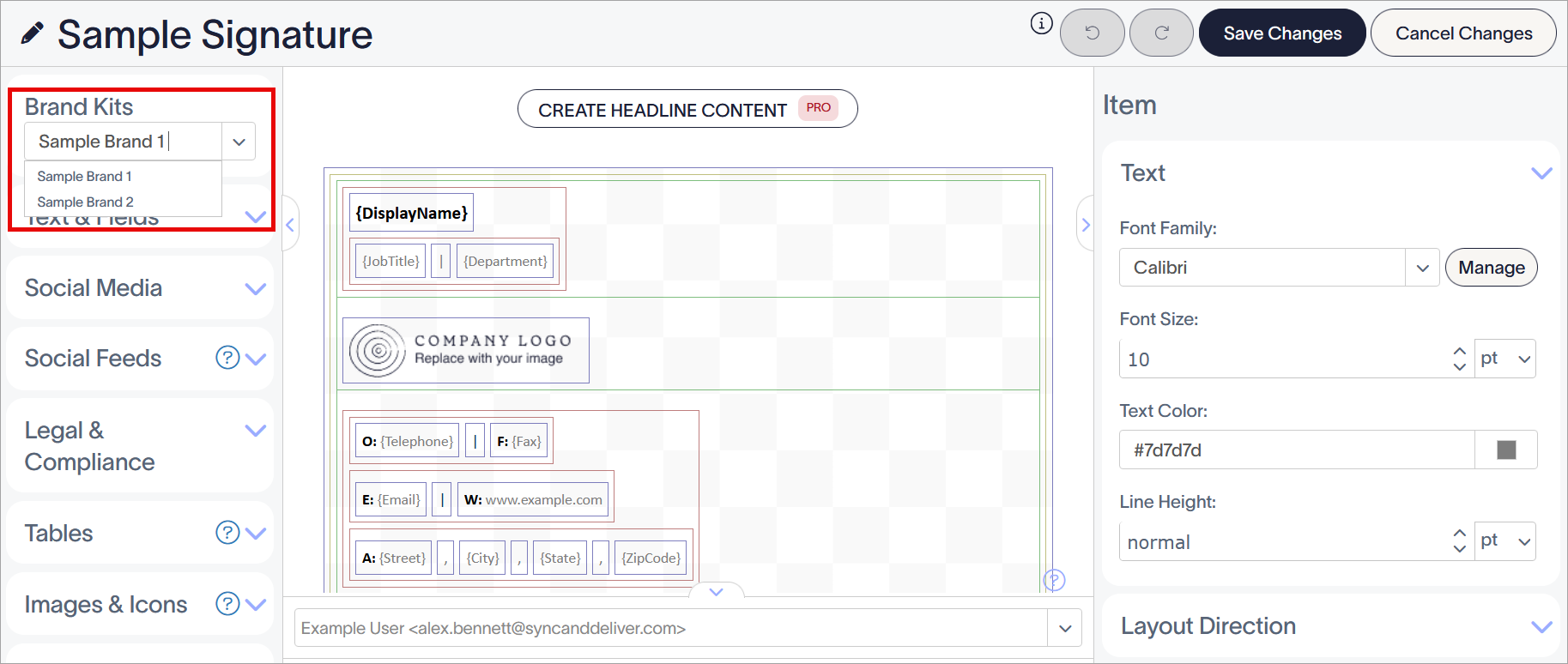
Seleziona il tuo Kit Brand dal menu a discesa. Il primo Kit Brand disponibile viene applicato per impostazione predefinita.
- Per gli asset Logo, Banner o Icona: Dalla cassetta degli attrezzi, espandi la sezione Immagini & Icone e aggiungi l'elemento Immagine/Logo alla tela.
- Per Font: Aggiungi o seleziona qualsiasi elemento con testo. Per elementi di Testo, {Campi} e Dichiarazione, espandi la sezione Testo del pannello Proprietà. Per gli elementi Microsoft Bookings o Calendly, espandi la sezione Condivisione Calendario Button.
-
Per Colori: Seleziona qualsiasi elemento ed espandi la sezione Testo, Sfondo, Bordo, Icona Etichetta, Icona Social Media, Pulsante Condivisione Calendario e/o codice QR del pannello Proprietà.
NOTA: La disponibilità delle Proprietà dipende dall'elemento in uso. Per ulteriori informazioni sulle singole proprietà disponibili per elemento, vedere l'articolo dedicato a ciascun elemento nella sezione Modifica Design Firma della base di conoscenza.
Risoluzione
Per applicare un Logo, un Banner o un'Icona, utilizza l'elemento Immagine/Logo.
- Nella finestra Immagine/Logo, sotto Che tipo di immagine vuoi inserire?, assicurati che sia selezionata Immagine Brand.
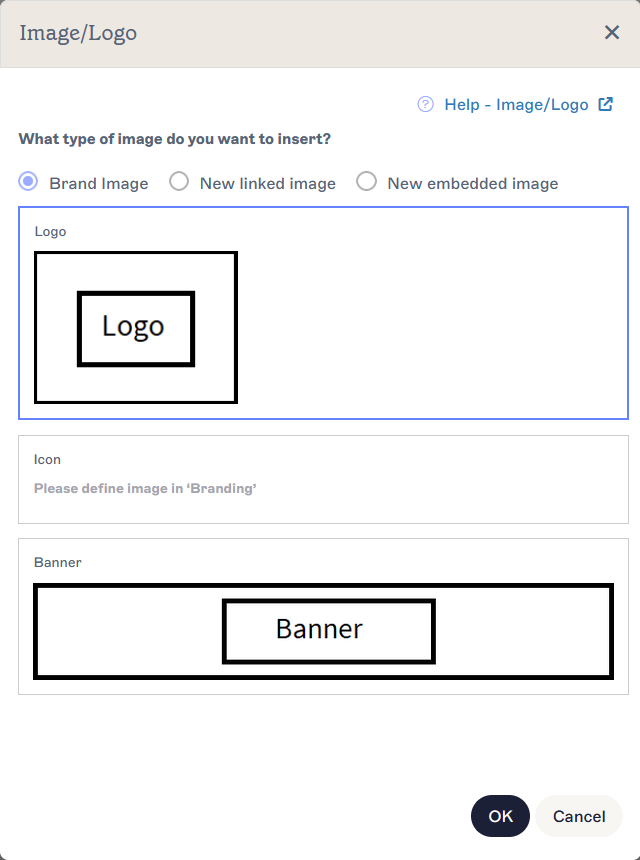
Seleziona il pulsante di opzione Immagine Brand per visualizzare le opzioni di asset immagine brandizzata. Le immagini caricate vengono mostrate insieme agli asset.
-
Seleziona Logo, Icona o Banner.
NOTA: Le immagini del tuo Kit Brand vengono visualizzate su ciascuna opzione. Se non hai caricato un'immagine, puoi comunque aggiungere l'opzione al tuo modello; l'immagine mostrerà un segnaposto vuoto fino a quando non verrà aggiunta un'immagine al Kit Brand. Se carichi o sostituisci un'immagine nel tuo Kit Brand, tutti i modelli contenenti l'opzione vengono aggiornati automaticamente. - Seleziona OK. L'immagine del tuo Kit Brand viene aggiunta alla tela.
- [Facoltativo] Modifica le proprietà della tua immagine nel pannello Proprietà. Per ulteriori informazioni, vedere Lavorare con l'elemento Immagine/Logo.
- Per cambiare il tipo di asset, seleziona l'immagine del Kit Brand ed espandi la sezione Fonte Immagine nel pannello Proprietà. Seleziona Logo, Icona o Banner sotto Immagine Brand per scegliere l'asset utilizzato.
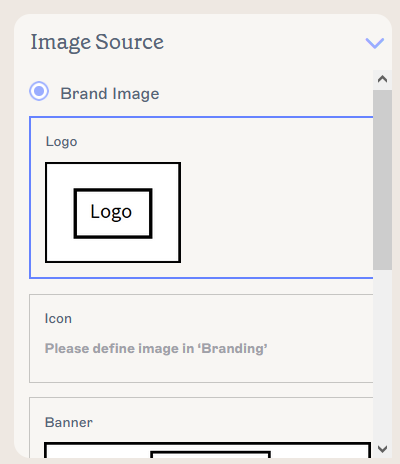
Seleziona un tipo di asset per cambiare l'asset in uso.
- Per rimuovere un asset del Kit Brand dal modello, seleziona l'immagine sulla tela, quindi seleziona Elimina dal pannello Proprietà.
- Seleziona Salva Modifiche per salvare il tuo modello di firma, oppure seleziona Annulla Modifiche per annullare eventuali modifiche apportate.
Per applicare i caratteri del Brand Kit, utilizza il pannello Proprietà. Qualsiasi elemento con testo può utilizzare i caratteri del Brand Kit.
- Nel pannello Proprietà, seleziona la freccia nel campo di inserimento Famiglia di Caratteri nella sezione appropriata per aprire il menu a discesa.
-
Sotto Caratteri del Brand, le scelte che hai impostato durante la creazione del tuo Brand Kit vengono visualizzate. Seleziona Carattere del Brand 1 o Carattere del Brand 2.
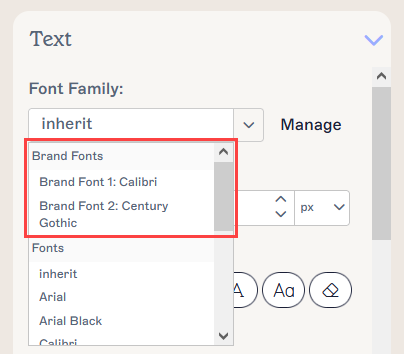
Il contenuto del tuo asset brandizzato appare nella sezione Caratteri del Brand del menu a discesa.NOTA: Se cambi un carattere nel tuo Brand Kit, tutti i modelli contenenti l'opzione vengono aggiornati automaticamente. - Seleziona Salva Modifiche per salvare il tuo modello di firma, oppure seleziona Annulla Modifiche per ripristinare eventuali modifiche apportate.
La seguente tabella elenca tutti gli elementi e le proprietà che possono utilizzare i caratteri del Brand Kit:
| Nome della Proprietà | Sezione del pannello Proprietà | Elementi disponibili per |
| Famiglia di Caratteri | Testo | |
| Famiglia di Caratteri | Pulsante di Condivisione Calendario |
Per applicare i colori del Brand Kit, utilizza il pannello Proprietà. Qualsiasi proprietà di un elemento che può essere colorata può utilizzare i colori del Brand Kit.
- Nel pannello Proprietà, apri il selettore di colori per qualsiasi proprietà di colore pertinente selezionando il quadrato colorato.
-
Sopra i selettori di gradiente e cursore, le scelte che hai impostato quando hai creato il tuo Brand Kit vengono visualizzate. Seleziona Colore del Brand 1 o Colore del Brand 2.
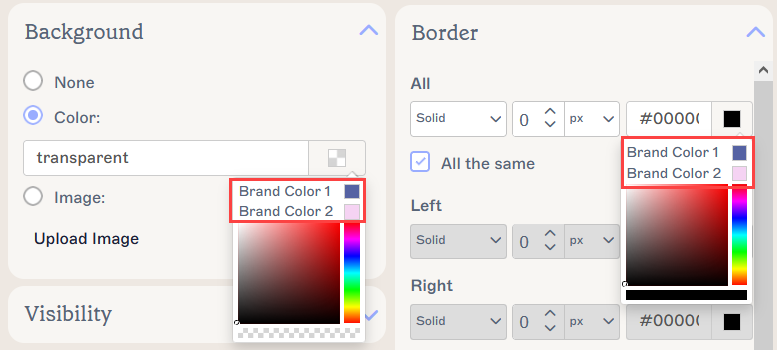
Due esempi di colori del Brand Kit che appaiono nel selettore di colori, per le proprietà Sfondo e Bordo. Il selettore di colori potrebbe apparire in modo diverso a seconda della proprietà di colore che modifichi.NOTA: Se cambi un colore nel tuo Brand Kit, tutti i modelli contenenti l'opzione vengono aggiornati automaticamente. - Seleziona Salva modifiche per salvare il tuo modello di firma, oppure seleziona Annulla modifiche per ripristinare eventuali modifiche apportate.
La seguente tabella elenca tutti gli elementi e le proprietà che possono utilizzare i colori del Brand Kit:
| Nome della proprietà | Sezione del pannello Proprietà | Elementi disponibili per |
|
Testo |
|
|
Codice QR | Codice QR |
|
Icona dei social media | |
|
Icona dell'etichetta | Icone |
| Colore del testo | Pulsante di condivisione del calendario | |
| Colore del testo | Testo |
|
| Colore | Sfondo |
|
|
Bordo |
|
| Tutti | Bordo |
|
Per applicare una Dichiarazione di Esclusione, utilizza l'elemento Dichiarazione di Esclusione.
- Aggiungi un elemento Dichiarazione di Esclusione al tuo canvas. Il testo che hai definito durante la creazione del tuo Brand Kit viene aggiunto automaticamente. Per ulteriori informazioni, consulta Lavorare con l'elemento firma della Dichiarazione di Esclusione.
- Seleziona Salva modifiche per salvare il tuo modello di firma, oppure seleziona Annulla modifiche per ripristinare eventuali modifiche apportate.