
Descripción
Puedes aplicar un Kit de Marca personalizado a las plantillas de firma en el Diseñador de Firmas utilizando elementos de firma. Cada firma a la que añadas contenido de marca utilizará los activos que especifiques en tu Kit de Marca. Puedes aplicar un Kit de Marca a la vez, y cualquier activo personalizado dentro de ese Kit de Marca estará disponible en los elementos y/o Propiedades al diseñar tu firma.
Cómo acceder
-
Abre o crea una firma en el Diseñador de Firmas.
-
En la sección Kits de Marca , elige y selecciona un Kit de Marca del menú desplegable.
NOTA: Para los usuarios en planes Starter, o si solo has creado un Kit de Marca, el Kit se aplica automáticamente.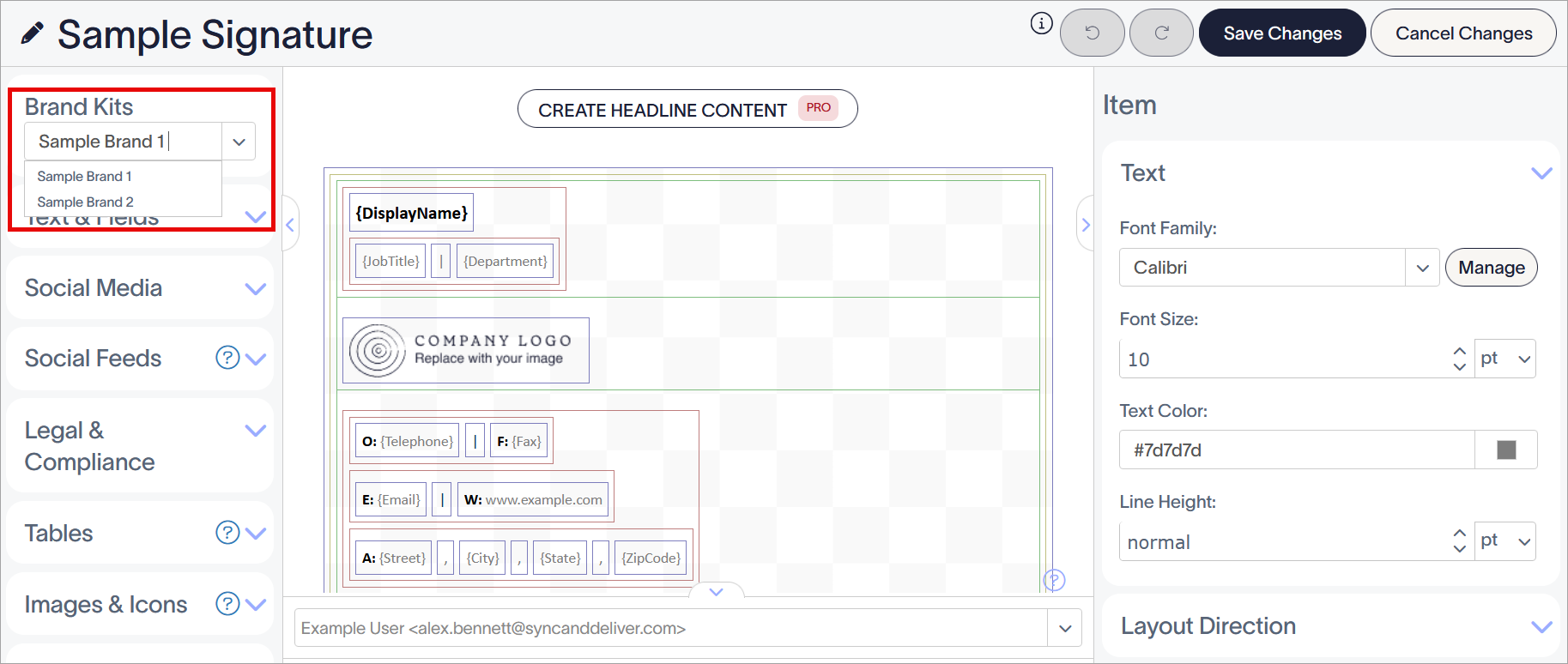
Selecciona tu Kit de Marca del menú desplegable. El primer Kit de Marca disponible se aplica por defecto.
- Para activos de Logo, Banner o Icono: Desde la caja de herramientas, expande la sección Imágenes y Iconos y añade el elemento Imagen/Logo al lienzo.
- Para Fuentes: Añade o selecciona cualquier elemento con texto. Para elementos de Texto, {Campos} y Aviso, expande la sección Texto del panel de Propiedades. Para los elementos de Microsoft Bookings o Calendly, expande la sección de Botón de Compartir Calendario.
-
Para Colores: Selecciona cualquier elemento y expande la sección de Texto, Fondo, Borde, Icono de Etiqueta, Icono de Redes Sociales, Botón de Compartir Calendario y/o código QR del panel de Propiedades.
NOTA: La disponibilidad de Propiedades depende del elemento en uso. Para más información sobre las propiedades individuales disponibles por elemento, consulta el artículo dedicado de cada elemento en la sección Editar Diseño de Firma de la base de conocimientos.
Resolución
Para aplicar un Logo, Banner o Icono, utiliza el elemento Imagen/Logo.
- En la ventana de Imagen/Logo, bajo ¿Qué tipo de imagen deseas insertar?, asegúrate de que Imagen de Marca esté seleccionada.
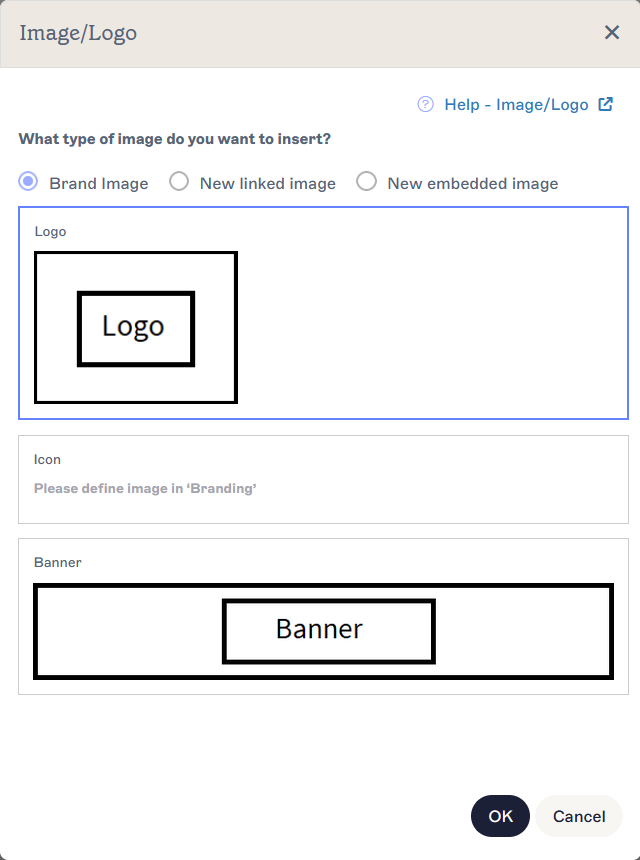
Selecciona el botón de opción Imagen de Marca para mostrar las opciones de activos de imagen de marca. Las imágenes subidas se muestran junto a los activos.
-
Selecciona Logo, Icono o Banner.
NOTA: Las imágenes de tu Kit de Marca se muestran en cada opción. Si no has subido una imagen, aún puedes añadir la opción a tu plantilla; la imagen mostrará un marcador de posición en blanco hasta que se añada una imagen al Kit de Marca. Si subes o reemplazas una imagen en tu Kit de Marca, todas las plantillas que contengan la opción se actualizan automáticamente. - Selecciona OK. La imagen de tu Kit de Marca se añade al lienzo.
- [Opcional] Edita las propiedades de tu imagen en el panel de Propiedades. Para más información, consulta Trabajando con el elemento Imagen/Logo.
- Para cambiar el tipo de activo, selecciona la imagen del Kit de Marca y expande la sección de Fuente de Imagen en el panel de Propiedades. Selecciona Logo, Icono o Banner bajo Imagen de Marca para elegir el activo utilizado.
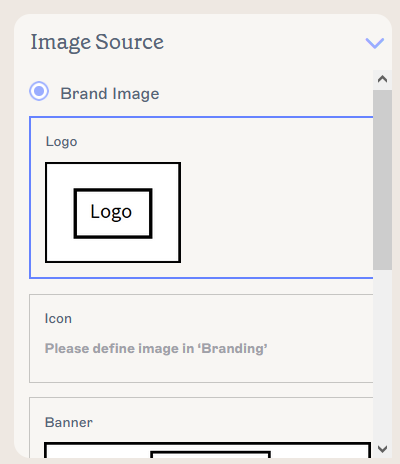
Selecciona un tipo de activo para cambiar el activo en uso.
- Para eliminar un activo del Kit de Marca de la plantilla, selecciona la imagen en el lienzo, luego selecciona Eliminar en el panel de Propiedades.
- Selecciona Guardar Cambios para guardar tu plantilla de firma, o selecciona Cancelar Cambios para revertir cualquier cambio realizado.
Para aplicar las fuentes del Kit de Marca, utiliza el panel de Propiedades. Cualquier elemento con texto puede usar las fuentes del Kit de Marca.
- En el panel de Propiedades, selecciona la flecha en el campo de entrada de Familia de Fuentes en la sección correspondiente para abrir el menú desplegable.
-
Bajo Fuentes de Marca, se muestran las opciones que estableciste al crear tu Kit de Marca. Selecciona ya sea Fuente de Marca 1 o Fuente de Marca 2.
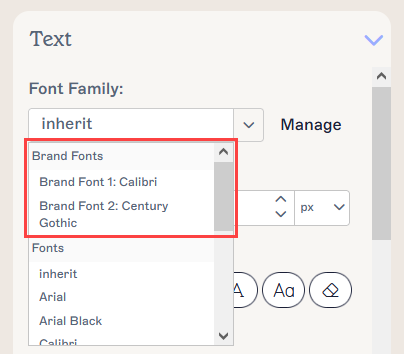
El contenido de tu activo de marca aparece en la sección de Fuentes de Marca del menú desplegable.NOTA: Si cambias una fuente en tu Kit de Marca, todas las plantillas que contengan la opción se actualizan automáticamente. - Selecciona Guardar Cambios para guardar tu plantilla de firma, o selecciona Cancelar Cambios para revertir cualquier cambio realizado.
La siguiente tabla enumera todos los elementos y propiedades que pueden usar las fuentes del Kit de Marca:
| Nombre de la propiedad | Sección del panel de Propiedades | Elementos disponibles para |
| Familia de Fuentes | Texto | |
| Familia de Fuentes | Botón de Compartir Calendario |
Para aplicar los Colores del Kit de Marca, utiliza el panel de Propiedades. Cualquier propiedad de elemento que se pueda colorear puede usar los Colores del Kit de Marca.
- En el panel de Propiedades, abre el selector de color para cualquier propiedad de color relevante seleccionando el cuadrado de color.
-
Sobre los selectores de degradado y deslizadores, se muestran las opciones que estableciste al crear tu Kit de Marca. Selecciona ya sea Color de Marca 1 o Color de Marca 2.
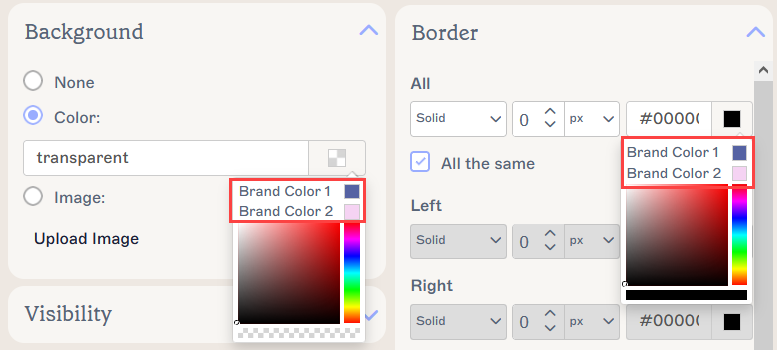
Dos ejemplos de colores del Kit de Marca que aparecen en el selector de color, para propiedades de Fondo y de Borde. El selector de color puede aparecer de manera diferente dependiendo de qué propiedad de color edites.NOTA: Si cambias un Color en tu Kit de Marca, todas las plantillas que contengan la opción se actualizan automáticamente. - Selecciona Guardar Cambios para guardar tu plantilla de firma, o selecciona Cancelar Cambios para revertir cualquier cambio realizado.
La siguiente tabla enumera todos los elementos y propiedades que pueden usar los Colores del Kit de Marca:
| Nombre de la propiedad | Sección del panel de Propiedades | Elementos disponibles para |
|
Texto | |
|
Código QR | Código QR |
|
Ícono de Redes Sociales | |
|
Ícono de Etiqueta | Íconos |
| Color del Texto | Botón de Compartir Calendario | |
| Color del Texto | Texto |
|
| Color | Fondo |
|
|
Borde |
|
| Todos | Borde |
|
Para aplicar un Aviso, utiliza el elemento Aviso.
- Agrega un elemento de Aviso a tu lienzo. El texto que definiste al crear tu Kit de Marca se agrega automáticamente. Para más información, consulta Trabajando con el elemento de firma de Aviso.
- Selecciona Guardar cambios para guardar tu plantilla de firma, o selecciona Cancelar cambios para revertir cualquier cambio realizado.