
Beschreibung
Sie können ein angepasstes Brand Kit auf Signaturvorlagen im Signatur-Designer anwenden, indem Sie Signatur-Elemente verwenden. Jede Signatur, der Sie markenbezogene Inhalte hinzufügen, verwendet die Ressourcen, die Sie in Ihrem Brand Kit angeben. Sie können jeweils ein Brand Kit anwenden, und alle angepassten Ressourcen innerhalb dieses Brand Kits stehen in den Elementen und/oder Eigenschaften zur Verfügung, wenn Sie Ihre Signatur gestalten.
Zugriff darauf
-
Öffnen oder erstellen Sie eine Signatur im Signatur-Designer.
-
Wählen Sie im Brand Kits -Bereich ein Brand Kit aus dem Dropdown-Menü aus.
HINWEIS: Für Benutzer mit Starter-Plänen oder wenn Sie nur ein Brand Kit erstellt haben, wird das Kit automatisch angewendet.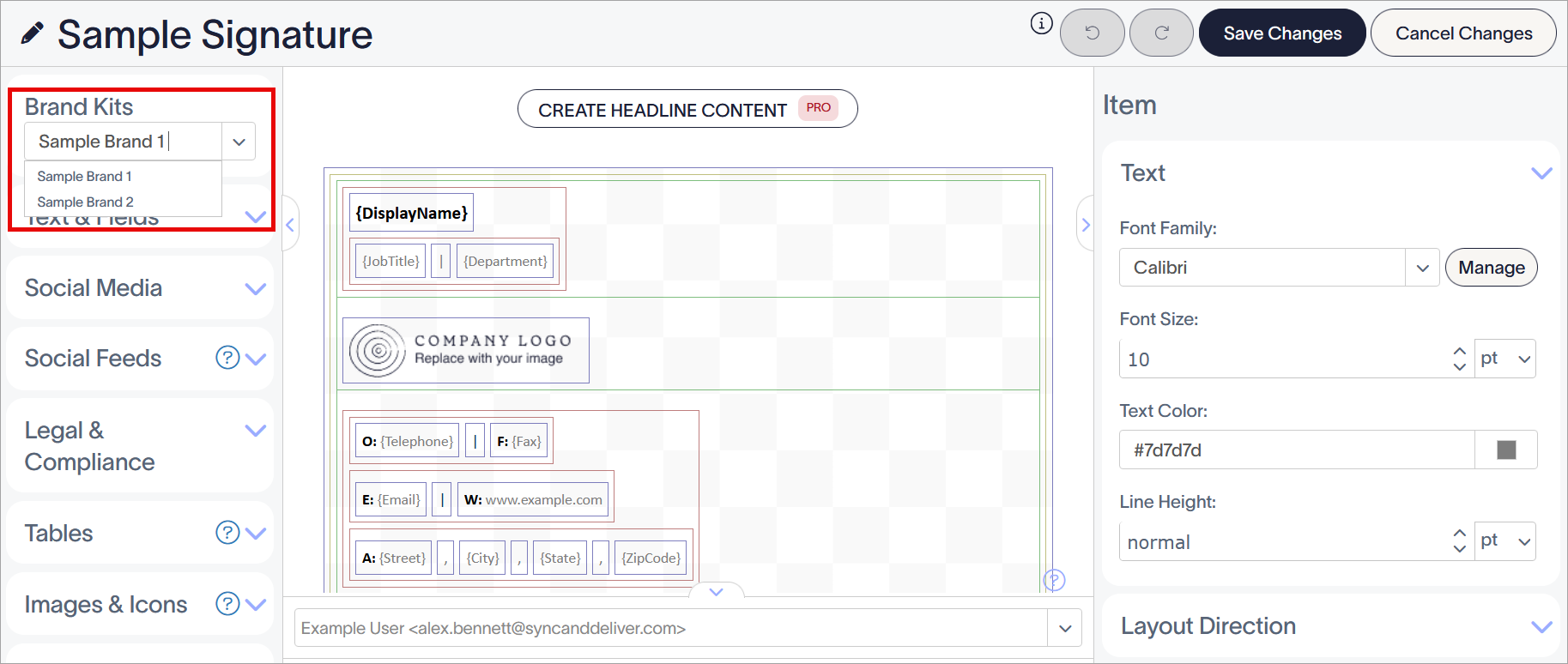
Wählen Sie Ihr Brand Kit aus dem Dropdown-Menü aus. Das erste verfügbare Brand Kit wird standardmäßig angewendet.
- Für Logo, Banner oder Icon-Ressourcen: Erweitern Sie im Werkzeugkasten den Bilder & Icons-Bereich und fügen Sie das Bild/Logo-Element zur Leinwand hinzu.
- Für Schriften: Fügen Sie ein beliebiges Element mit Text hinzu oder wählen Sie es aus. Für Text-, {Felder}- und Haftungselemente erweitern Sie den Text-Bereich im Eigenschaften-Bereich. Für die Microsoft Bookings- oder Calendly-Elemente erweitern Sie den Kalenderfreigabe-Schaltfläche-Bereich.
-
Für Farben: Wählen Sie ein beliebiges Element aus und erweitern Sie den Text, Hintergrund, Rand, Label-Icon, Social-Media-Icon, Kalenderfreigabe-Schaltfläche und/oder QR-Code-Bereich im Eigenschaften-Bereich.
HINWEIS: Die Verfügbarkeit der Eigenschaften hängt vom verwendeten Element ab. Weitere Informationen zu den einzelnen Eigenschaften, die pro Element verfügbar sind, finden Sie in den jeweiligen Artikeln zu den Elementen im Bereich Signaturdesign bearbeiten der Wissensdatenbank.
Auflösung
Um ein Logo, Banner oder Icon anzuwenden, verwenden Sie das Bild/Logo-Element.
- Im Bild/Logo-Fenster, unter Welche Art von Bild möchten Sie einfügen?, stellen Sie sicher, dass Markenbild ausgewählt ist.
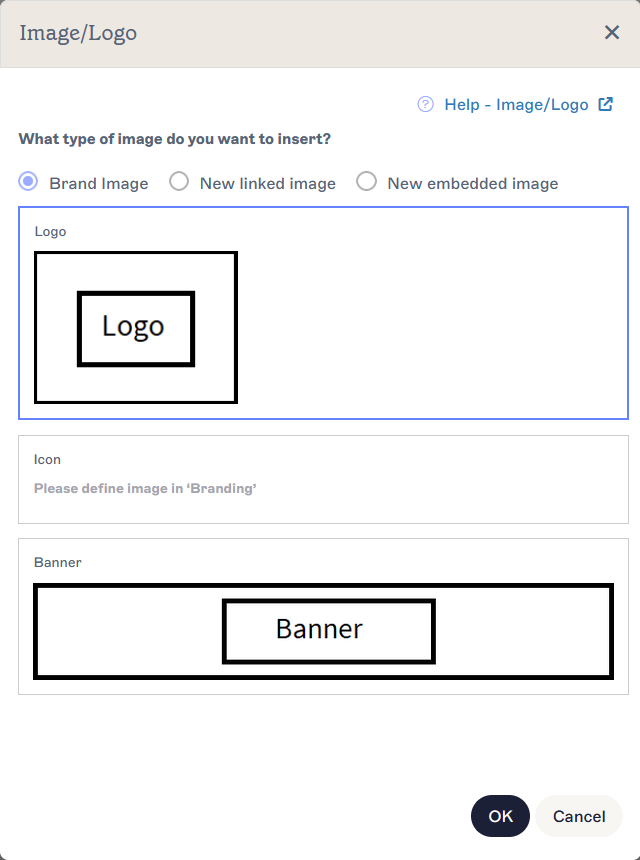
Wählen Sie die Option für das Markenbild aus, um die Optionen für markenbezogene Bildressourcen anzuzeigen. Hochgeladene Bilder werden neben den Ressourcen angezeigt.
-
Wählen Sie entweder Logo, Icon oder Banner.
HINWEIS: Ihre Brand Kit-Bilder werden bei jeder Option angezeigt. Wenn Sie kein Bild hochgeladen haben, können Sie die Option dennoch zu Ihrer Vorlage hinzufügen; das Bild zeigt einen leeren Platzhalter an, bis ein Bild zum Brand Kit hinzugefügt wird. Wenn Sie ein Bild in Ihrem Brand Kit hochladen oder ersetzen, werden alle Vorlagen, die die Option enthalten, automatisch aktualisiert. - Wählen Sie OK. Ihr Brand Kit-Bild wird zur Leinwand hinzugefügt.
- [Optional] Bearbeiten Sie die Eigenschaften Ihres Bildes im Eigenschaften-Bereich. Weitere Informationen finden Sie unter Arbeiten mit dem Bild/Logo-Element.
- Um den Ressourcentyp zu ändern, wählen Sie das Brand Kit-Bild aus und erweitern Sie den Bildquelle-Bereich im Eigenschaften-Bereich. Wählen Sie Logo, Icon oder Banner unter Markenbild aus, um die verwendete Ressource auszuwählen.
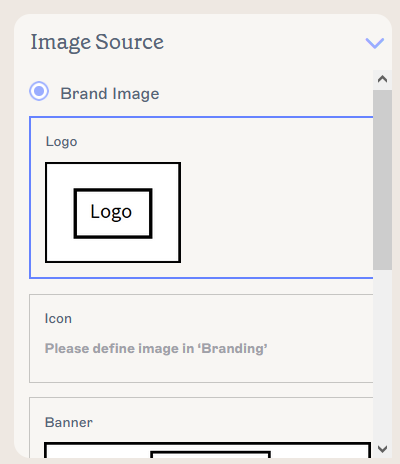
Wählen Sie einen Ressourcentyp aus, um die verwendete Ressource zu wechseln.
- Um eine Brand Kit-Ressource aus der Vorlage zu entfernen, wählen Sie das Bild auf der Leinwand aus und wählen Sie dann Löschen im Eigenschaften-Bereich.
- Wählen Sie Änderungen speichern, um Ihre Signaturvorlage zu speichern, oder wählen Sie Änderungen abbrechen, um alle vorgenommenen Änderungen zurückzusetzen.
Um die Schriftarten des Brand Kits anzuwenden, verwenden Sie das Eigenschaften-Fenster. Jedes Element mit Text kann die Schriftarten des Brand Kits verwenden.
- Wählen Sie im Eigenschaften-Fenster den Pfeil im Eingabefeld Schriftfamilie im entsprechenden Abschnitt, um das Dropdown-Menü zu öffnen.
-
Unter Markenschriftarten werden die Auswahlen angezeigt, die Sie bei der Erstellung Ihres Brand Kits festgelegt haben. Wählen Sie entweder Markenschriftart 1 oder Markenschriftart 2.
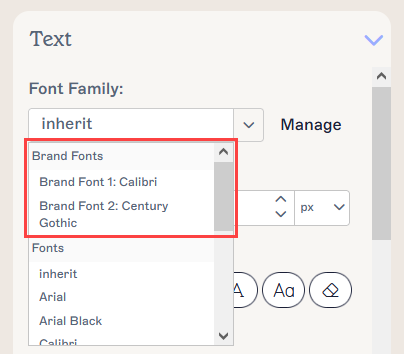
Ihr markenbezogener Inhalt erscheint im Abschnitt Markenschriftarten des Dropdowns.HINWEIS: Wenn Sie eine Schriftart in Ihrem Brand Kit ändern, werden alle Vorlagen, die die Option enthalten, automatisch aktualisiert. - Wählen Sie Änderungen speichern, um Ihre Signaturvorlage zu speichern, oder wählen Sie Änderungen abbrechen, um alle vorgenommenen Änderungen zurückzusetzen.
Die folgende Tabelle listet alle Elemente und Eigenschaften auf, die die Schriftarten des Brand Kits verwenden können:
| Eigenschaftsname | Abschnitt des Eigenschaftenfensters | Verfügbare Elemente für |
| Schriftfamilie | Text | |
| Schriftfamilie | Kalenderfreigabeschaltfläche |
Um die Farben des Brand Kits anzuwenden, verwenden Sie das Eigenschaften-Fenster. Jedes Element, dessen Eigenschaft gefärbt werden kann, kann die Farben des Brand Kits verwenden.
- Öffnen Sie im Eigenschaftenfenster den Farbwähler für jede relevante Farbeigenschaft, indem Sie das farbige Quadrat auswählen.
-
Über den Farbverlauf- und Schieberegler-Auswahlen werden die Auswahlen angezeigt, die Sie bei der Erstellung Ihres Brand Kits festgelegt haben. Wählen Sie entweder Markenfarbe 1 oder Markenfarbe 2.
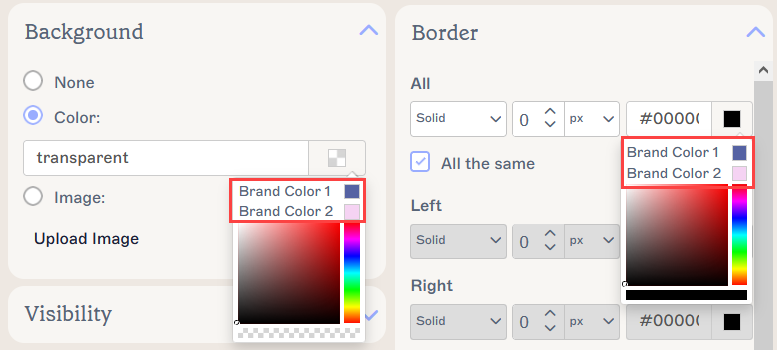
Zwei Beispiele für die Farben des Brand Kits, die im Farbwähler für Hintergrund- und Rahmen-Eigenschaften angezeigt werden. Der Farbwähler kann je nach bearbeiteter Farbeigenschaft unterschiedlich erscheinen.HINWEIS: Wenn Sie eine Farbe in Ihrem Brand Kit ändern, werden alle Vorlagen, die die Option enthalten, automatisch aktualisiert. - Wählen Sie Änderungen speichern, um Ihre Signaturvorlage zu speichern, oder wählen Sie Änderungen abbrechen, um alle vorgenommenen Änderungen zurückzusetzen.
Die folgende Tabelle listet alle Elemente und Eigenschaften auf, die die Farben des Brand Kits verwenden können:
| Eigenschaftsname | Bereich des Eigenschaftenfensters | Verfügbare Elemente für |
|
Text | |
|
QR-Code | QR-Code |
|
Soziale Medien Icon | |
|
Label Icon | Icons |
| Textfarbe | Kalenderfreigabeschaltfläche | |
| Textfarbe | Text |
|
| Farbe | Hintergrund |
|
|
Rand |
|
| Alle | Rand |
|
Um einen Haftungsausschluss anzuwenden, verwenden Sie das Haftungsausschluss-Element.
- Fügen Sie ein Haftungsausschluss-Element zu Ihrer Leinwand hinzu. Der Text, den Sie beim Erstellen Ihres Marken-Kits definiert haben, wird automatisch hinzugefügt. Weitere Informationen finden Sie unter Arbeiten mit dem Haftungsausschluss-Signaturelement.
- Wählen Sie Änderungen speichern, um Ihre Signaturvorlage zu speichern, oder wählen Sie Änderungen abbrechen, um alle vorgenommenen Änderungen zurückzusetzen.