
Описание
Можете да приложите персонализиран комплект с бранд към шаблони за подпис в Дизайнера на подписа, използвайки елементи за подпис. Всеки подпис, към който добавите брандирано съдържание, ще използва активите които посочите в комплекта с бранд. Можете да приложите един комплект с бранд наведнъж, а всички персонализирани активи в този комплект ще бъдат налични в елементите и/или свойствата при проектиране на подписа си.
Как да получите достъп до него
-
Отворете или създайте подпис в Дизайнера на подписа.
-
В секцията Комплекти с бранд изберете и изберете комплект с бранд от падащото меню.
ЗАБЕЛЕЖКА: За потребители с планове Starter, или ако сте създали само един комплект с бранд, комплектът се прилага автоматично.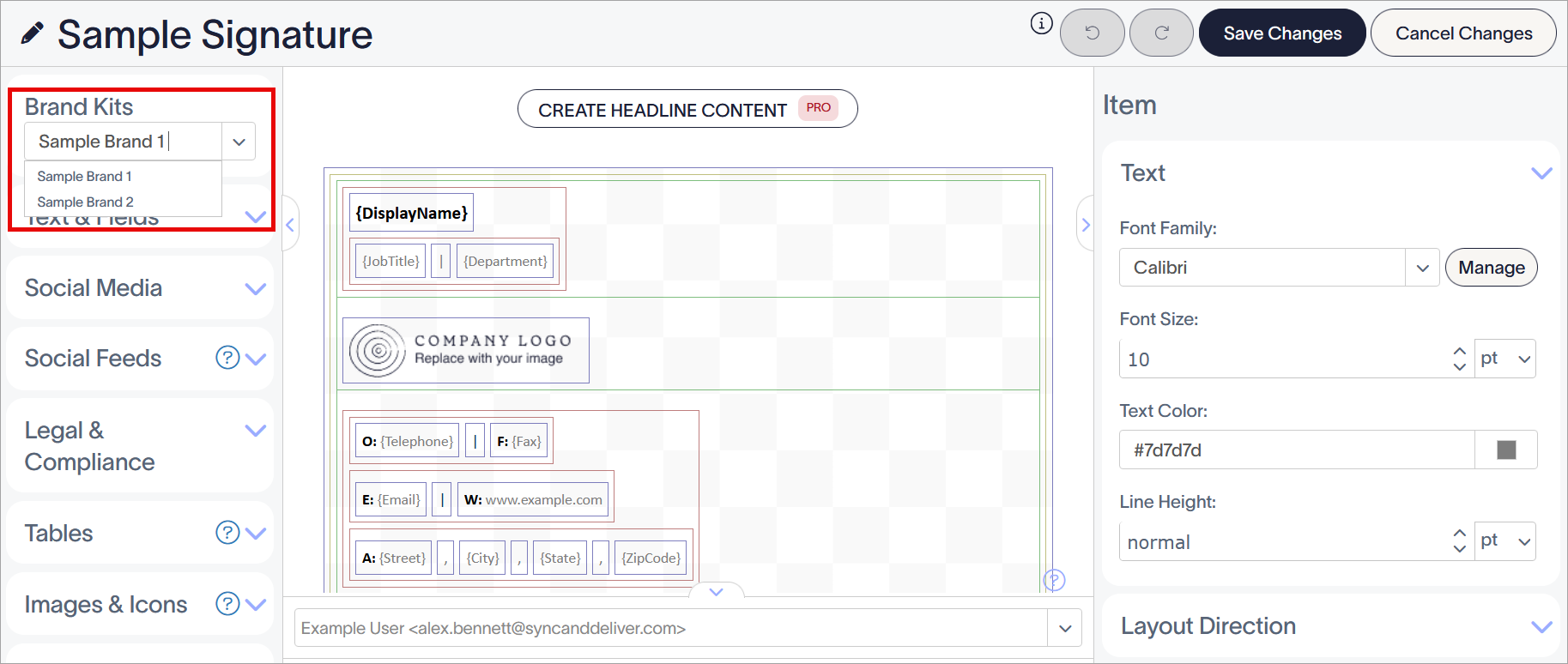
Изберете комплекта с бранд от падащото меню. Първият наличен комплект с бранд се прилага по подразбиране.
- За Лого, Банер или Икона: От инструменти, разширете секцията Изображения и икони и добавете елемента Изображение/Лого на платното.
- За Шрифтове: Добавете или изберете всеки елемент с текст. За елементи с текст, {Полета} и отказ от отговор, разширете секцията Текст на панела Свойства. За елементите на Microsoft Bookings или Calendly, разширете секцията Споделяне на календар Бутон.
-
За Цветове: Изберете всеки елемент и разширете секцията Текст, Фон, Граница, Икона на етикет, Икона на социални медии, Бутон за споделяне на календар и/или QR код на панела Свойства.
ЗАБЕЛЕЖКА: Наличността на свойствата зависи от използвания елемент. За повече информация относно индивидуалните свойства, налични за всеки елемент, вижте посветената статия на всеки елемент в секцията за редактиране на дизайна на подписа в базата знания.
Решение
За да приложите Лого, Банер или Икона, използвайте елемента Изображение/Лого.
- В прозореца Изображение/Лого, под Какъв тип изображение искате да вмъкнете?, уверете се, че е избрано Бранд изображение.
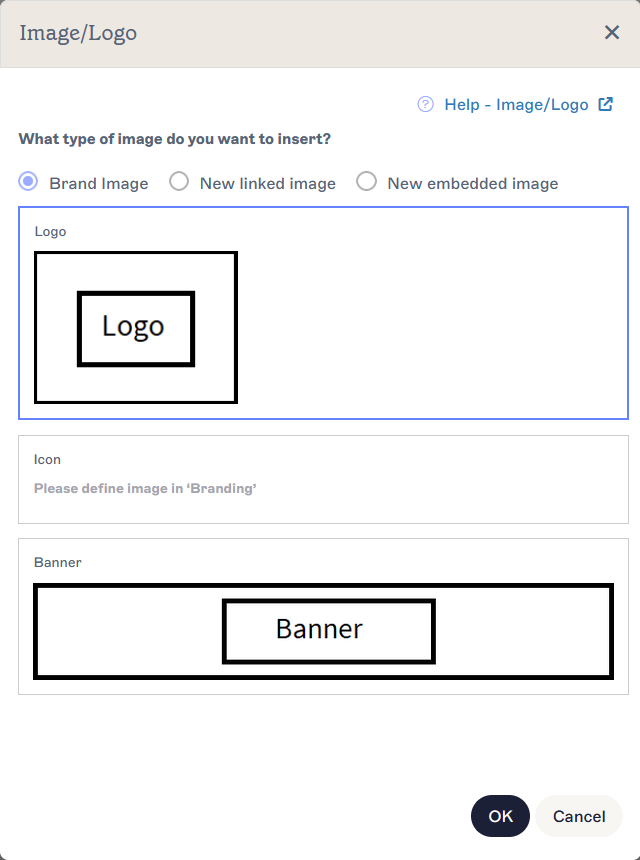
Изберете радиобутон за Бранд изображение, за да покажете опциите за активи с брандирано изображение. Качените изображения се показват заедно с активите.
-
Изберете или Лого, Икона, или Банер.
ЗАБЕЛЕЖКА: Вашите изображения от комплекта с бранд се показват на всяка опция. Ако не сте качили изображение, все пак можете да добавите опцията към шаблона си; изображението ще показва празно място, докато не бъде добавено изображение в комплекта с бранд. Ако качите или замените изображение в комплекта с бранд, всички шаблони, съдържащи опцията, се актуализират автоматично. - Изберете OK. Вашето изображение от комплекта с бранд е добавено на платното.
- [По избор] Редактирайте свойствата на изображението си в панела Свойства. За повече информация, вижте Работа с елемента Изображение/Лого.
- За да промените типа на актива, изберете изображението от комплекта с бранд и разширете секцията Източник на изображение в панела Свойства. Изберете Лого, Икона, или Банер под Бранд изображение, за да изберете използвания актив.
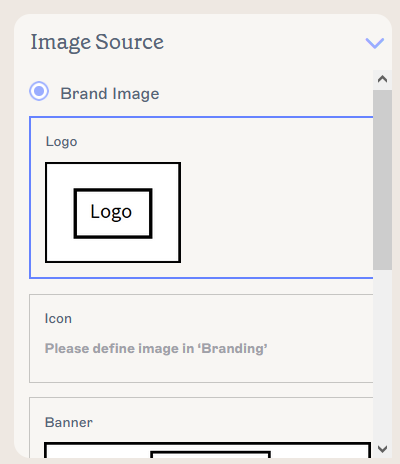
Изберете тип на актива, за да смените използвания актив.
- За да премахнете актив от комплекта с бранд от шаблона, изберете изображението на платното, след това изберете Изтрий от панела Свойства.
- Изберете Запази промените, за да запазите шаблона на подписа си, или изберете Отмени промените, за да върнете всички направени промени.
За да приложите шрифтовете от комплекта на марката, използвайте панела Свойства. Всеки елемент с текст може да използва шрифтовете от комплекта на марката.
- В панела Свойства изберете стрелката в полето за въвеждане на Семейство шрифтове в съответния раздел, за да отворите падащото меню.
-
Под Шрифтове на марката се показват изборите, които сте направили при създаването на комплекта на марката. Изберете или Шрифт на марката 1, или Шрифт на марката 2.
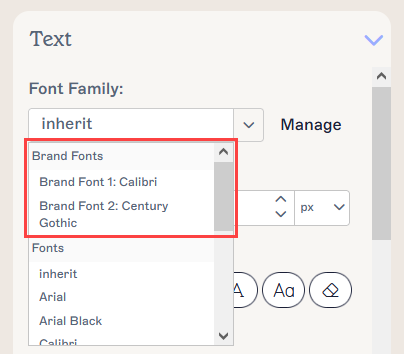
Вашето съдържание с брандирани активи се появява в секцията Шрифтове на марката на падащото меню.ЗАБЕЛЕЖКА: Ако промените шрифт в комплекта на марката, всички шаблони, съдържащи опцията, се актуализират автоматично. - Изберете Запази промените, за да запазите шаблона на подписа си, или изберете Отмени промените, за да върнете направените промени.
Следната таблица изброява всички елементи и свойства, които могат да използват шрифтове от комплекта на марката:
| Име на свойството | Раздел на панела Свойства | Налични елементи за |
| Семейство шрифтове | Текст | |
| Семейство шрифтове | Бутон за споделяне на календар |
За да приложите цветовете на Brand Kit, използвайте панела Свойства. Всеки елемент, чиято собственост може да бъде оцветена, може да използва цветовете на Brand Kit.
- В панела Свойства отворете селектора за цветове за всяка съответна цветова собственост, като изберете цветния квадрат.
-
Над селекторите за градиент и плъзгач, изборите, които сте задали при създаването на вашия Brand Kit, се показват. Изберете или Цвят на марката 1, или Цвят на марката 2.
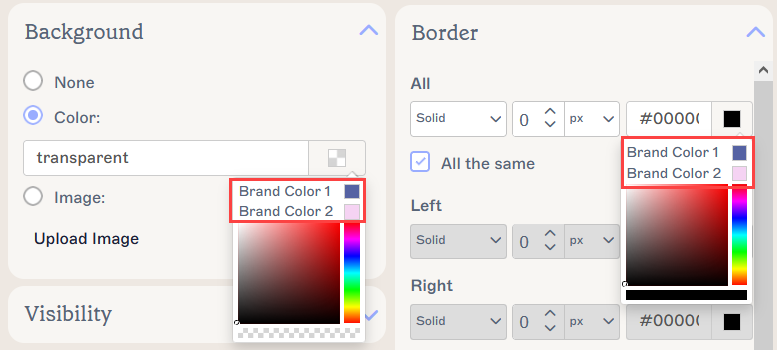
Два примера за цветове на Brand Kit, появяващи се в селектора за цветове, за свойства на фон и за свойства на граница. Селекторът за цветове може да изглежда различно в зависимост от коя цветова собственост редактирате.ЗАБЕЛЕЖКА: Ако промените цвят в вашия Brand Kit, всички шаблони, съдържащи опцията, се актуализират автоматично. - Изберете Запази промените, за да запазите шаблона на подписа си, или изберете Отмени промените, за да върнете направените промени.
Следната таблица изброява всички елементи и свойства, които могат да използват цветовете на Brand Kit:
| Име на свойството | Секция на панела със свойства | Налични елементи за |
|
Текст | |
|
QR код | QR код |
|
Икона на социални медии | |
|
Икона на етикет | Икони |
| Цвят на текста | Бутон за споделяне на календар | |
| Цвят на текста | Текст |
|
| Цвят | Фон |
|
|
Граница |
|
| Всички | Граница |
|
За да приложите отказ от отговорност, използвайте елемента Отказ от отговорност.
- Добавете елемент за отказ от отговорност към вашето платно. Текстът, който определихте при създаването на вашия комплект за брандиране, се добавя автоматично. За повече информация вижте Работа с елемента за подпис на отказ от отговорност.
- Изберете Запазване на промените, за да запазите шаблона на подписа си, или изберете Отмяна на промените, за да отмените направените промени.