
A aba Todas as Assinaturas exibe todas as assinaturas disponíveis e pastas. As assinaturas são aplicadas e avaliadas pela ordem em que aparecem na lista, também conhecida como ordem de processamento.
Para utilizadores com permissões de Editor, apenas as assinaturas e pastas às quais um Administrador tenha permitido acesso aparecerão na lista. Para mais informações sobre funções e permissões, consulte Gestão de Utilizadores.
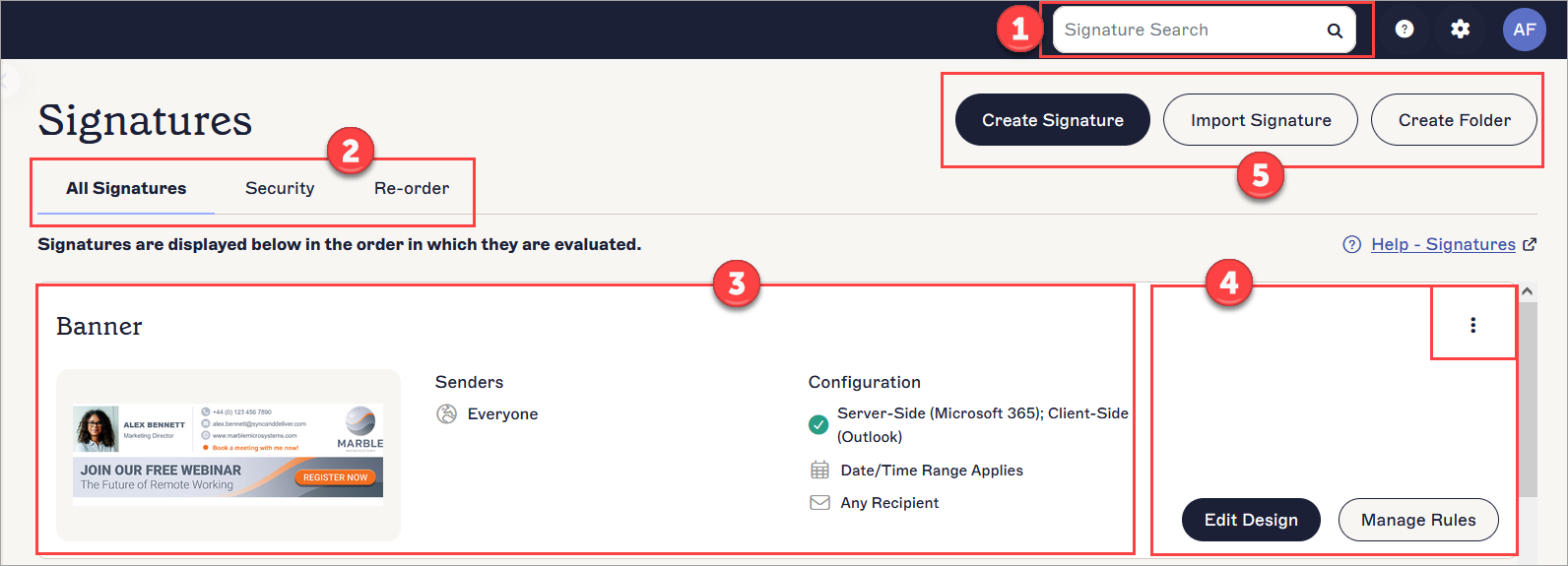
A aba Todas as Assinaturas. Cada número corresponde a uma secção ou funcionalidade diferente. Cada uma é descrita na tabela seguinte.
A tabela seguinte descreve as diferentes áreas e funções da aba Todas as Assinaturas:
|
Pesquisa de assinatura |
Pesquisa de Assinatura: Permite-lhe pesquisar quaisquer assinaturas ou pastas existentes. |
|
Separadores de assinatura |
O separador Todas as Assinaturas: Ver e aceder a assinaturas
e pastas. O Segurança separador: Restringir o acesso a determinados utilizadores. Isto só pode ser feito por Administradores. Para mais informações, consulte Gestão de Utilizadores. O Reordenar separador: Alterar a ordem das assinaturas. Isto afeta a ordem pela qual são avaliadas. |
|
Cartões de assinatura |
O cartão de assinatura mostra os detalhes individuais de cada assinatura.
A pré-visualização em miniatura exibe o design da sua assinatura. Selecione a miniatura para abrir uma pré-visualização maior que inclui botões de ação.
Remetentes exibe quaisquer regras para remetentes aplicadas, como interno/externo, incluído, ou excluído.
Configuração exibe o seguinte:
Se a assinatura está
Quaisquer especificações de data/hora. Quaisquer regras para destinatários aplicadas, como interno/externo, incluído ou excluído. Se Regras Avançadas (apenas do lado do servidor) foram aplicadas. |
|
Botões de ação |
Os botões de ação aparecem em cada cartão de assinatura e afetam apenas
a assinatura correspondente.
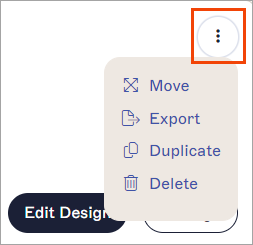
Abra o menu de reticências verticais selecionando o ícone: Selecione Exportar para exportar a assinatura. Selecione Duplicar para criar uma cópia da assinatura. Selecione Eliminar para eliminar a assinatura.
Selecione Gerir Regras para gerir as regras da assinatura, como direcionar destinatários específicos remetentes e destinatários.
Para pastas: Selecione Eliminar para eliminar a pasta. Selecione ABRIR para abrir a pasta. |
|
Opções Criar e Importar |
Selecione Criar Assinatura para criar uma nova assinatura.
Selecione Importar Assinatura para importar um modelo de assinatura.
Selecione Criar Pasta para adicionar e abrir uma nova pasta. As pastas podem armazenar até 100 assinaturas.
NOTA: A criação de pastas está disponível apenas
para utilizadores nos planos Standard
ou Pro. Para mais informações
sobre as funcionalidades oferecidas em diferentes planos, consulte
Planos de Preços Exclaimer.
|


 Ativada
ou
Ativada
ou
 Não
Aplicada. Se estiver Ativada, a Configuração mostra se é
para Lado do Servidor e/ou Lado do Cliente, e se é
para
Não
Aplicada. Se estiver Ativada, a Configuração mostra se é
para Lado do Servidor e/ou Lado do Cliente, e se é
para


Quando fizer alterações à sua lista de assinaturas, aparecerá um banner de alterações não guardadas. Selecione Guardar para salvar as suas alterações, ou Cancelar para reverter quaisquer alterações feitas.
O banner Guardar/Cancelar aparece no ecrã quando tem alterações não guardadas.