
Karta Wszystkie podpisy wyświetla wszystkie dostępne podpisy oraz foldery. Podpisy są stosowane i oceniane w kolejności, w jakiej pojawiają się na liście, zwanej również kolejnością przetwarzania.
Dla użytkowników z uprawnieniami Edytora na liście pojawią się tylko te podpisy i foldery, do których dostęp został przyznany przez Administratora. Aby uzyskać więcej informacji na temat ról i uprawnień, zobacz Zarządzanie użytkownikami.
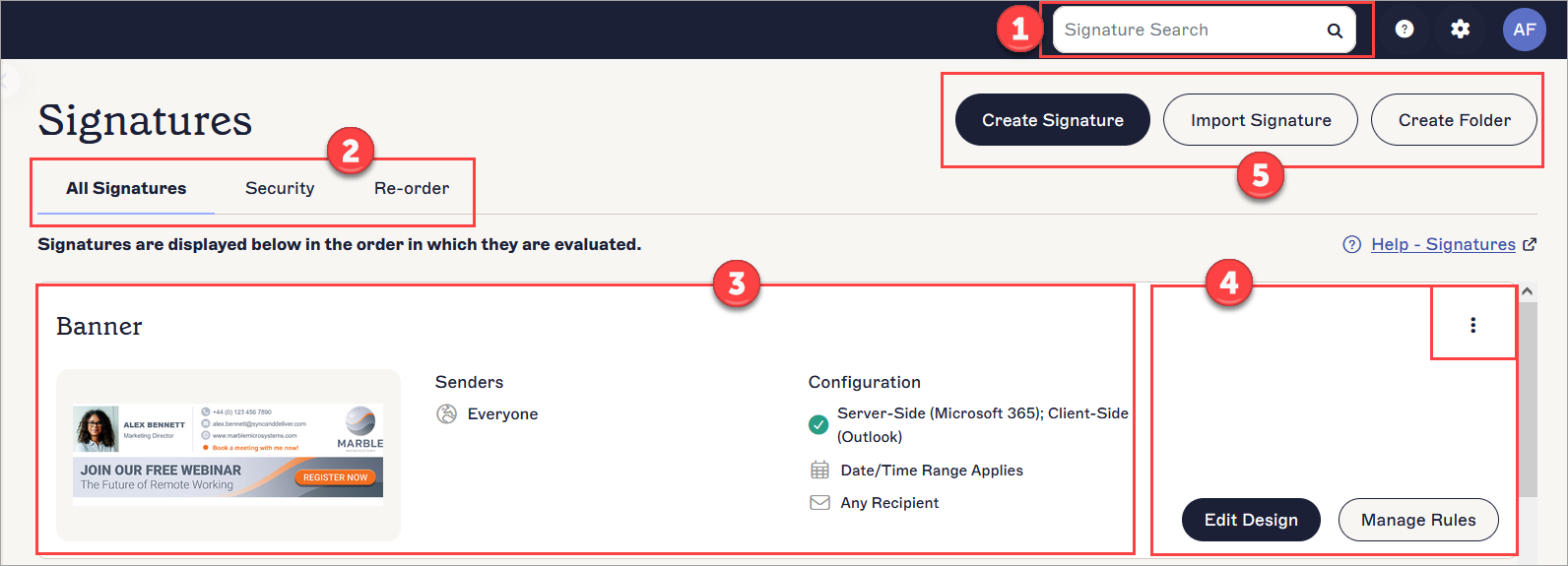
Karta Wszystkie podpisy. Każda liczba odpowiada innej sekcji lub funkcji. Każda z nich jest opisana w poniższej tabeli.
Poniższa tabela przedstawia różne obszary i funkcje karty Wszystkie podpisy:
|
Wyszukiwanie podpisu |
Wyszukiwanie podpisu: Pozwala na wyszukiwanie istniejących podpisów lub folderów. |
|
Karty podpisów |
Karta Wszystkie podpisy: Przeglądaj i uzyskuj dostęp do podpisów
i folderów. Karta Bezpieczeństwo : Ogranicz dostęp do wybranych użytkowników. Może to zrobić tylko Administrator. Aby uzyskać więcej informacji, zobacz Zarządzanie użytkownikami. Karta Zmiana kolejności : Zmień kolejność podpisów. Ma to wpływ na kolejność ich oceniania. |
|
Karty podpisów |
Karta podpisu wyświetla indywidualne szczegóły każdego podpisu.
Podgląd miniatury pokazuje projekt Twojego podpisu. Wybierz miniaturę, aby wyświetlić większy podgląd, który zawiera przyciski akcji.
Nadawcy wyświetla wszelkie zastosowane zasady dla nadawców, takie jak wewnętrzne/zewnętrzne, uwzględnione lub wykluczone.
Konfiguracja wyświetla następujące informacje:
Czy podpis jest
Wszelkie specyfikacje daty/czasu. Wszelkie zastosowane zasady dla odbiorców, takie jak wewnętrzne/zewnętrzne, uwzględnione lub wykluczone. Czy Zaawansowane zasady (tylko po stronie serwera) zostały zastosowane. |
|
Przyciski akcji |
Przyciski akcji pojawiają się na każdej karcie podpisu i dotyczą tylko
odpowiadającego podpisu.
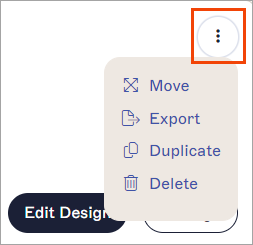
Otwórz pionowe menu wielokropka, wybierając ikonę: Wybierz Eksportuj aby wyeksportować podpis. Wybierz Duplikuj aby utworzyć kopię podpisu. Wybierz Usuń aby usunąć podpis.
Wybierz Zarządzaj zasadami aby zarządzać zasadami dla podpisu, takimi jak kierowanie do konkretnych nadawców i odbiorców.
Dla folderów: Wybierz Usuń aby usunąć folder. Wybierz OTWÓRZ aby otworzyć folder. |
|
Opcje Tworzenia i Importu |
Wybierz Utwórz podpis aby utworzyć nowy podpis.
Wybierz Importuj podpis aby zaimportować szablon podpisu.
Wybierz Utwórz folder aby dodać i otworzyć nowy folder. Foldery mogą przechowywać do 100 podpisów.
UWAGA: Tworzenie folderów jest dostępne
tylko dla użytkowników planów Standard
lub Pro. Aby uzyskać więcej informacji
o funkcjach oferowanych w różnych planach, zobacz
Plany cenowe Exclaimer.
|


 Włączony
lub
Włączony
lub
 Nie
zastosowany. Jeśli jest włączony, Konfiguracja pokazuje, czy
dotyczy to strony serwera i/lub klienta oraz czy jest
dla
Nie
zastosowany. Jeśli jest włączony, Konfiguracja pokazuje, czy
dotyczy to strony serwera i/lub klienta oraz czy jest
dla


Gdy wprowadzisz zmiany na liście podpisów, pojawi się baner z informacją o niezapisanych zmianach. Wybierz Zapisz, aby zapisać zmiany, lub Anuluj, aby cofnąć wprowadzone zmiany.
Baner Zapisz/Anuluj pojawia się na ekranie, gdy masz niezapisane zmiany.