
Het tabblad Alle handtekeningen toont alle beschikbare handtekeningen en mappen. Handtekeningen worden toegepast en geëvalueerd in de volgorde waarin ze in de lijst verschijnen, ook wel de verwerkingsvolgorde genoemd.
Voor gebruikers met Editor-rechten verschijnen alleen de handtekeningen en mappen waarvoor een Beheerder toegang heeft toegestaan in de lijst. Voor meer informatie over rollen en rechten, zie Gebruikersbeheer.
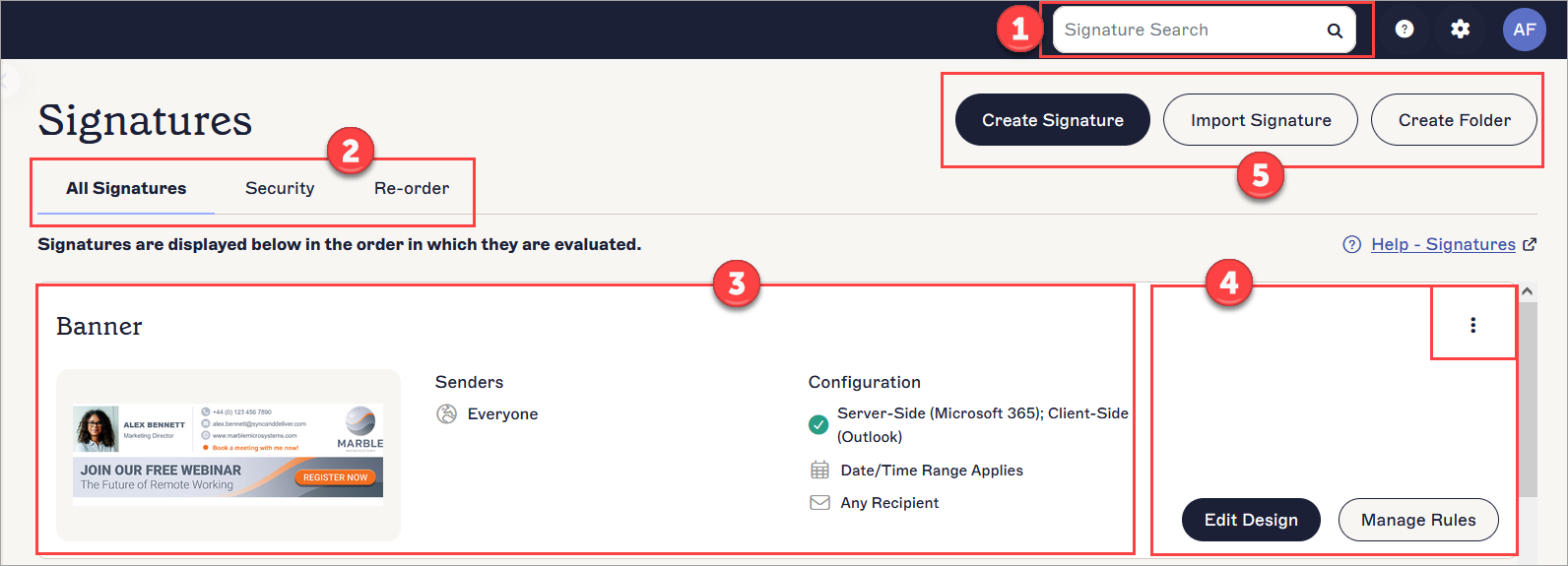
Het tabblad Alle handtekeningen. Elk nummer correspondeert met een ander gedeelte of functionaliteit. Elk wordt beschreven in de volgende tabel.
De volgende tabel geeft een overzicht van de verschillende gebieden en functies van het tabblad Alle handtekeningen:
|
Handtekening zoeken |
Handtekening zoeken: Hiermee kunt u zoeken naar bestaande handtekeningen of mappen. |
|
Handtekening tabbladen |
Het tabblad Alle handtekeningen: Bekijk en krijg toegang tot handtekeningen
en mappen. Het Beveiliging tabblad: Beperk de toegang tot bepaalde gebruikers. Dit kan alleen worden gedaan door Beheerders. Voor meer informatie, zie Gebruikersbeheer. Het Herschikken tabblad: Wijzig de volgorde van de handtekeningen. Dit beïnvloedt de volgorde waarin ze worden geëvalueerd. |
|
Handtekeningkaarten |
De handtekeningkaart toont de individuele details van elke handtekening.
De miniatuurweergave toont uw handtekeningontwerp. Selecteer de miniatuur om een grotere preview te openen met actiekoppen.
Afzenders toont eventuele toegepaste regels voor afzenders, zoals intern/extern, inbegrepen, of uitgesloten.
Configuratie toont het volgende:
Of de handtekening
Eventuele datum/tijd specificaties. Eventuele toegepaste regels voor ontvangers, zoals intern/extern, inbegrepen of uitgesloten. Of Geavanceerde Regels (alleen server-side) zijn toegepast. |
|
Actieknoppen |
Actieknoppen verschijnen op elke handtekeningkaart en hebben alleen invloed op
de bijbehorende handtekening.
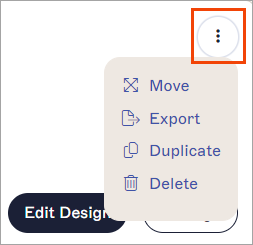
Open het verticale ellipsenmenu door het pictogram te selecteren: Selecteer Exporteren om de handtekening te exporteren. Selecteer Dupliceren om een kopie van de handtekening te maken. Selecteer Verwijderen om de handtekening te verwijderen.
Selecteer Regels Beheren om de regels voor de handtekening te beheren, zoals het richten op specifieke afzenders en ontvangers.
Voor mappen: Selecteer Verwijderen om de map te verwijderen. Selecteer OPENEN om de map te openen. |
|
Opties Maken en Importeren |
Selecteer Handtekening Maken om een nieuwe handtekening te maken.
Selecteer Handtekening Importeren om een handtekeningtemplate te importeren.
Selecteer Map Maken om een nieuwe map toe te voegen en te openen. Mappen kunnen tot 100 handtekeningen opslaan.
OPMERKING: Het maken van mappen is alleen beschikbaar
voor gebruikers met een Standaard
of Pro abonnement. Voor meer informatie
over functies die in verschillende abonnementen worden aangeboden, zie
Exclaimer Prijsplannen.
|


 Ingeschakeld
of
Ingeschakeld
of
 Niet
Toegepast is. Als Ingeschakeld, toont de Configuratie of het
voor Server-Side en/of Client-Side is, en of het is
voor
Niet
Toegepast is. Als Ingeschakeld, toont de Configuratie of het
voor Server-Side en/of Client-Side is, en of het is
voor


Wanneer u wijzigingen aanbrengt in uw handtekeningenlijst, verschijnt de banner met niet-opgeslagen wijzigingen. Selecteer Opslaan om uw wijzigingen op te slaan, of Annuleren om eventuele aangebrachte wijzigingen ongedaan te maken.
De banner Opslaan/Annuleren verschijnt op het scherm wanneer u niet-opgeslagen wijzigingen hebt.