
La scheda Tutte le firme mostra tutte le firme disponibili e le cartelle. Le firme vengono applicate e valutate nell'ordine in cui appaiono nell'elenco, noto anche come ordine di elaborazione.
Per gli utenti con permessi di Editor, nell'elenco appariranno solo le firme e le cartelle a cui un Amministratore ha consentito l'accesso. Per maggiori informazioni su ruoli e permessi, consulta Gestione utenti.
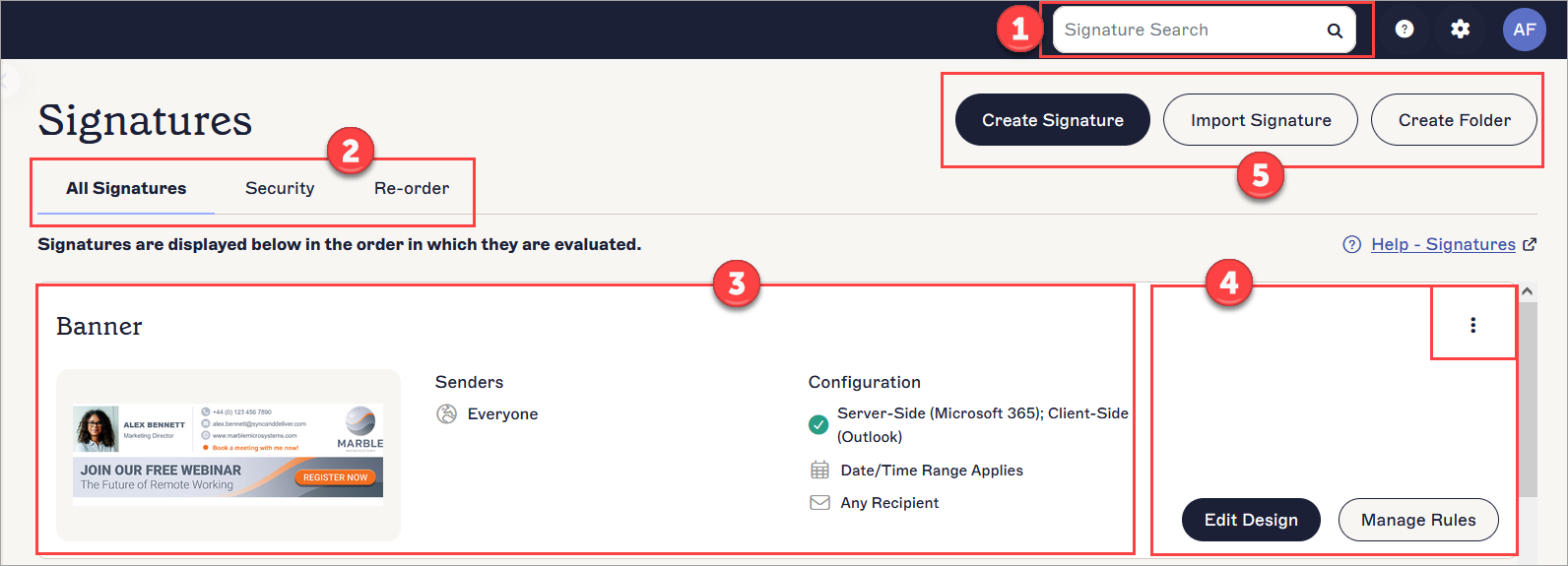
La scheda Tutte le firme. Ogni numero corrisponde a una sezione o funzionalità diversa. Ognuna è descritta nella tabella seguente.
La tabella seguente illustra le diverse aree e funzioni della scheda Tutte le firme:
|
Ricerca firma |
Ricerca firma: Consente di cercare qualsiasi firma o cartella esistente. |
|
Schede firma |
La scheda Tutte le firme: Visualizza e accedi a firme
e cartelle. La Sicurezza scheda: Restringi l'accesso a determinati utenti. Questo può essere fatto solo da Amministratori. Per ulteriori informazioni, consulta Gestione utenti. La Riordina scheda: Cambia l'ordine delle firme. Questo influisce sull'ordine in cui vengono valutate. |
|
Carte della firma |
La carta della firma mostra i dettagli individuali di ogni firma.
L'anteprima in miniatura mostra il design della tua firma. Seleziona la miniatura per visualizzare un'anteprima più grande che include pulsanti di azione.
Mittenti mostra eventuali regole per i mittenti, come interno/esterno, inclusi o esclusi.
Configurazione mostra quanto segue:
Se la firma è
Qualsiasi specifica di data/ora. Qualsiasi regola per i destinatari applicata, come interno/esterno, inclusi o esclusi. Se sono state applicate Regole Avanzate (solo lato server). |
|
Pulsanti di azione |
I pulsanti di azione appaiono su ogni scheda della firma e influenzano solo
la firma corrispondente.
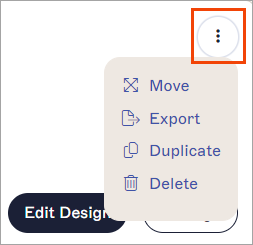
Apri il menu a ellissi verticale selezionando l'icona: Seleziona Esporta per esportare la firma. Seleziona Duplica per creare una copia della firma. Seleziona Elimina per eliminare la firma.
Seleziona Gestisci Regole per gestire le regole della firma, come il targeting di specifici mittenti e destinatari.
Per le cartelle: Seleziona Elimina per eliminare la cartella. Seleziona APRI per aprire la cartella. |
|
Opzioni Crea e Importa |
Seleziona Crea Firma per creare una nuova firma.
Seleziona Importa Firma per importare un modello di firma.
Seleziona Crea Cartella per aggiungere e aprire una nuova cartella. Le cartelle possono contenere fino a 100 firme.
NOTA: La creazione di cartelle è disponibile solo
per gli utenti con piani Standard
o Pro. Per maggiori informazioni
sulle funzionalità offerte nei diversi piani, consulta
Piani tariffari Exclaimer.
|


 Abilitata
o
Abilitata
o
 Non
Applicata. Se Abilitata, la Configurazione mostra se è
per Server-Side e/o Client-Side, e se è
per
Non
Applicata. Se Abilitata, la Configurazione mostra se è
per Server-Side e/o Client-Side, e se è
per


Quando apporti modifiche all'elenco delle firme, appare il banner delle modifiche non salvate. Seleziona Salva per salvare le modifiche, oppure Annulla per annullare tutte le modifiche effettuate.
Il banner Salva/Annulla appare sullo schermo quando ci sono modifiche non salvate.