
Разделът Всички подписи показва всички налични подписи и папки. Подписите се прилагат и оценяват в реда, в който се появяват в списъка, известен още като ред на обработка.
За потребители с права на Редактор, в списъка ще се показват само подписите и папките, до които Администратор е разрешил достъп. За повече информация относно роли и права вижте Управление на потребители.
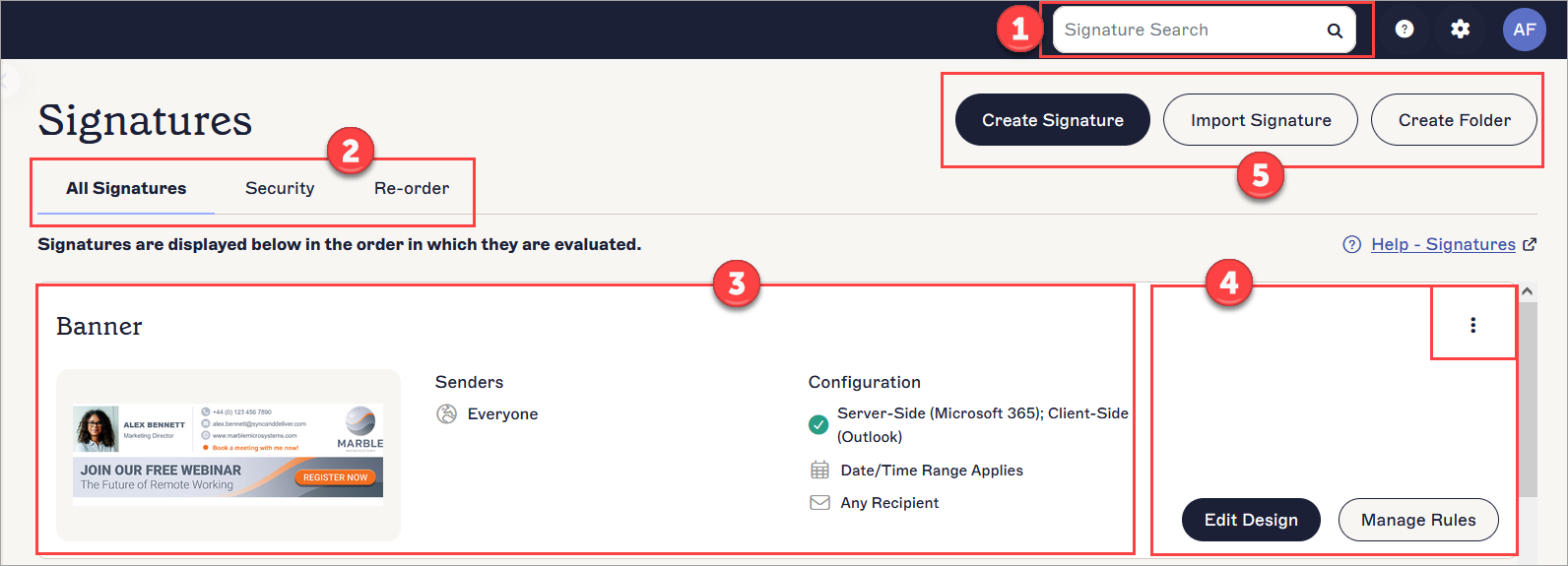
Разделът Всички подписи. Всяко число съответства на различен раздел или функционалност. Всеки от тях е описан в следващата таблица.
Следващата таблица описва различните области и функции на раздела Всички подписи:
|
Търсене на подпис |
Търсене на подпис: Позволява ви да търсите съществуващи подписи или папки. |
|
Раздели с подписи |
Разделът Всички подписи: Преглед и достъп до подписи
и папки. Разделът Сигурност : Ограничаване на достъпа за определени потребители. Това може да бъде направено само от администратори. За повече информация, вижте Управление на потребители. Разделът Промяна на реда : Промяна на реда на подписите. Това влияе на реда, в който се оценяват. |
|
Карти с подписи |
Картата с подпис показва индивидуалните детайли на всяка подпис.
Миниатюрният преглед показва дизайна на вашия подпис. Изберете миниатюрата, за да видите по-голям преглед, който включва бутони за действия.
Изпращачи показва всички приложени правила за изпращачи, като вътрешни/външни, включени или изключени.
Конфигурация показва следното:
Дали подписът е
Всякакви спецификации за дата/час. Всякакви приложени правила за получатели, като вътрешни/външни, включени или изключени. Дали Разширени правила (само за страна на сървъра) са приложени. |
|
Бутоните за действия |
Бутоните за действия се появяват на всяка карта с подпис и засягат само
съответния подпис.
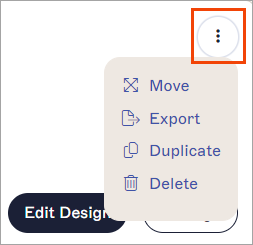
Отворете менюто с вертикални елипси, като изберете иконата: Изберете Експорт за експортиране на подписа. Изберете Дублиране за създаване на копие на подписа. Изберете Изтриване за изтриване на подписа.
Изберете Управление на правила за управление на правилата за подписа, като насочване към конкретни изпращачи и получатели.
За папки: Изберете Изтриване за изтриване на папката. Изберете ОТВОРИ за отваряне на папката. |
|
Опции за създаване и импортиране |
Изберете Създаване на подпис за да създадете нов подпис.
Изберете Импортиране на подпис за да импортирате шаблон за подпис.
Изберете Създаване на папка за добавяне и отваряне на нова папка. В папките могат да се съхраняват до 100 подписа.
ЗАБЕЛЕЖКА: Създаването на папки е достъпно само
за потребители с планове Standard
или Pro. За повече информация
относно функциите, предлагани в различните планове, вижте
Ценови планове на Exclaimer.
|


 Активиран
или
Активиран
или
 Не
приложен. Ако е активиран, Конфигурацията показва дали е
за страна на сървъра и/или страна на клиента, и дали е
за
Не
приложен. Ако е активиран, Конфигурацията показва дали е
за страна на сървъра и/или страна на клиента, и дали е
за


Когато направите промени в списъка с подписи, се появява банер за незапазени промени. Изберете Запази, за да запазите промените си, или Отмени, за да върнете направените промени.
Банерът Запази/Отмени се появява на екрана, когато имате незапазени промени.