
Descripción
El Probador de Firmas es una herramienta interactiva que prueba la implementación de tus firmas de correo electrónico. Esto te muestra cómo se procesan y aplican tus firmas a los correos electrónicos según la configuración que hayas especificado. El Probador simula el envío de un correo electrónico desde el remitente que elijas al destinatario que elijas y verifica las reglas de firma aplicadas para cada firma habilitada en el orden en que están almacenadas. Luego proporciona un desglose de cómo las reglas afectan la implementación de tus firmas.
Cómo acceder
Para acceder al Probador de Firmas:
-
Desde el menú lateral, selecciona Probador de Firmas.
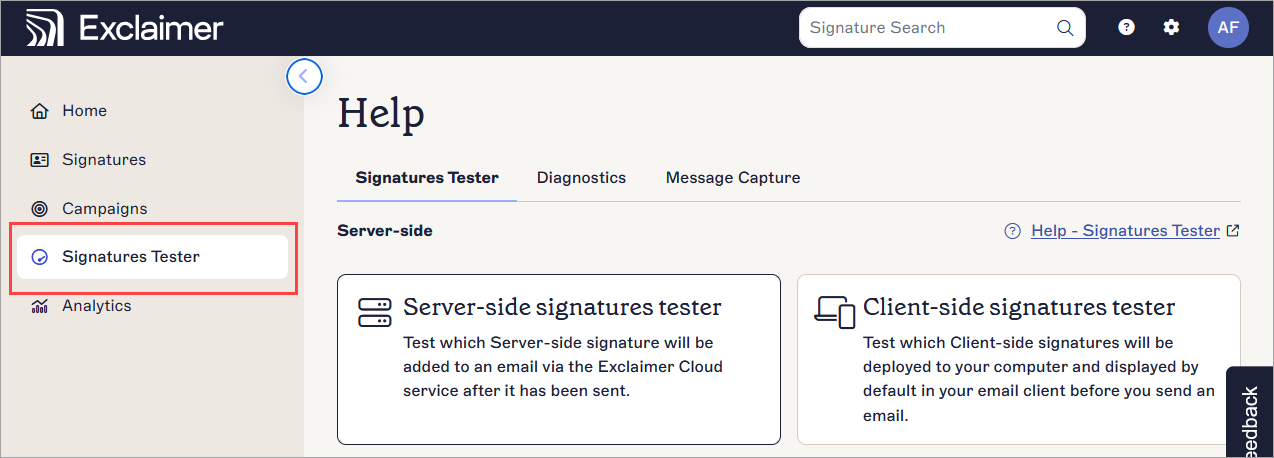
Ubicación del Probador de Firmas en el menú lateral.¡Consejo! También puedes encontrar el Probador de Firmas en el menú Ayuda. Selecciona el icono de signo de interrogación en la barra de encabezado, luego selecciona Probador de Firmas.
Selecciona una opción a continuación para ver las instrucciones relacionadas:
Utilice el probador del lado del servidor para probar qué firmas se adjuntarán al correo electrónico después de enviarlo. 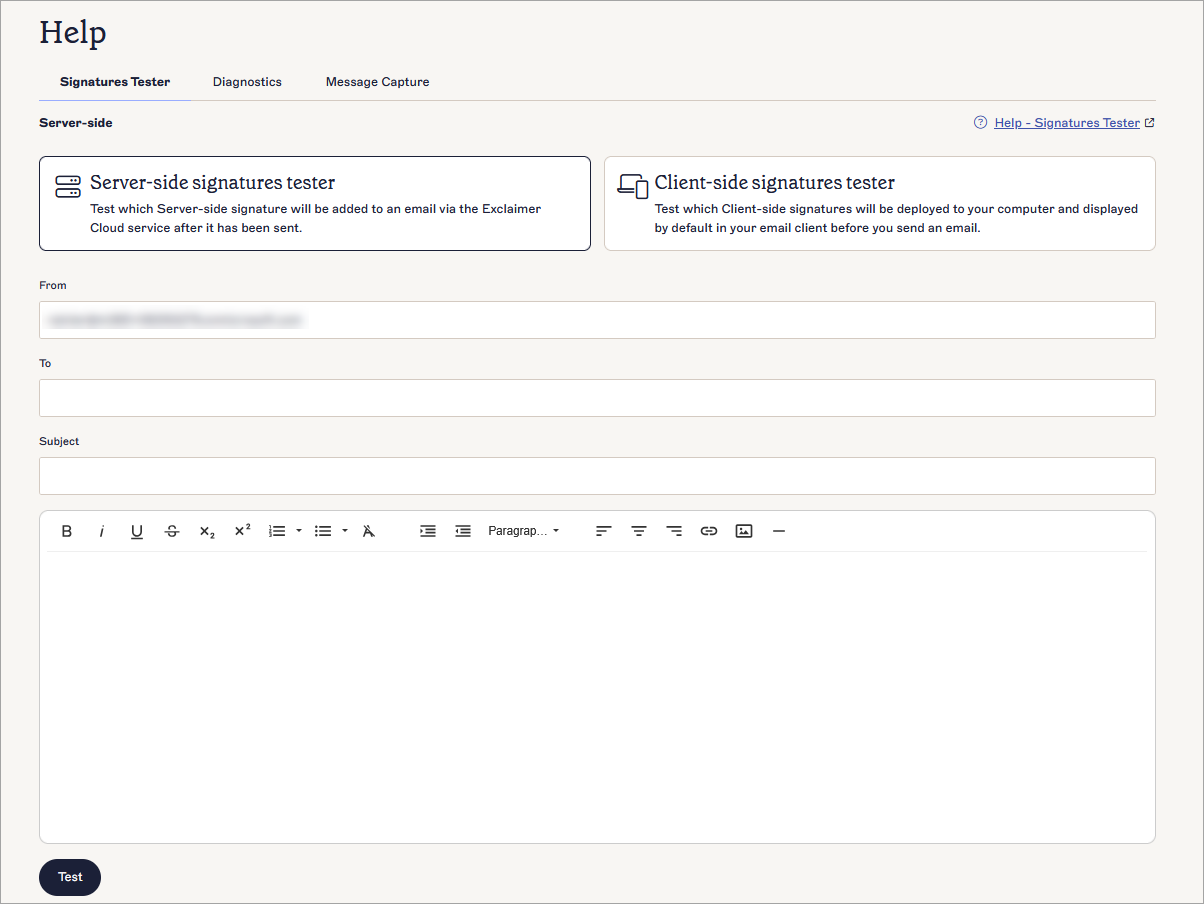
El probador de firmas del lado del servidor.
Para usar el probador de firmas del lado del servidor:
- Seleccione Probador de firmas del lado del servidor.
-
En el campo De, introduzca su dirección de correo electrónico.
¡ADVERTENCIA! A menos que la función de Direcciones alias esté habilitada, introducir una dirección alias devolverá un error de Dominio no válido.NOTA: Solo puede probar una dirección de remitente a la vez. No introduzca más de una dirección en el campo Para. -
En el campo Para, introduzca la dirección de correo electrónico del destinatario.
NOTA: Solo puede probar una dirección de destinatario a la vez. No introduzca más de una dirección en el campo Para. - (Opcional) En el campo Asunto, introduzca un asunto.
- (Opcional) En el área de texto del mensaje, introduzca cualquier contenido de mensaje requerido.
-
Seleccione Probar.
Esto procesa la prueba de la firma y luego muestra la pantalla de Resultados.
-
Seleccione Detalles para abrir la ventana de Detalles y ver un desglose de todas las reglas de firma que afectaron la aplicación de las firmas en la prueba.

Seleccione Detalles para abrir la ventana de Detalles y ver un desglose de qué reglas afectaron su firma probada.
- Utilice el desglose de Detalles para comprobar que su firma se está aplicando o no correctamente. Para cambiar las reglas de su firma, consulte Administrar reglas de firma. Para obtener información sobre cómo entender el desglose de Detalles, consulte la sección Comprender la ventana de Detalles de este artículo.
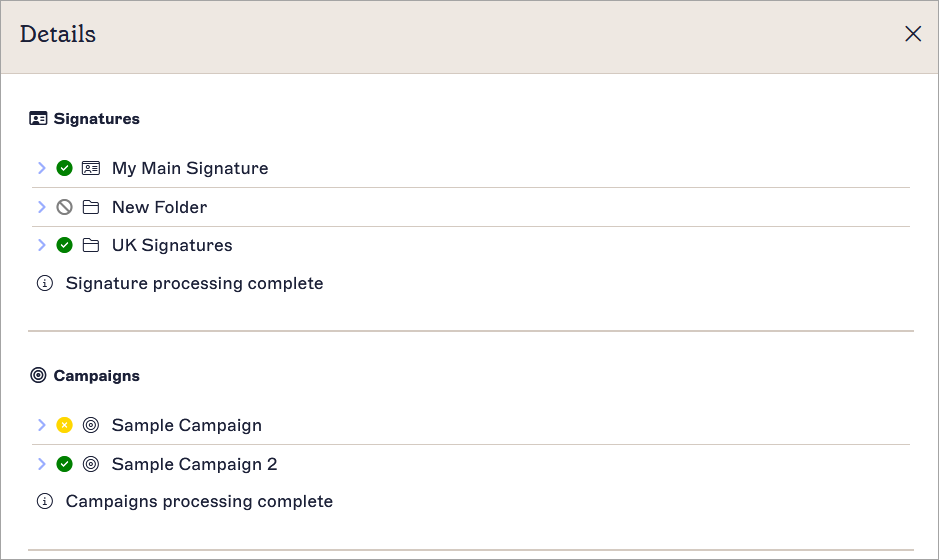
Un ejemplo de la ventana de Detalles.
- Seleccione Cerrar para cerrar la ventana de Detalles.
Utilice el probador de firmas del lado del cliente para probar qué firmas se pueden adjuntar a su firma antes de enviarla.
Para usar el probador de firmas del lado del cliente:
- Seleccione Probador de firmas del lado del cliente.
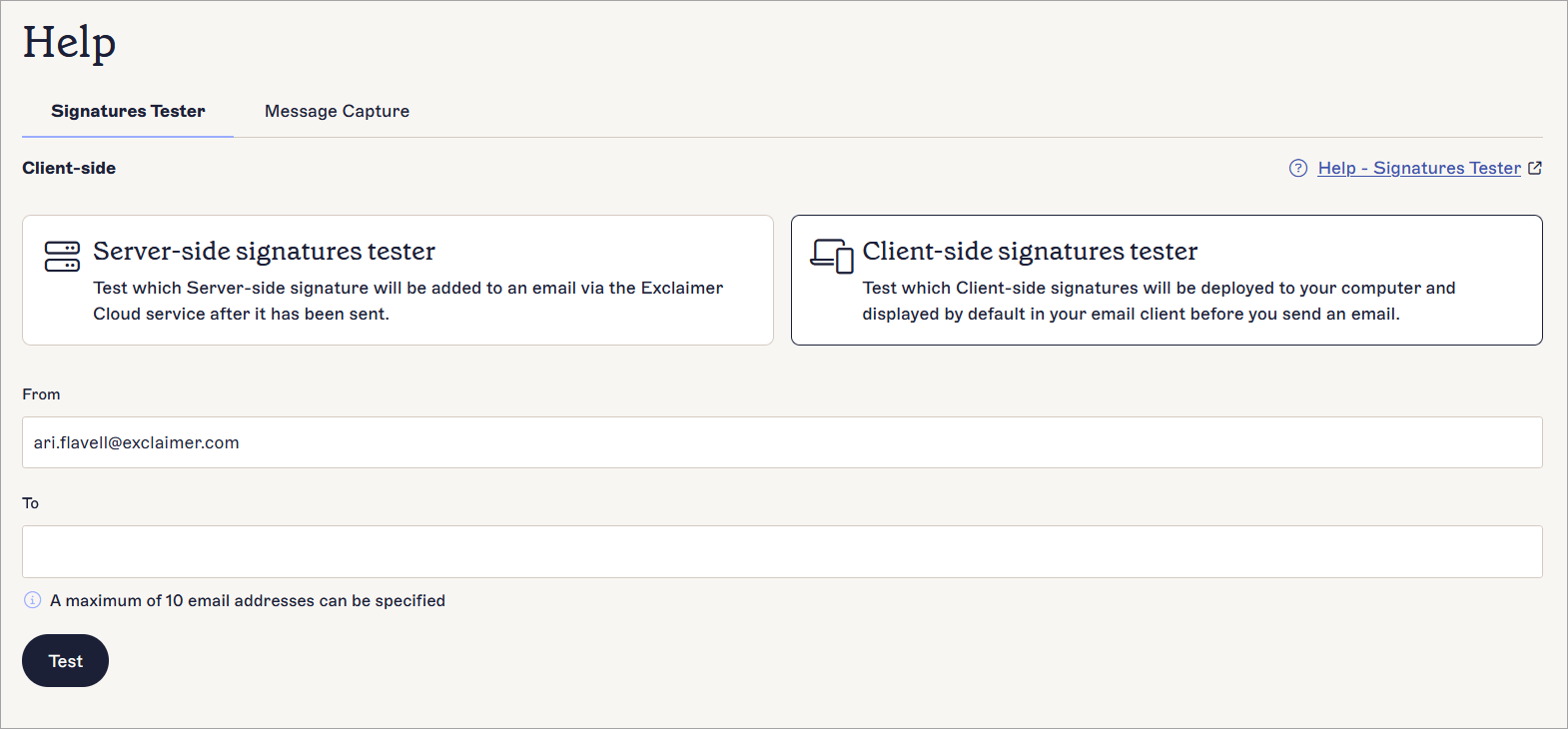
El probador de firmas del lado del cliente.
-
En el campo De, ingrese su dirección de correo electrónico.
¡ADVERTENCIA! A menos que la función de Direcciones alias esté habilitada, ingresar una dirección alias devolverá un error de Dominio no válido.NOTA: Solo puede probar una dirección de remitente a la vez. No ingrese más de una dirección en el campo De. - En el campo Para, ingrese la dirección de correo electrónico del destinatario. Puede ingresar hasta 10 direcciones de destinatarios.
- Seleccione Probar.
Esto procesa la prueba de la firma y luego abre la pantalla de Resultados.
-
Use el Panel de firmas para ver y seleccionar las firmas disponibles del lado del cliente.
NOTA: Una firma establecida como firma predeterminada se muestra con un icono de lápiz . Una firma establecida como firma predeterminada para respuestas/reenvíos se muestra con un icono de flecha
  . Para más información sobre firmas predeterminadas, consulte Cómo aplicar una firma predeterminada.
 - Seleccione Detalles para abrir la ventana de Detalles y ver un desglose de todas las reglas de firma que afectaron la aplicación de las firmas en la prueba.
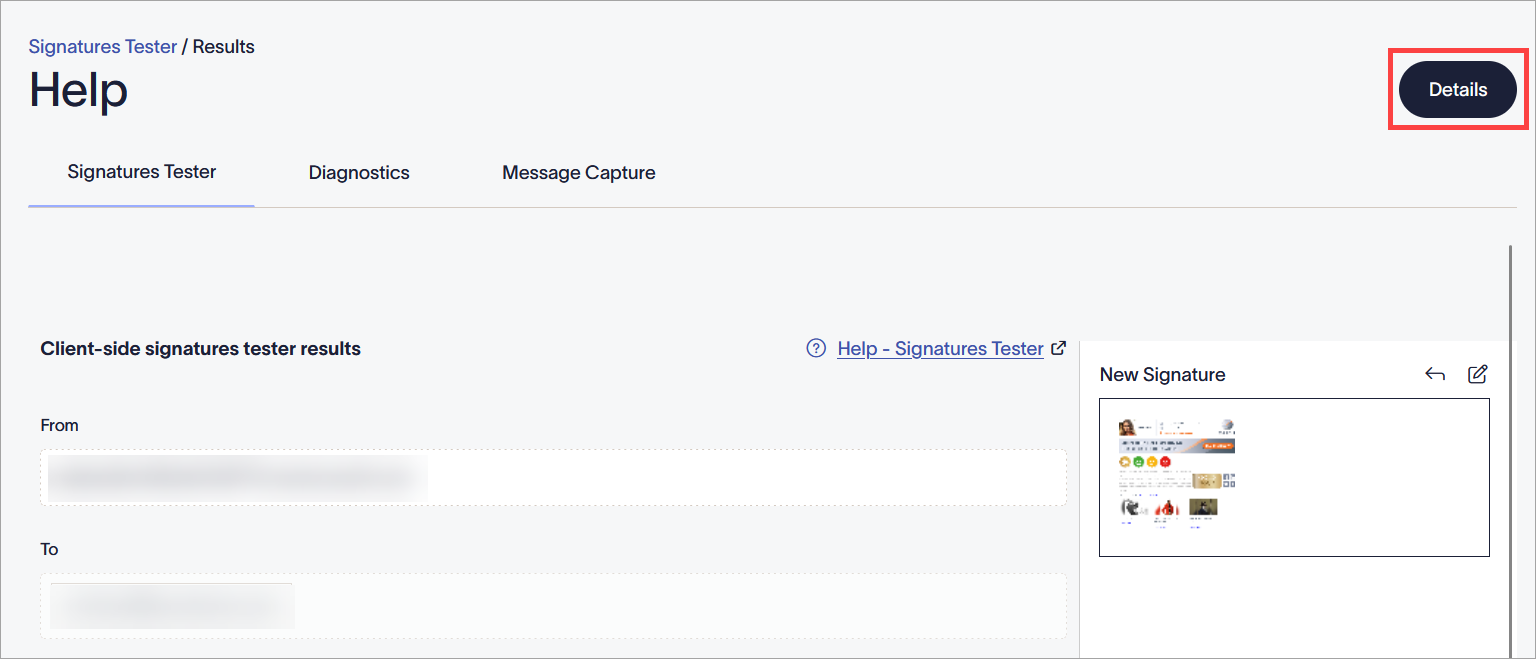
Seleccione Detalles para abrir la ventana de Detalles y ver un desglose de qué reglas afectaron su firma probada.
- Use el desglose de Detalles para verificar que su firma se esté aplicando o no correctamente. Para cambiar las reglas de su firma, consulte Administrar reglas de firma. Para información sobre cómo entender el desglose de Detalles, consulte la sección Entendiendo la ventana de Detalles de este artículo.
Un ejemplo de la ventana de Detalles.
- Seleccione Cerrar para cerrar la ventana de Detalles.
La pestaña Detalles del Probador de Firmas te muestra por qué las firmas se aplicaron o no y qué reglas de firma están afectando el despliegue. Para más información sobre las reglas de firma disponibles, consulta Gestionar Reglas de Firma.
Firmas en carpetas
Si has creado carpetas que almacenan tus firmas, las carpetas se muestran con un icono de carpeta junto al nombre de la carpeta en la sección Firmas. Si aplicaste reglas de carpeta, todas las firmas en la carpeta se ven afectadas por estas reglas. Si una firma no cumple con ninguna regla establecida para toda la carpeta, no se aplicará.
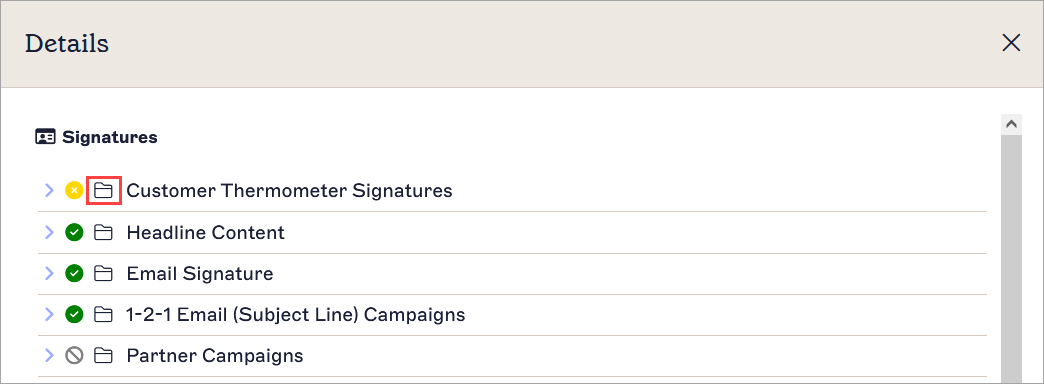
El icono de carpeta. Si no tienes ninguna carpeta, solo se muestran firmas individuales.
Selecciona la flecha para expandir la carpeta. Esto muestra las secciones de Reglas y Resultado.
El desplegable de Reglas muestra todas las reglas que fueron evaluadas. Cada regla tiene un icono de Éxito (marca verde) o Fallo (cruz amarilla) que indica si se cumplieron las condiciones de la regla.
El desplegable de Resultado te informa si las firmas fueron exitosas y, si no lo fueron, la razón por la cual no se pudieron aplicar.
-
Éxito: Si se cumplen todas las condiciones para la firma, todas las reglas y la carpeta tendrán un icono de marca verde
 y el resultado mostrará Firmas aplicadas.
 -
Fallo: Si alguna condición no se cumple, las reglas y la carpeta tendrán un icono de cruz amarilla
 y el Resultado mostrará Las firmas en esta carpeta no fueron evaluadas. Esto va seguido de la razón del fallo.
Por ejemplo, la siguiente captura de pantalla muestra dos carpetas: una que ha fallado una prueba y otra que ha tenido éxito. La carpeta llamada Firmas de EE. UU. tiene un icono de cruz amarilla, y las Reglas muestran que hay una regla de remitente aplicada para esta carpeta. El remitente ingresado en el probador no es el remitente especificado, por lo que el Resultado es Las firmas en esta carpeta no fueron evaluadas debido a las condiciones de la carpeta. Esto significa que ninguna de las firmas en esta carpeta puede aplicarse.
La carpeta llamada UK Signatures tiene una marca verde, lo que significa que todas las firmas en esta carpeta cumplieron con las condiciones de las Reglas, por lo que las firmas pueden aplicarse.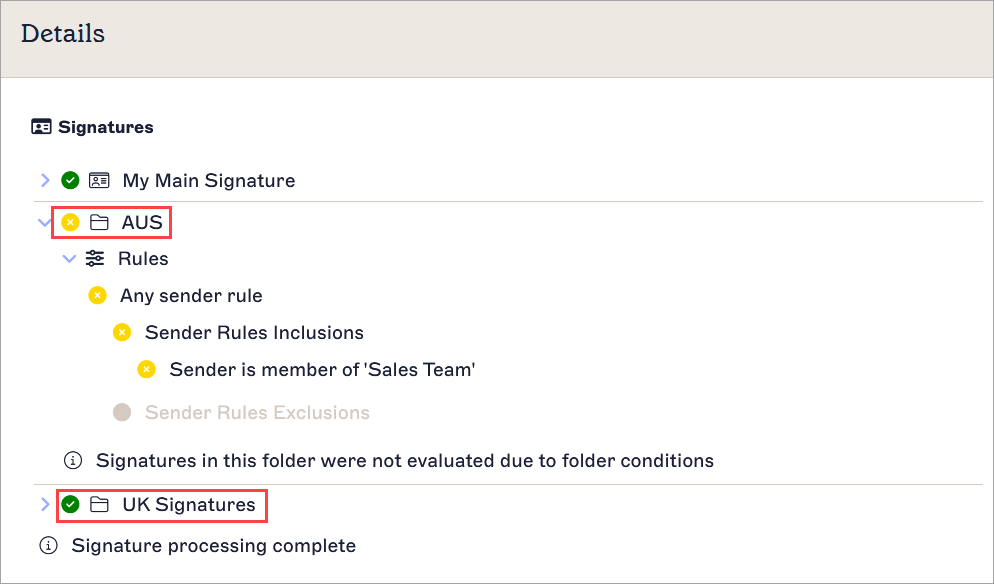
Las Reglas y el Resultado para una carpeta, mostrando que no se cumplieron las condiciones para una regla de remitente, por lo que la carpeta no pasó la prueba de firma y no se pudieron aplicar las firmas.
Firmas individuales
Las firmas están indicadas por un icono de tarjeta en la sección de Firmas.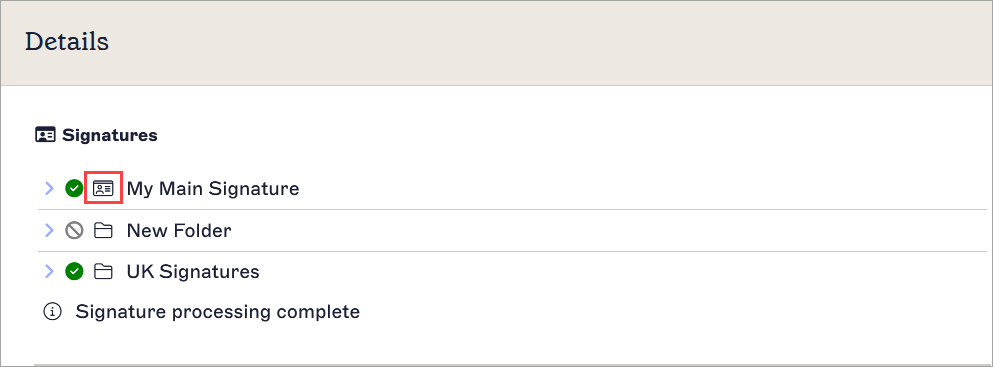
El icono de la firma. Cada firma también se identifica con su nombre de firma.
El Probador de Firmas verifica las siguientes condiciones para cada firma:
- Habilitado para Cliente/Servidor
- Remitentes
- Excepciones
- Destinatarios
- Fecha/Hora
- Reglas Avanzadas (Solo Servidor)
Seleccione la flecha para expandir cada firma. Esto muestra el desplegable de Reglas y el resultado para esa firma.
El desplegable de Reglas muestra todas las reglas que fueron evaluadas. Cada regla tiene un icono de Éxito (marca verde) o Fallo (cruz amarilla) que indica si se cumplieron las condiciones de la regla. Las reglas que no configuró aparecen en gris, mostrando que no son aplicables a esta firma y no son verificadas por el Probador.
El desplegable de Resultado le informa si las firmas fueron exitosas y, si no lo fueron, la razón por la cual no se pudieron aplicar.
-
Éxito: Si se cumplen todas las condiciones para la firma, todas las reglas y la carpeta tendrán un icono de marca verde y el resultado mostrará Firma aplicada.
-
Fallo: Si alguna condición no se cumple, las reglas y la carpeta tendrán un icono de cruz amarilla y el resultado mostrará Firma no aplicada. Esto será seguido por la razón del fallo.
Por ejemplo, la siguiente captura de pantalla muestra una prueba exitosa. Las Reglas para esta firma tienen todas un icono de marca de verificación verde, lo que significa que esta firma cumple con todas las condiciones establecidas en las Reglas de gestión de firmas. Por lo tanto, el resultado es Firma aplicada.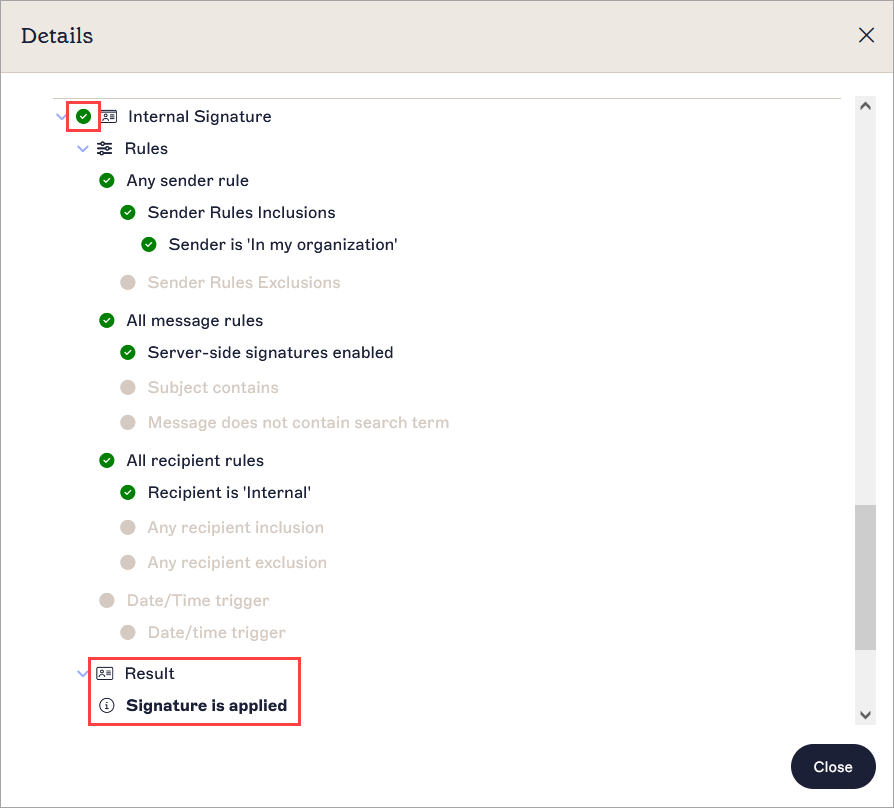
Las Reglas y el Resultado para una firma, mostrando que se cumplieron todas las condiciones para las reglas aplicables. Hay varias reglas en gris, lo que indica que no fueron establecidas por el usuario y no son aplicables a la prueba.
Como ejemplo adicional, la siguiente captura de pantalla muestra una prueba fallida. La firma tiene una cruz amarilla junto al nombre de la firma, y las Reglas muestran que aunque se cumplen las condiciones para la segunda y tercera regla, no se cumplieron las condiciones para la primera regla. El remitente no es miembro del grupo especificado, por lo que el resultado es Firma no aplicada.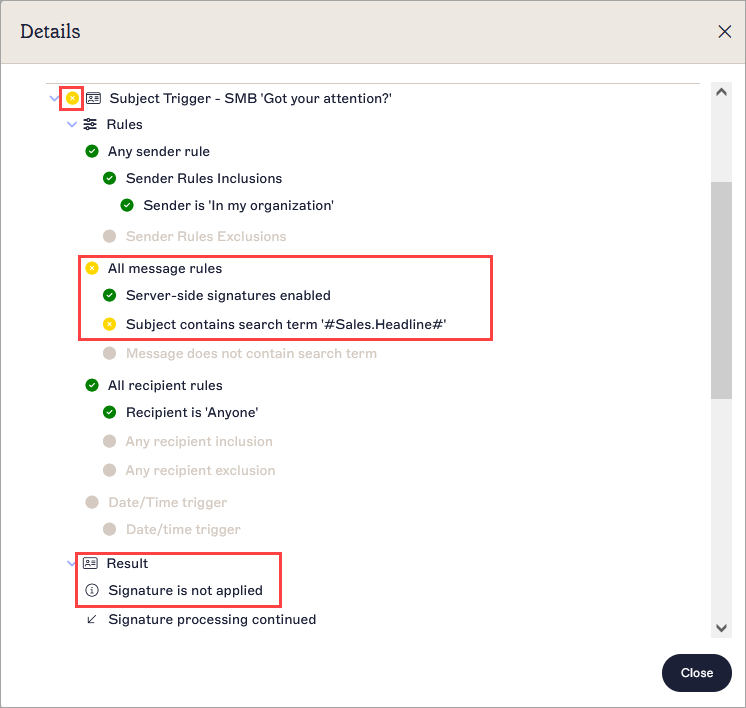
Las Reglas y el resultado para una firma, mostrando que no se cumplieron las condiciones para la membresía del grupo del remitente. Esto significa que la firma no puede aplicarse.
Campañas
Si ha creado Campañas, estas se indican con un icono de objetivo en la sección de Campañas.
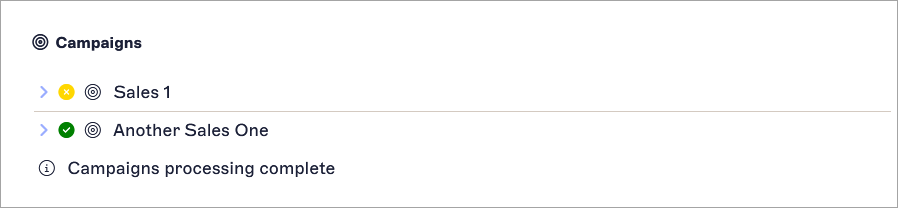
El icono y la sección de Campañas.
El Probador de Firmas verifica las siguientes condiciones para cada Campaña:
- Habilitado para Cliente/Servidor
- Remitentes
- Excepciones
- Destinatarios
- Fecha/Hora
- Reglas Avanzadas (Solo Servidor)
Seleccione la flecha para expandir cada Campaña. Esto muestra las Reglas expandibles y el resultado para esa Campaña. Todas las reglas y resultados se procesan de la misma manera que las firmas.
Avisos legales
Si ha creado Avisos legales, estos se indican con un icono de pergamino en la sección de Avisos legales.
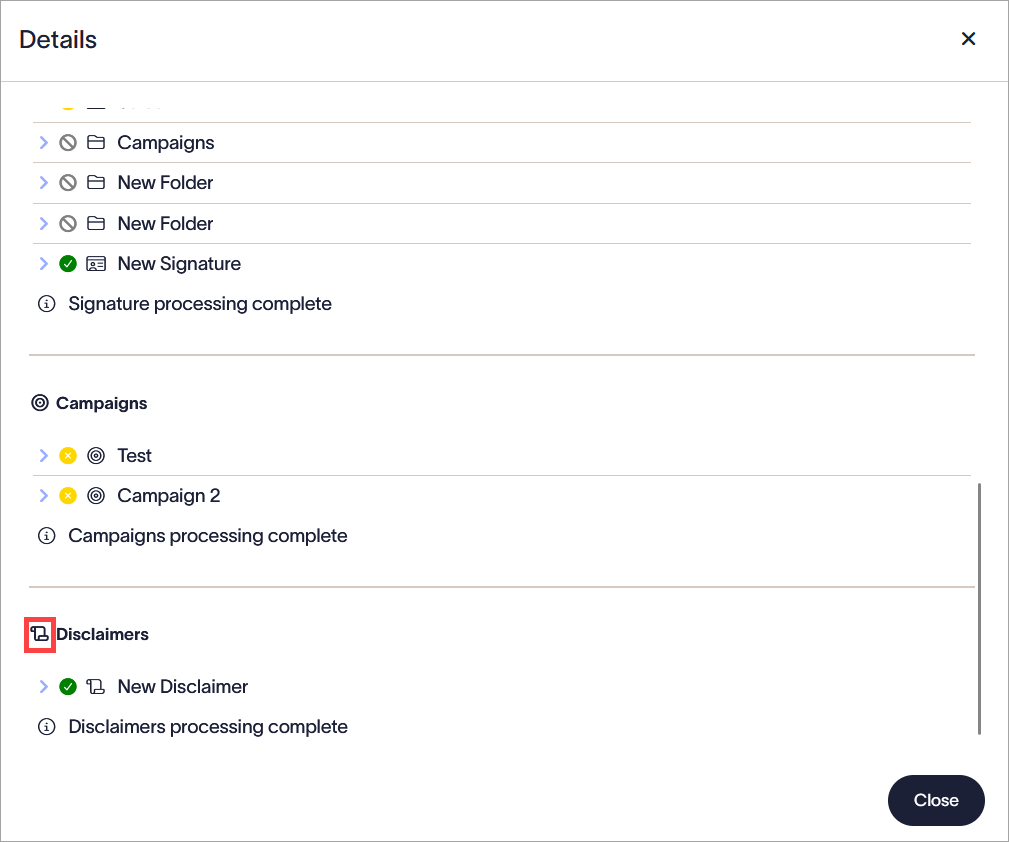
El icono y la sección de Avisos legales.
El Probador de Firmas verifica las siguientes condiciones para cada Descargo de responsabilidad:
- Habilitado para Cliente/Servidor
- Remitentes
- Excepciones
- Destinatarios
- Fecha/Hora
- Reglas Avanzadas (Solo Servidor)
Seleccione la flecha para expandir cada Descargo de responsabilidad. Esto muestra las Reglas expandibles y el resultado para ese Descargo. Todas las reglas y resultados se procesan de la misma manera que las firmas.
La siguiente tabla muestra el orden en que se procesan las reglas al evaluar una firma. Para obtener más información sobre las reglas de firma, consulte Administrar reglas de firma.
| Tipo de producto | Esta regla verifica si está configurado lado servidor o lado cliente. |
| El destinatario es | Esta regla verifica si el destinatario es interno o externo. |
| El remitente es | Esta regla verifica todos los remitentes especificados en el correo electrónico. La lista de remitentes puede usar una combinación de reglas, como usuarios individuales, grupos y consultas avanzadas. |
| Reglas de destinatarios | Esta regla verifica todas las reglas de destinatarios definidas. La lista de destinatarios puede usar una combinación de reglas de inclusión y exclusión, y destinatarios individuales y reglas de dominio. Las reglas de inclusión se definen por 'Cualquier destinatario es'. Si algún destinatario no cumple con las condiciones definidas en la regla, entonces la firma fallará. Las reglas de exclusión se definen por 'Excepto donde cualquier destinatario es'. Si alguna consulta coincide con la regla de exclusión, entonces la firma fallará. |
| Fecha/Hora | Esta regla verifica las reglas de fecha y hora. |
| Cuerpo |
NOTA: Esta regla solo es aplicable para el lado servidor.
Esta regla verifica si hay mensajes configurados para excluir o aplicar firmas mediante texto desencadenante, usando las Reglas Avanzadas para la implementación del lado servidor. Estas reglas siempre se evalúan al final. |
La siguiente tabla enumera algunos de los posibles errores que pueden impedir que sus firmas se apliquen:
| Error | Descripción |
| Las reglas de firma están impidiendo que se aplique cualquier firma. Por favor, consulte los Detalles para más información. | Esto ocurre típicamente cuando las firmas no están habilitadas. No puede probar una firma antes de habilitarla. |
| Solo se permite una única dirección de correo electrónico del destinatario |
Actualmente, solo puede probar los resultados de la firma del lado del servidor con un solo destinatario a la vez. Para probar con múltiples destinatarios, debe realizar múltiples pruebas. Los correos electrónicos se dividen automáticamente para destinatarios internos y externos, y las firmas se aplicarán según la configuración del destinatario para sus firmas. |
| El dominio del remitente no es válido para este inquilino. |
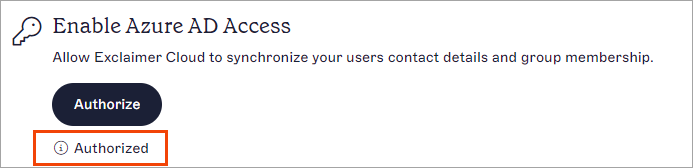
Este error ocurre porque el dominio del remitente no está presente en Exclaimer. Verifique que su dominio de remitente sea correcto. Esto puede ocurrir cuando Entra ID (anteriormente Azure AD)/Google Workspace no ha sido autorizado. Esto es un requisito para ejecutar el Probador de Firmas. 1. Navegue a Configuración > Administrar datos de usuario 2. Verifique que Habilitar Acceso a Azure AD/Google Workspace muestre Autorizado. |
NOTAS:
El Probador de Firmas no puede evaluar ninguna condición especificada fuera de Exclaimer. Esto incluye:
- La regla de flujo de correo Identificar mensajes para enviar a Exclaimer Cloud en Exchange Online.
- El Agente de transporte de Exchange de Exclaimer.
- La regla de Cumplimiento de Contenido en Google Workspace.
- Modo oscuro, ya que esto es específico de su dispositivo.
Estos pueden afectar la aplicación de las firmas.
Si el Probador de Firmas muestra que la firma debería aplicarse pero esto no está sucediendo, consulte Cómo solucionar problemas - La firma no se aplica.