
Descripción
Una vez que haya creado una firma, puede usar el botón Administrar para configurar las reglas de firma, que le permiten establecer condiciones para aplicar la firma seleccionada, incluidas reglas para remitentes específicos, destinatarios y fechas.
Cómo acceder
Para acceder a las reglas de firma:
- Seleccione Firmas en la barra lateral del menú.
-
Desde la pestaña Todas las firmas, localice su firma y seleccione Administrar reglas.
Esto abre la pantalla Administrar.

El botón Administrar reglas se encuentra junto al botón Editar diseño junto a su firma.
Esto abre las reglas de firma, con hasta siete pestañas diferentes para la gestión de reglas según su suscripción. Los planes Starter solo tienen las pestañas Resumen y Habilitar; los planes Standard y Pro incluyen las pestañas Remitentes, Excepciones, Destinatarios, Fecha/Hora, Reglas avanzadas. Si tiene un plan Starter, no verá estas otras pestañas. Para más información sobre los diferentes planes de suscripción, consulte los planes de precios de Exclaimer.
Resumen de las funcionalidades disponibles en Administrar
Puede configurar todas las reglas para la firma seleccionada desde las diferentes pestañas disponibles. Cada área de la pantalla está etiquetada con un número en la siguiente imagen.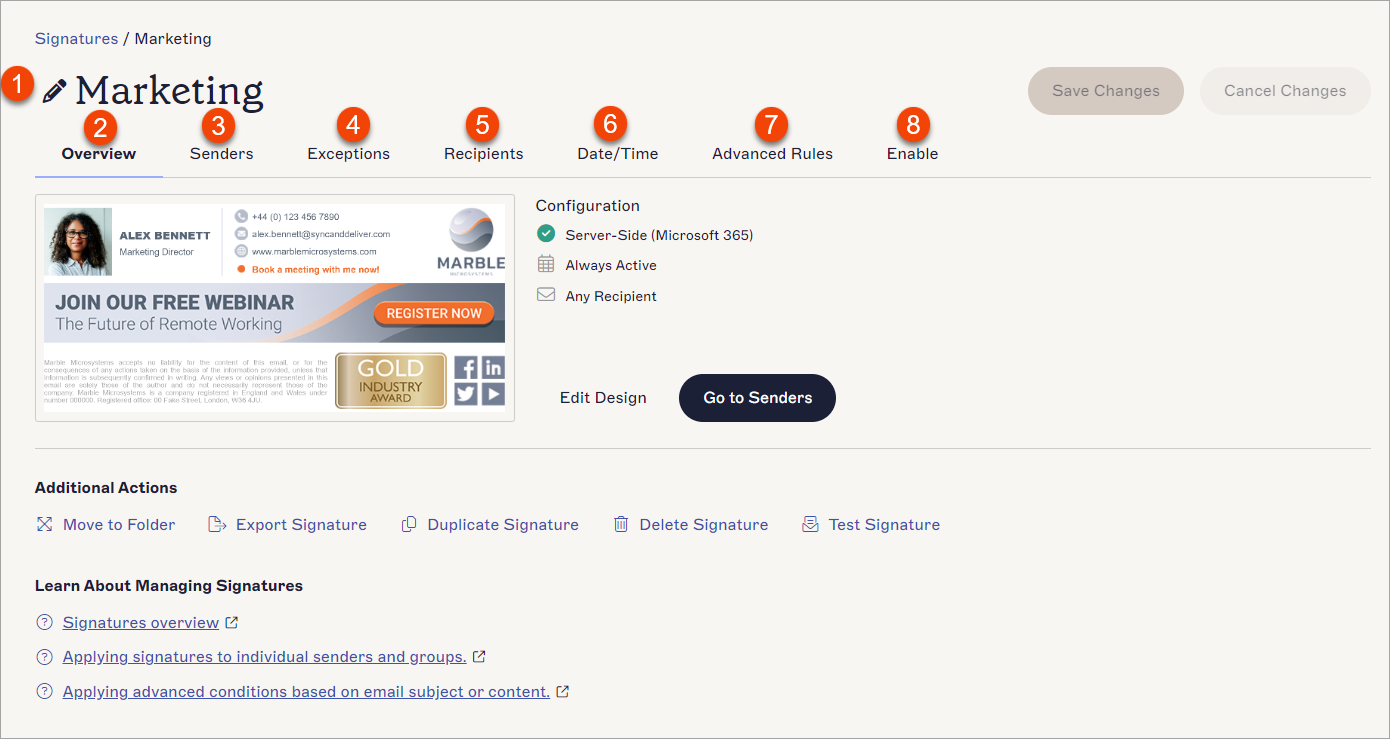
Las pestañas y funciones disponibles en la pantalla Administrar. Cada número en la imagen corresponde a una sección. Cada sección se describe en la tabla.
La siguiente tabla detalla las funcionalidades disponibles en la pantalla Administrar:
| Sección de la pantalla | Descripción |
|
Nombre de la firma |
Muestra el nombre de la firma. Seleccione el texto del nombre para editarlo. |
|
|
Muestra una vista previa de su plantilla de firma. Muestra un resumen de las reglas de firma aplicadas a la firma seleccionada bajo Configuración, incluyendo si la firma es para implementación del lado del servidor y/o del lado del cliente, cualquier rango de fecha/hora y tipos de destinatarios.
Seleccione Ir a Remitentes para abrir la pestaña Remitentes.
|
 Pestaña Remitentes |
Le permite definir qué remitentes en su organización pueden usar la firma seleccionada, incluyendo grupos específicos, direcciones de correo electrónico, dominios y condiciones avanzadas de remitentes. NOTA: Esta opción no forma parte del plan de precios Starter. Para más información, consulte Planes de precios de Exclaimer. |
 Pestaña de Excepciones |
Te permite excluir remitentes específicos en tu organización de usar la firma seleccionada, incluyendo grupos específicos, direcciones de correo electrónico, dominios y condiciones avanzadas de exclusión. NOTA: Esta opción no forma parte del plan de precios Starter . Para más información, consulta Planes de Precios de Exclaimer. |
 Pestaña de Destinatarios |
Te permite especificar si una firma debe aplicarse a un mensaje según el destinatario del mensaje o un dominio específico, incluyendo criterios como interno o externo, listas blancas, exclusiones y listas de contactos de Salesforce.
|
 Pestaña de Fecha/Hora |
Te permite definir un período de fecha/hora dentro del cual se usará una firma, incluyendo rangos de fechas simples y aplicación avanzada de variables por días y horas. NOTA: Esta opción no forma parte del plan de precios Starter . Para más información, consulta Planes de Precios de Exclaimer. |
 Pestaña de Reglas Avanzadas |
Para firmas del lado del servidor, te permite aplicar o evitar una firma basada en el contenido y asunto del correo electrónico. Para firmas tanto del lado del servidor como del lado del cliente, te permite elegir si las firmas se apilan o no. NOTA: Esta opción no forma parte del plan de precios Starter . Para más información, consulta Planes de Precios de Exclaimer. |
 Pestaña Habilitar |
Le permite habilitar o deshabilitar una firma para Cliente y/o implementación del lado del servidor. Solo se pueden usar las firmas habilitadas. Deshabilitar una firma significa que no se aplicará, pero no se eliminará. Las firmas del lado del servidor se aplican después de que el mensaje ha sido enviado. Para más información, consulte nuestros recursos sobre el uso de la implementación del lado del servidor para Microsoft 365 y Google Workspace. Para la implementación del lado del cliente para Microsoft 365, debe instalar el Agente de Actualización de Firma de Exclaimer en el PC del usuario final para descargar las firmas y usarlas en Outlook. Descargue el agente para Windows. También recomendamos usar el Complemento de Exclaimer para Outlook para que los usuarios de Outlook controlen la elección de la firma del lado del cliente. Consulte la diferencia en características entre las firmas del lado del cliente y del lado del servidor para más información sobre la implementación de firmas con Exclaimer. |
|
Activar interruptor |
Le permite activar la firma para todos los remitentes y ambos tipos de implementación. Seleccione el interruptor para activar o desactivar la firma. Cuando está activada, la firma se aplica a todos los remitentes/destinatarios si no se han especificado reglas previamente. La firma se aplica tanto para la implementación del lado del cliente como del lado del servidor (requiere que cada implementación esté configurada previamente). NOTA: Si ha configurado tanto el lado del cliente como el lado del servidor, el interruptor de activación habilitará la firma para ambos tipos, incluso si anteriormente activó la firma solo para un tipo. Para activar la firma solo para un tipo de implementación, utilice las opciones individuales en la pestaña Activar. |


Cuando realices cambios en tus reglas de firma en cualquier pestaña, aparecerá un banner de cambios no guardados. Selecciona Guardar para guardar tus cambios, o Cancelar para revertir cualquier cambio realizado.
El banner de Guardar/Cancelar aparece en la pantalla cuando tienes cambios no guardados.