
При использовании Exclaimer все электронные письма с применённой подписью конвертируются в формат HTML.
Это поведение предусмотрено конструкцией.
Рекомендуем ознакомиться с нашим Lookbook подписей для вдохновения при создании подписи, но если вы не можете найти понравившийся дизайн, мы можем создать шаблон подписи, соответствующий вашим требованиям.
У нас есть специализированная команда по созданию шаблонов, которая возьмёт понравившийся вам дизайн или ваш собственный эскиз и разработает его для использования в наших продуктах. Для получения дополнительной информации свяжитесь с вашим менеджером по продажам или специалистом по работе с клиентами, либо создайте заявку в службу поддержки аккаунта.
Эта проблема обычно возникает, если вы установили px в текстовых блоках вместо pt.
Вы можете изменить это, используя выпадающее меню Размер шрифта.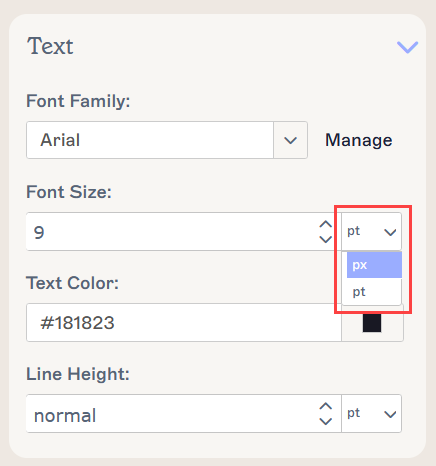
Темный режим — это настройка доступности, которая изменяет цветовую схему интерфейса, минимизируя количество синего света для улучшения читаемости и снижения нагрузки на глаза.
Для получения дополнительной информации смотрите Как темный режим влияет на подписи электронной почты?
Настройки темного режима проверяют, установлен ли в HTML цвет фона и шрифта:
Если цвет установлен, настройка инвертирует цвета; например, черный изменится на белый, а белый — на черный.
ПРИМЕЧАНИЕ: Это не влияет на подписи в формате Plain Text.
Да, можете. Мы рекомендуем использовать Пользовательские шрифты или Запасные шрифты.
Вы можете дублировать шаблоны и использовать новый текст для каждого отправителя, однако вам придется управлять каждым отдельным шаблоном.
В качестве альтернативы вы можете использовать настройки видимости для текстовых элементов на основе имени пользователя. Смотрите Как использовать условную видимость.
Если поле {Telephone} было изменено на статический номер, видимость связана с Microsoft 365.
Чтобы решить эту проблему, необходимо изменить видимость этого поля на Всегда видимо.
В качестве альтернативы, если поле {Telephone} вообще не отображается, проверьте данные в Microsoft 365 — убедитесь, что видимость установлена правильно.
Некоторые экраны, такие как 4k или Retina, могут вызывать размытие изображений из-за высокой плотности пикселей. Мы рекомендуем загружать изображения точно в том размере, в котором вы хотите их использовать, с разрешением 300 dpi для максимального качества. Для получения дополнительной информации смотрите Как решить проблемы с качеством изображений.
Если ваша подпись отображается как растровое изображение, будь то из-за использования пользовательского шрифта, фонового изображения или по выбору, размытие может быть вызвано проблемами рендеринга. В качестве альтернативы вы можете использовать стэки шрифтов и разбивать фон на отдельные изображения и фоновые цвета. Смотрите Как решить проблемы с качеством растровых изображений.
Если у вас возникли проблемы, мы рекомендуем:
- Сохранить, затем закрыть шаблон подписи.
- Открыть шаблон подписи снова.
- Выделить необходимый текст, затем в панели свойств выбрать Добавить гиперссылку и добавить ссылку.
- Нажать ОК для сохранения изменений.
- Навести курсор на предварительный просмотр, чтобы проверить, установлена ли гиперссылка. Курсор изменится на форму руки.
К сожалению, Outlook не поддерживает картографирование областей изображения для содержимого, созданного в теле сообщения Outlook. Именно так гиперссылки должны добавляться к объектам, отображаемым в виде битмапов, что, в свою очередь, является методом применения пользовательских шрифтов к подписям.
Однако вы можете использовать пользовательские шрифты через метод Font Stack.
Если вы используете фоновое изображение, вы можете заменить его на баннерное изображение или использовать цвет фона и разделить изображение на разные части в качестве подходящего обходного решения.
ПРИМЕЧАНИЯ:
- Эта проблема не влияет на сообщения, где подпись была применена правилом подписи Exclaimer «В пути».
- Эта проблема не влияет на иконки социальных сетей, несмотря на то, что они отображаются как битмапы, так как картографирование областей не используется.
Эта проблема возникает в основном из-за переопределения поведения почтового клиента.
Чтобы решить эту проблему, вы можете либо:
- Удалить гиперссылку с текста, который вы хотите видеть синим и подчеркнутым, или
- Установить синий цвет и стиль подчеркивания для нужного текста.
По умолчанию Outlook удаляет пустые пробелы, так как считает их лишними разрывами строк, что также экономит место в письме.
В большинстве случаев в верхней части письма отображается сообщение о том, что лишние пробелы были удалены.
Мы рекомендуем использовать отступы (Padding) для создания дополнительного пространства в подписи — это универсально поддерживается всеми почтовыми клиентами и устройствами.
По неизвестным причинам иногда подчеркивания могут не отображаться.
Чтобы решить эту проблему, вы можете:
- Очистить форматирование и заново применить подчеркивание.
ИЛИ
- Сохранить шаблон, затем закрыть его.
- Удалить гиперссылку, затем заново применить ссылку.
Для решения этой проблемы:
- Проверьте правильность установки выравнивания.
- Проверьте свойство отступов (padding).
- Проверьте наличие пустого пространства вокруг файла изображения — удалите его с помощью редактора изображений в исходном файле.
Вы можете дублировать шаблоны и использовать новые элементы Image/Logo для создания разных логотипов для каждого отправителя или группы отправителей (например, отдела), однако вам придется управлять каждым отдельным шаблоном. Также вы можете создавать отдельные Brand Kits для применения разных шрифтов, цветов и изображений к разным шаблонам.
Вы также можете использовать настройки видимости элементов на основе имени пользователя, чтобы определить, какая информация отображается в подписи в зависимости от того, кто её использует. См. Как использовать условную видимость.
Когда Exclaimer получает сообщения в формате Plain Text, он проверяет, нужно ли применить подпись, и если да, автоматически конвертирует их в формат HTML перед применением HTML-подписи.
Если к сообщению в формате Plain Text подпись не требуется, оно не конвертируется в формат HTML.
ПРИМЕЧАНИЕ: Свяжитесь с службой поддержки, если у вас возникнут проблемы при работе с редактором перетаскивания Exclaimer.
К сожалению, это невозможно.
Подписи Exclaimer отображают данные в том же формате, в котором они хранятся в Azure Active Directory. В настоящее время нет функций для обработки данных.
Учтите, как ваши клиенты просматривают отправляемые вами письма:
- Если многие из ваших клиентов используют почтовые клиенты, такие как Outlook, то .
-
Если многие из ваших клиентов просматривают ваши письма на мобильных устройствах, мы рекомендуем использовать связанные изображения.
Для получения дополнительной информации смотрите и связанные изображения в электронных подписях.
Текст предназначен для статических данных, таких как метки полей, например "E:", отказ от ответственности, статические гиперссылки и так далее. Текст может содержать Поля, что позволяет сочетать статическую и динамическую информацию.
Для получения дополнительной информации смотрите Работа с элементом подписи Текст.
Если вы экспортируете подпись из Exclaimer, будет загружен файл с расширением .exsig2.
Если вы приобрели дизайны подписей через сервис дизайна подписей Exclaimer, то получите файл .exsig2 для импорта их в Exclaimer.
Вы не можете редактировать файлы exsig2 в каких-либо приложениях, кроме Exclaimer.
Чтобы избежать этого, убедитесь, что используете последнюю версию Chrome.