
Описание
Тестер подписей — это интерактивный инструмент, который проверяет развертывание ваших электронных подписей. Он показывает, как ваши подписи обрабатываются и применяются к письмам на основе заданных вами настроек. Тестер имитирует отправку письма от выбранного отправителя к выбранному получателю и проверяет любые применённые правила подписей для каждой включённой подписи в порядке, в котором они сохранены. Затем он предоставляет разбор того, как правила влияют на развертывание ваших подписей.
Как получить доступ
Чтобы получить доступ к Тестеру подписей:
-
В боковом меню выберите Тестер подписей.
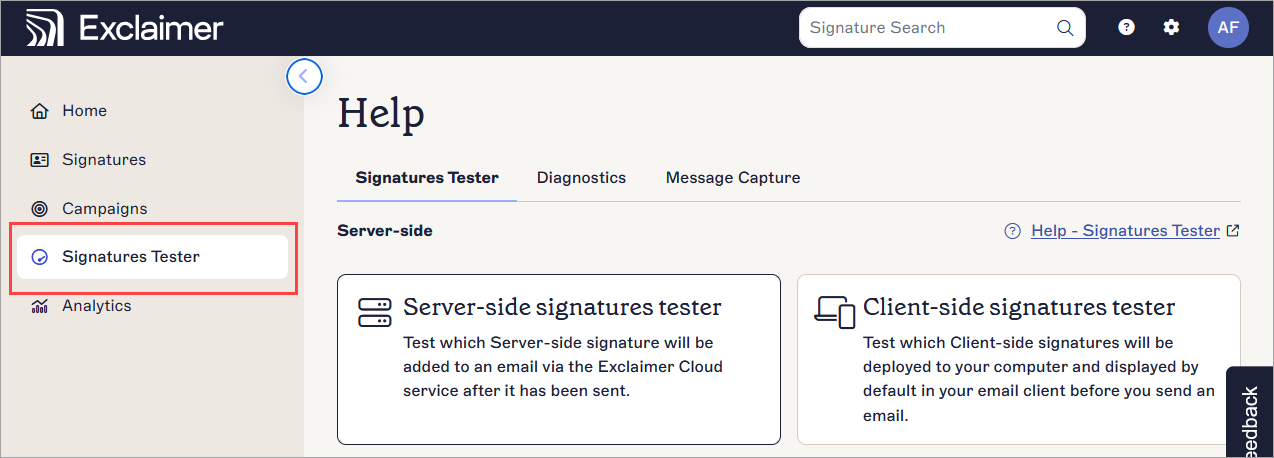
Расположение Тестера подписей в боковом меню.Совет! Вы также можете найти Тестер подписей в меню Справка. Выберите значок вопросительного знака в верхней панели, затем выберите Тестер подписей.
Выберите вариант ниже, чтобы просмотреть соответствующие инструкции:
Используйте тестер Server-Side, чтобы проверить, какие подписи будут добавлены к электронному письму после его отправки. 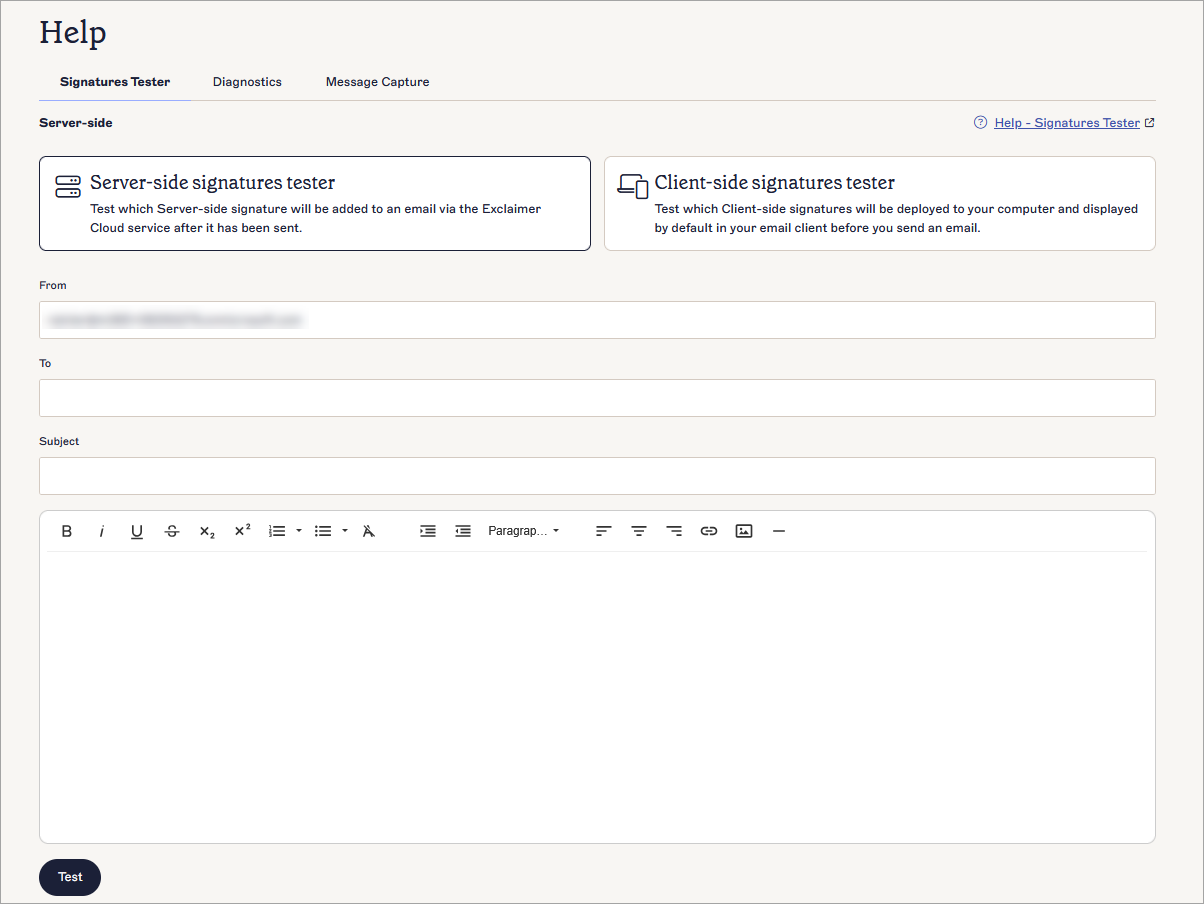
Тестер подписей Server-Side.
Чтобы использовать тестер подписей Server-Side:
- Выберите Тестер подписей на стороне сервера.
-
В поле От введите ваш адрес электронной почты.
ВНИМАНИЕ! Если функция Псевдонимы адресов не включена, ввод псевдонима адреса вызовет ошибку Недопустимый домен.ПРИМЕЧАНИЕ: Вы можете тестировать только один адрес отправителя за раз. Не вводите более одного адреса в поле Кому. -
В поле Кому введите адрес электронной почты получателя.
ПРИМЕЧАНИЕ: Вы можете тестировать только один адрес получателя за раз. Не вводите более одного адреса в поле Кому. - (Необязательно) В поле Тема введите тему письма.
- (Необязательно) В текстовом поле сообщения введите необходимое содержимое сообщения.
-
Нажмите Тестировать.
Это запустит тест подписи и отобразит экран Результаты.
-
Выберите Детали, чтобы открыть окно Детали и просмотреть разбор всех правил подписей, которые повлияли на применение подписей в тесте.

Выберите «Детали», чтобы открыть окно «Детали» и увидеть разбор правил, повлиявших на тестируемую подпись.
- Используйте разбор в разделе Детали, чтобы проверить, правильно ли применяется или не применяется ваша подпись. Чтобы изменить правила для вашей подписи, смотрите Управление правилами подписей. Для информации о понимании разбора в разделе «Детали» смотрите раздел Понимание окна «Детали» в этой статье.
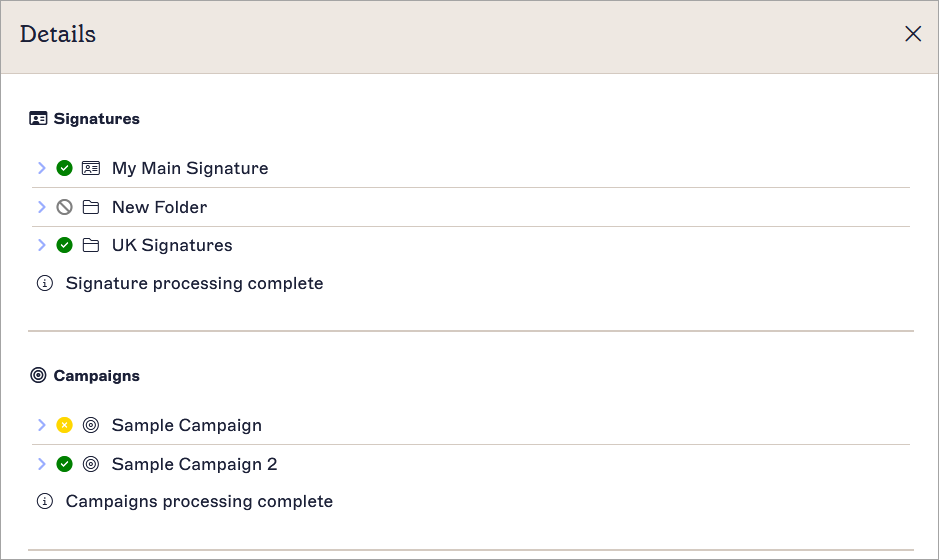
Пример окна «Детали».
- Нажмите Закрыть, чтобы закрыть окно Детали.
Используйте тестировщик подписей Client-Side, чтобы проверить, какие подписи могут быть прикреплены к вашей подписи перед отправкой.
Чтобы использовать тестировщик подписей Client-Side:
- Выберите Тестировщик подписей на стороне клиента.
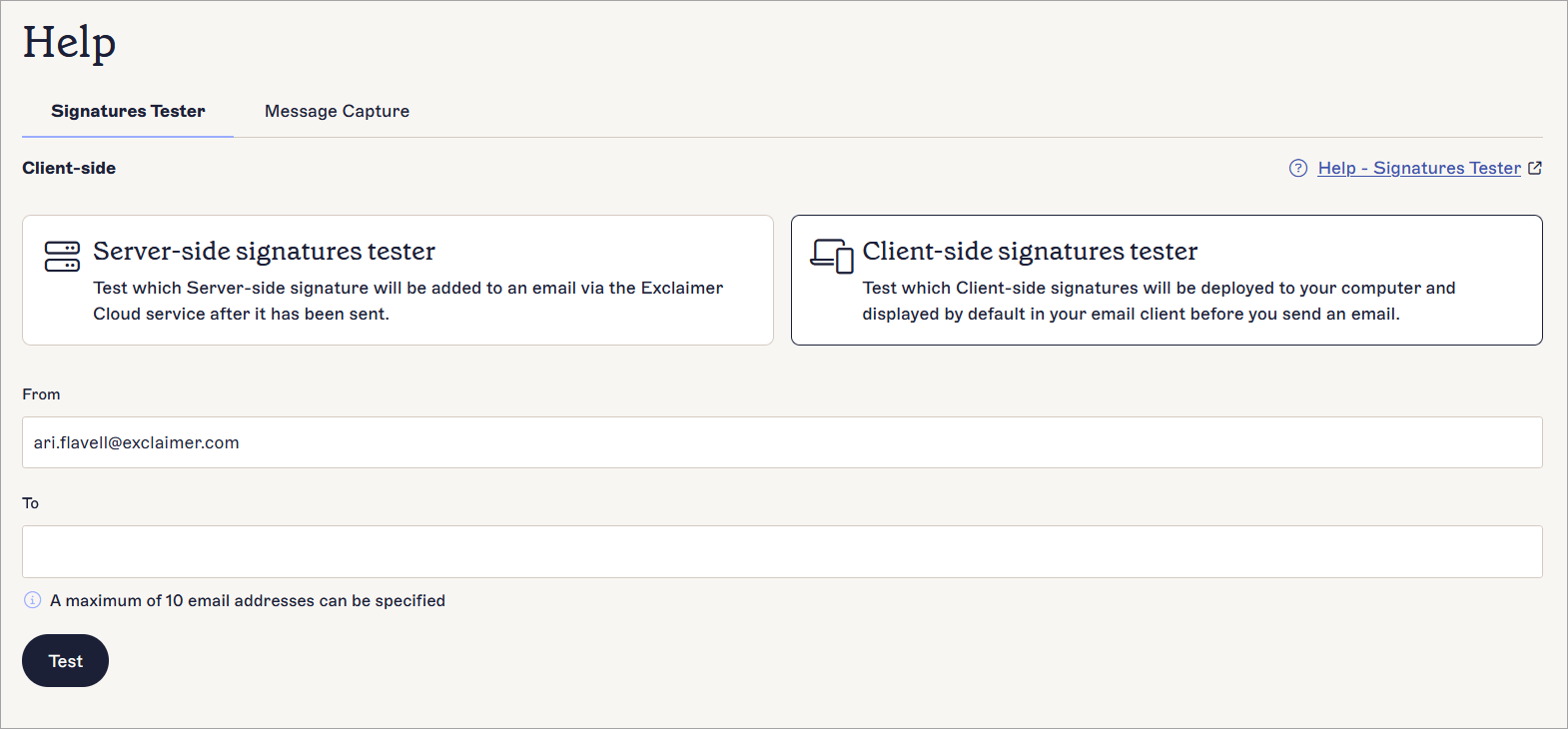
Тестировщик подписей на стороне клиента.
-
В поле От введите ваш адрес электронной почты.
ВНИМАНИЕ! Если функция Псевдонимы адресов не включена, ввод псевдонима адреса приведет к ошибке Недопустимый домен.ПРИМЕЧАНИЕ: Вы можете тестировать только один адрес отправителя за раз. Не вводите более одного адреса в поле От. - В поле Кому введите адрес электронной почты получателя. Вы можете ввести до 10 адресов получателей.
- Выберите Тестировать.
Это запустит тестирование подписи и откроет экран Результаты.
-
Используйте панель подписей, чтобы просмотреть и выбрать доступные подписи на стороне клиента.
ПРИМЕЧАНИЕ: Подпись, установленная по умолчанию, отображается значком карандаша . Подпись, установленная по умолчанию для ответа/пересылки, отображается значком стрелки
  . Для получения дополнительной информации о подписях по умолчанию смотрите Как применить подпись по умолчанию.
 - Выберите Детали, чтобы открыть окно Детали и просмотреть разбор всех правил подписи, которые повлияли на применение подписей в тесте.
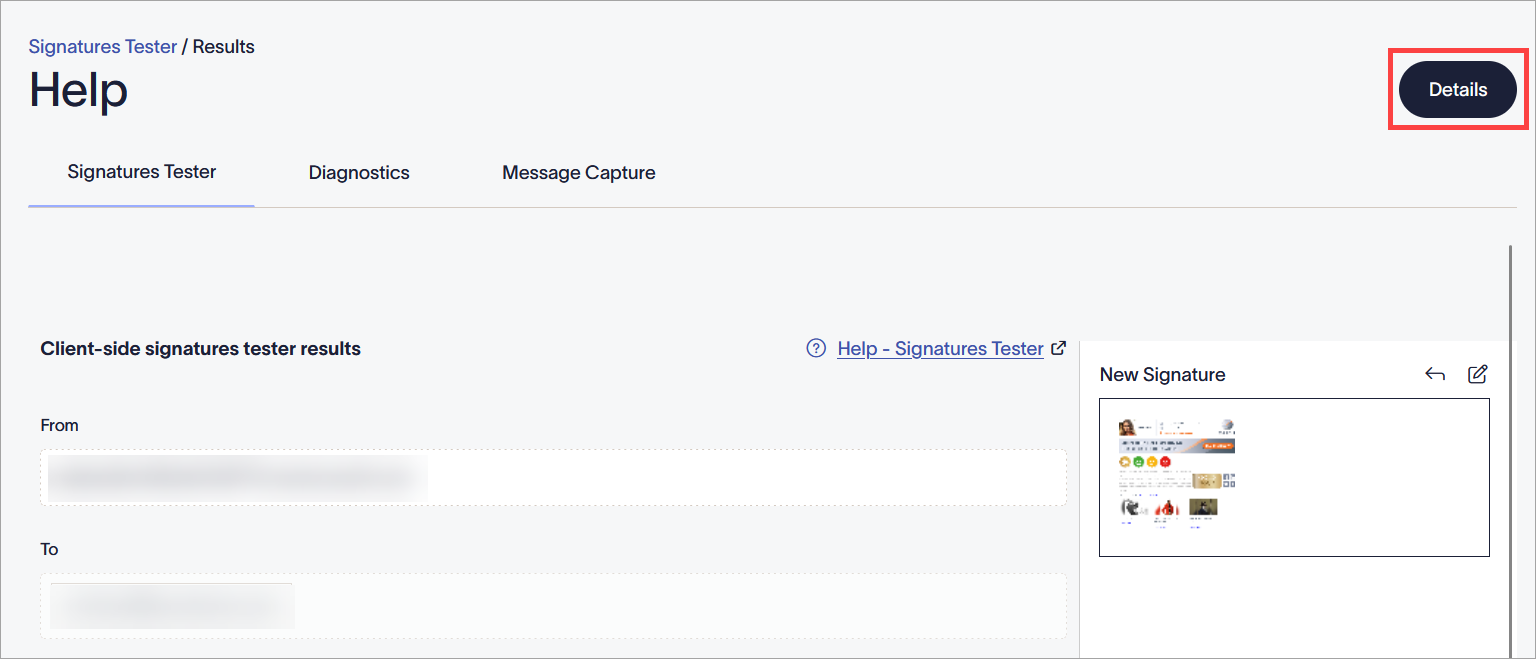
Выберите Детали, чтобы открыть окно Детали и увидеть, какие правила повлияли на тестируемую подпись.
- Используйте разбор Деталей, чтобы проверить, правильно ли применяется или не применяется ваша подпись. Чтобы изменить правила для вашей подписи, смотрите Управление правилами подписи. Для информации о понимании разбора Деталей смотрите раздел Понимание окна Детали в этой статье.
Пример окна Детали.
- Выберите Закрыть, чтобы закрыть окно Детали.
Вкладка Детали в тестере подписей показывает, почему подписи были применены или не применены, а также какие правила подписей влияют на их применение. Для получения дополнительной информации о доступных правилах подписей смотрите Управление правилами подписей.
Подписи в папках
Если вы создали папки, в которых хранятся ваши подписи, папки отображаются значком папки рядом с названием папки в разделе Подписи. Если вы применили правила к папкам, все подписи в папке подпадают под действие этих правил. Если подпись не соответствует ни одному из правил, установленных для всей папки, она не будет применена.
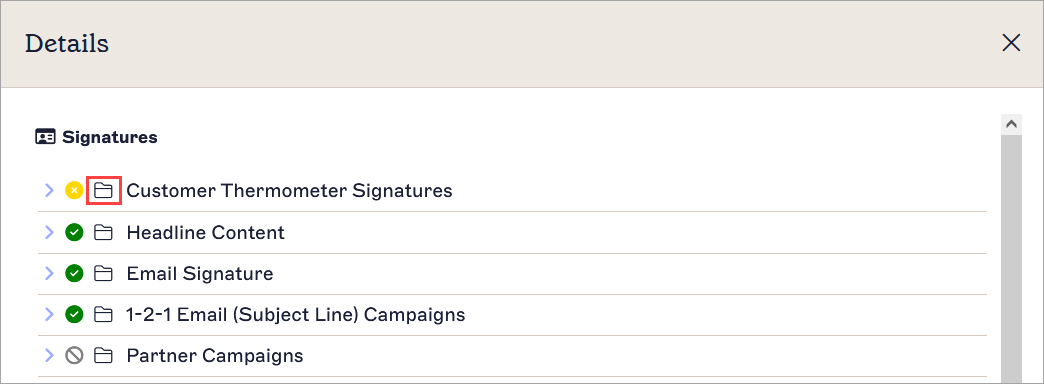
Значок папки. Если у вас нет папок, отображаются только отдельные подписи.
Выберите стрелку, чтобы развернуть папку. Это отобразит разделы Правила и Результат.
Раскрывающийся раздел Правила показывает все правила, которые были оценены. Каждое правило имеет значок Успех (зелёная галочка) или Неудача (жёлтый крестик), указывающий, были ли выполнены условия правила.
Раскрывающийся раздел Результат информирует вас о том, были ли подписи применены успешно, а если нет — о причине, по которой они не могли быть применены.
-
Успех: Если все условия для подписи выполнены, все правила и папка будут иметь значок
 зелёной галочки, а в результате будет показано Подписи применены.
 -
Неудача: Если какое-либо из условий не выполнено, правила и папка будут иметь значок
 жёлтого крестика, а в результате будет показано Подписи в этой папке не были оценены. Затем следует причина неудачи.
Например, на следующем скриншоте показаны две папки: одна, которая не прошла проверку, и одна, которая прошла успешно. Папка с названием US Signatures имеет значок жёлтого крестика, а в разделе Правила показано, что для этой папки установлено правило отправителя. Отправитель, введённый в тестере, не совпадает с указанным отправителем, поэтому в разделе Результат отображается Подписи в этой папке не были оценены из-за условий папки. Это означает, что ни одна из подписей в этой папке не может быть применена.
Папка под названием UK Signatures имеет зеленую галочку, что означает, что все подписи в этой папке соответствуют условиям Правил, поэтому подписи могут быть применены.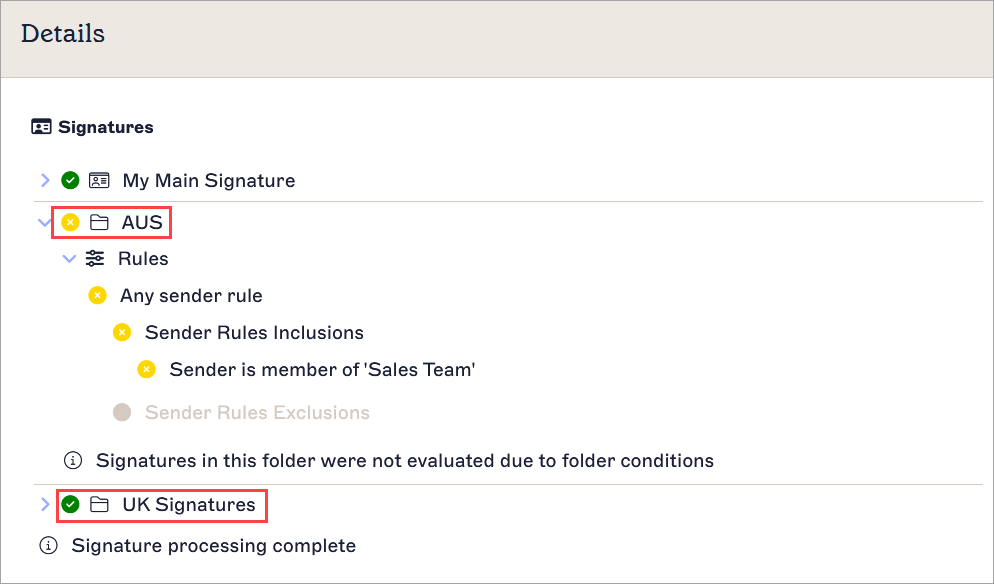
Правила и результат для папки, показывающие, что условия для правила отправителя не были выполнены, поэтому папка не прошла тест подписи, и подписи не могли быть применены.
Отдельные подписи
Подписи обозначаются значком карточки в разделе Подписи.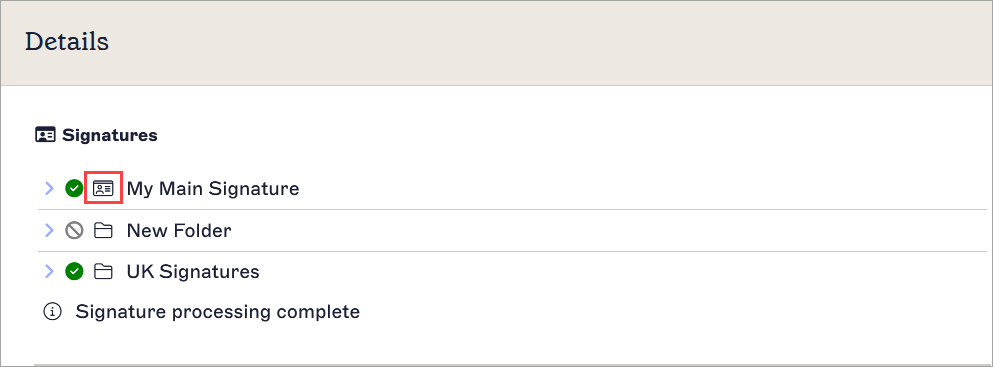
Значок подписи. Каждая подпись также идентифицируется своим именем подписи.
Тестер подписей проверяет следующие условия для каждой подписи:
- Включено для клиентской/серверной стороны
- Отправители
- Исключения
- Получатели
- Дата/Время
- Расширенные правила (только серверная сторона)
Выберите стрелку, чтобы развернуть каждую подпись. Это отображает раскрывающийся раздел Правила и результат для этой подписи.
Раскрывающийся раздел Правила показывает все правила, которые были оценены. Каждое правило имеет значок Успех (зеленая галочка) или Неудача (желтый крестик), указывающий, были ли выполнены условия правила. Правила, которые вы не устанавливали, отображаются серым цветом, показывая, что они не применимы к этой подписи и не проверяются Тестером.
Раскрывающийся раздел Результат информирует вас, были ли подписи успешными и, если нет, почему они не могли быть применены.
-
Успех: Если все условия для подписи выполнены, все правила и папка будут иметь значок зеленой галочки, а результат покажет Подпись применена.
-
Неудача: Если какое-либо условие не выполнено, правила и папка будут иметь значок желтого крестика, а результат покажет Подпись не применена. Затем следует причина неудачи.
Например, на следующем скриншоте показан успешный тест. Правила для этой подписи имеют зеленую галочку, что означает, что эта подпись соответствует всем условиям, установленным в правилах управления подписями. Следовательно, результат — Подпись применена.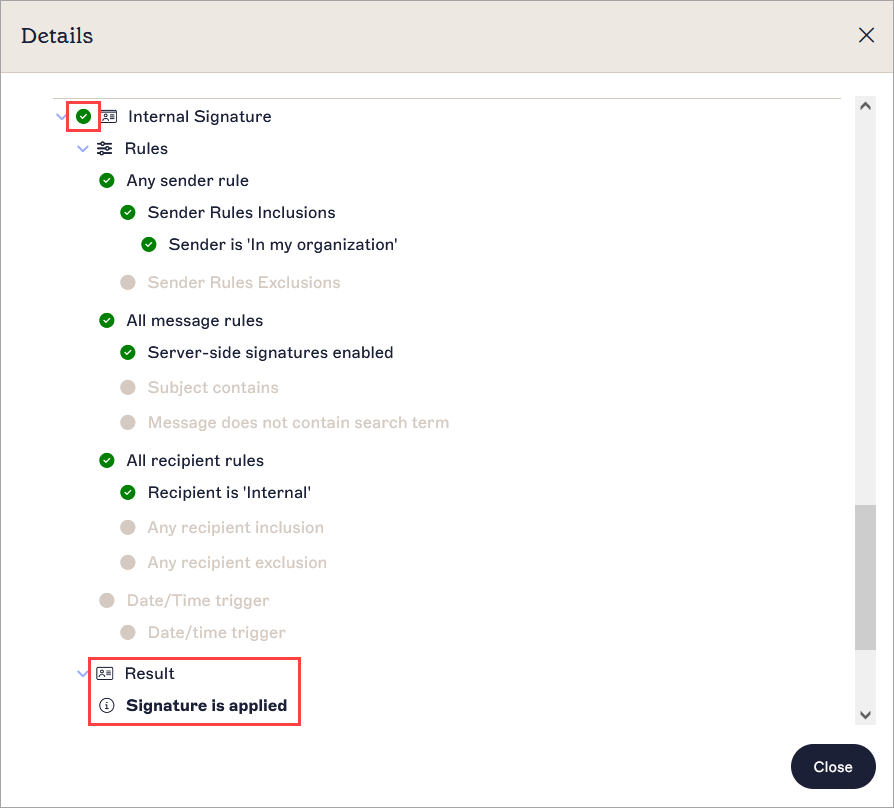
Правила и результат для одной подписи, показывающие, что все условия применимых правил выполнены. Несколько правил затемнены, что означает, что они не были установлены пользователем и не применимы к тесту.
В качестве дополнительного примера следующий скриншот показывает неудачный тест. У подписи рядом с именем стоит желтый крестик, а Правила показывают, что хотя условия для второго и третьего правил выполнены, условия для первого правила — нет. Отправитель не является членом указанной группы, поэтому результат — Подпись не применена.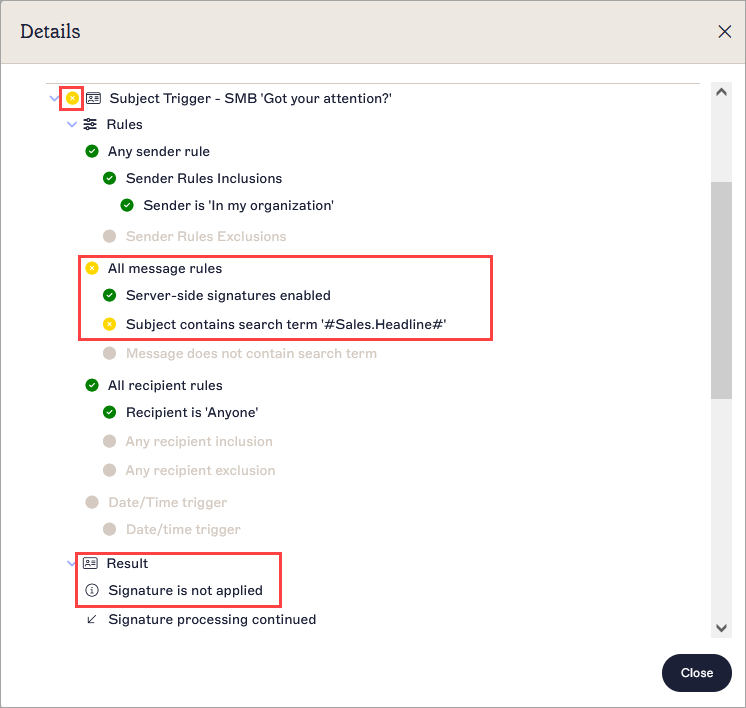
Правила и результат для одной подписи, показывающие, что условия членства отправителя в группе не выполнены. Это означает, что подпись не может быть применена.
Кампании
Если вы создавали кампании, они обозначаются значком мишени в разделе Кампании.
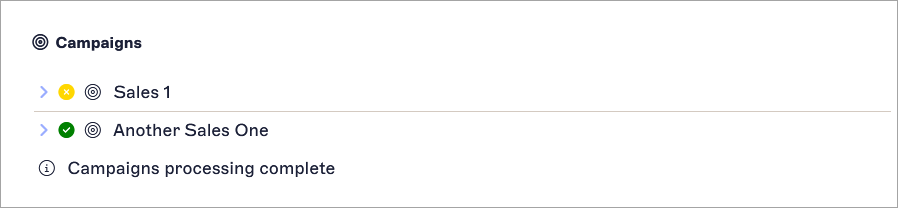
Значок и раздел Кампаний.
Тестер подписей проверяет следующие условия для каждой кампании:
- Включено для клиентской/серверной стороны
- Отправители
- Исключения
- Получатели
- Дата/время
- Расширенные правила (только серверная сторона)
Выберите стрелку, чтобы развернуть каждую кампанию. Это отображает расширяемые Правила и результат для этой кампании. Все правила и результаты обрабатываются так же, как и для подписей.
Отказ от ответственности
Если вы создавали отказ от ответственности, они обозначаются значком свитка в разделе Отказ от ответственности.
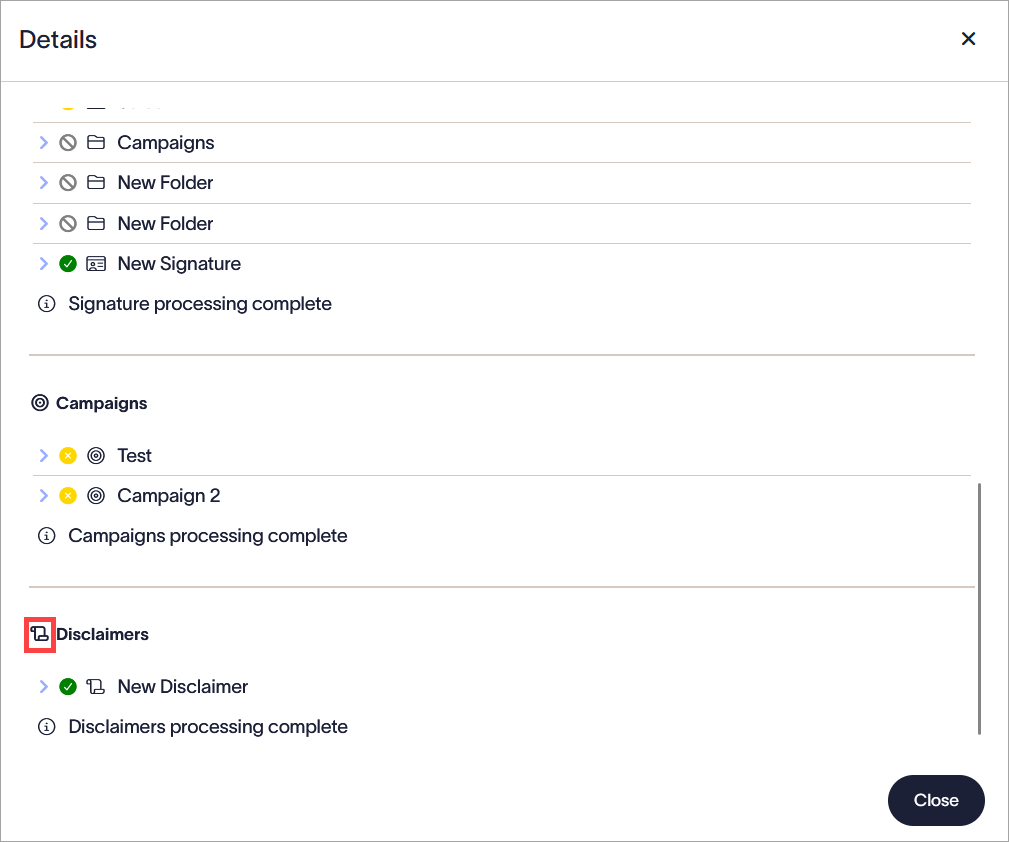
Значок и раздел Отказа от ответственности.
Тестер подписей проверяет следующие условия для каждого отказа от ответственности:
- Включено для клиентской/серверной стороны
- Отправители
- Исключения
- Получатели
- Дата/время
- Расширенные правила (только серверная сторона)
Выберите стрелку, чтобы развернуть каждый отказ от ответственности. Это отображает раскрывающийся раздел Правила и результат для этого отказа. Все правила и результаты обрабатываются так же, как и подписи.
В следующей таблице показан порядок обработки правил при оценке подписи. Для получения дополнительной информации о правилах подписи см. Управление правилами подписи.
| Тип продукта | Это правило проверяет, настроена ли серверная или клиентская сторона. |
| Получатель | Это правило проверяет, внутренний или внешний получатель. |
| Отправитель | Это правило проверяет всех отправителей, указанных в электронной почте. Список отправителей может использовать комбинацию правил, таких как отдельные пользователи, группы и расширенные запросы. |
| Правила для получателей | Это правило проверяет все правила для получателей, определённые в системе. Список получателей может использовать комбинацию правил включения и исключения, а также отдельных получателей и правил домена. Правила включения определяются как «Любой получатель является». Если какой-либо получатель не соответствует заданным условиям правила, подпись не будет применена. Правила исключения определяются как «За исключением, если любой получатель является». Если какой-либо запрос соответствует правилу исключения, подпись не будет применена. |
| Дата/Время | Это правило проверяет правила даты и времени. |
| Тело письма |
ПРИМЕЧАНИЕ: Это правило применимо только для серверной стороны.
Это правило проверяет, есть ли сообщения, для которых установлено исключение или применение подписей через триггерный текст, используя расширенные правила для серверной стороны. Эти правила всегда оцениваются последними. |
В следующей таблице перечислены некоторые возможные ошибки, которые могут помешать применению ваших подписей:
| Ошибка | Описание |
| Правила подписи не позволяют применить подпись. Пожалуйста, просмотрите подробности для получения дополнительной информации. | Обычно это происходит, когда подписи не включены. Вы не можете протестировать подпись до её включения. |
| Разрешён только один адрес электронной почты получателя |
В настоящее время вы можете тестировать результаты серверных подписей только для одного получателя за раз. Для тестирования нескольких получателей необходимо выполнить несколько тестов. Письма автоматически разделяются для внутренних и внешних получателей, и подписи будут применяться в соответствии с настройками получателя для ваших подписей. |
| Домен отправителя недействителен для этого клиента. |
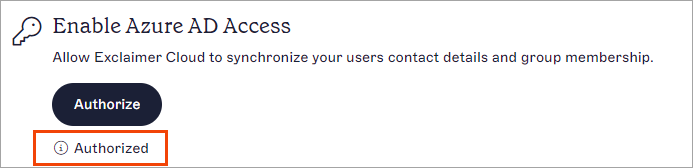
Эта ошибка возникает, потому что домен отправителя отсутствует в Exclaimer. Проверьте правильность домена отправителя. Это может произойти, если Entra ID (ранее Azure AD)/Google Workspace не были авторизованы. Это требование для запуска тестировщика подписей. 1. Перейдите в Конфигурация > Управление данными пользователей 2. Проверьте, что Включить Доступ Azure AD/Google Workspace отображается как Авторизовано. |
ПРИМЕЧАНИЯ:
Тестер Подписей не может оценивать условия, заданные вне Exclaimer. Это включает:
- Правило потока почты Определение сообщений для отправки в Exclaimer Cloud в Exchange Online.
- Агент транспорта Exchange Exclaimer .
- Правило Content Compliance в Google Workspace.
- Темный режим, так как он специфичен для вашего устройства.
Это может влиять на применение подписей.
Если Тестер Подписей показывает, что подпись должна применяться, но этого не происходит, смотрите Как устранить неполадки — подпись не применяется.