
Описание
После того как вы создадите кампанию, вы можете настроить правила и параметры для применения этой кампании с помощью экрана Управление. Вкладки Управление для кампании работают так же, как и опции, доступные на экране Управление для подписей, позволяя вам настраивать правила для применения вашей кампании определённым образом, например, нацеливание или исключение конкретных отправителей и/или получателей.
Как получить доступ
Чтобы открыть параметры настройки кампании:
- Выберите Кампании в боковом меню.
- Найдите вашу кампанию и выберите Управление. Откроется экран Управление, который содержит четыре вкладки: Отправители, Исключения, Получатели и Расширенные правила.

Выберите Управление для вашей кампании.
Использование опций Управления
Каждая вкладка на экране Управление содержит различные правила для контроля того, как применяется ваша кампания. Для получения дополнительной информации об использовании правил смотрите раздел Управление правилами подписей в этой базе знаний или перейдите по ссылкам в таблице ниже.
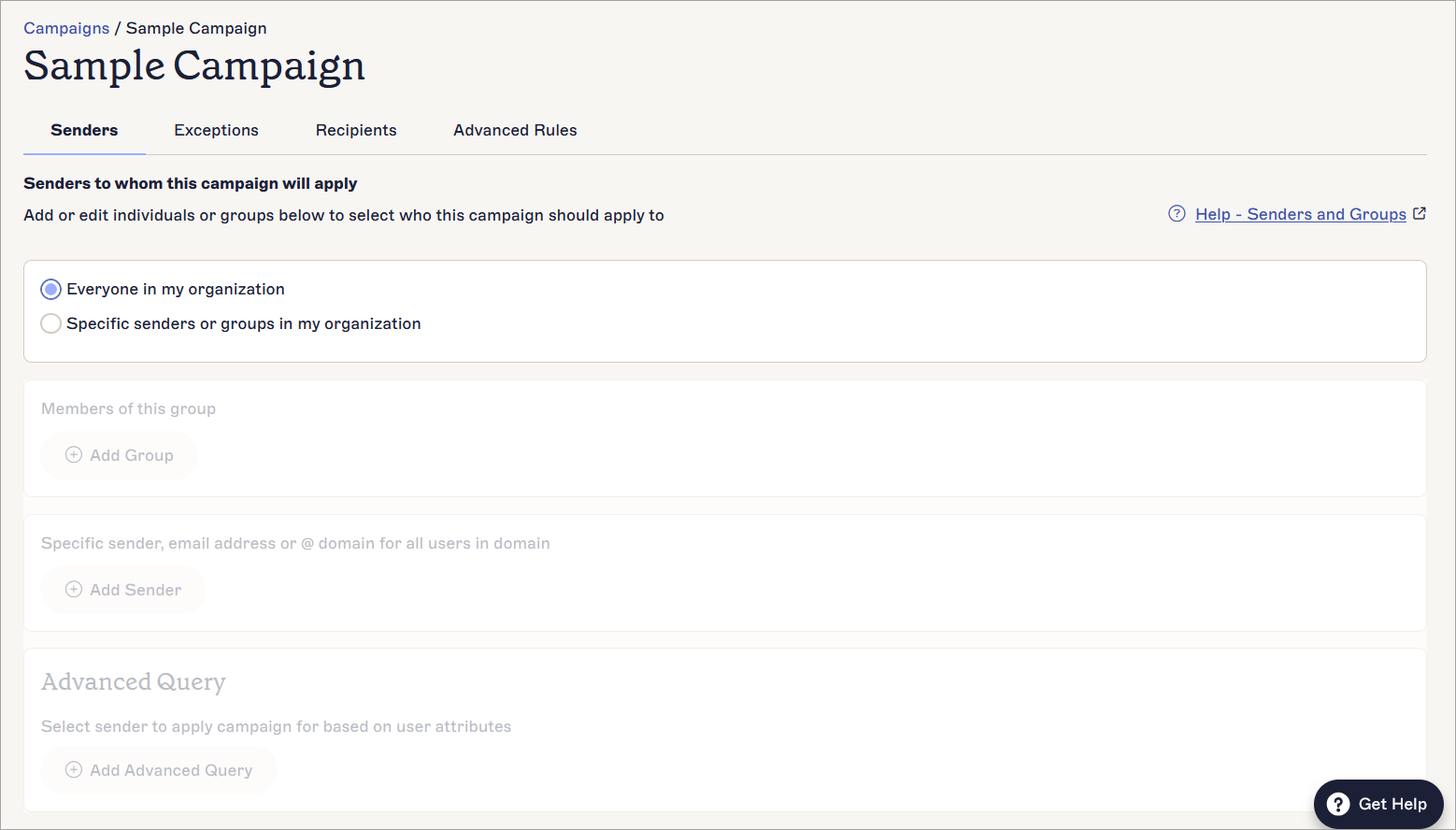
Выберите вкладку для настройки вашей кампании.
В следующей таблице описаны функции, доступные на каждой вкладке:
| Вкладка управления | Доступная конфигурация |
|---|---|
| Отправители | Примените кампанию к конкретным отправителям, например, через конкретные домены или атрибуты пользователей. |
| Исключения | Исключите конкретных отправителей из использования кампании. |
| Получатели | Примените кампанию к конкретным получателям, например, внутренним или внешним, или к спискам Salesforce, либо исключая получателей. |
| Расширенные правила |
ПРИМЕЧАНИЕ: Расширенные правила в кампаниях предназначены только для серверного развертывания.
Применяйте или предотвращайте применение кампании, используя триггерный текст в теме или тексте тела письма. |
Когда вы вносите изменения на любой из вкладок, появляется баннер с несохранёнными изменениями. Выберите Сохранить, чтобы сохранить изменения, или Отмена, чтобы отменить внесённые изменения.
Баннер Сохранить/Отмена появляется на экране, когда у вас есть несохранённые изменения.
После настройки вашей Кампании и выбора Сохранить, она будет автоматически добавлена к вашему письму при выполнении условий отправки. Она появляется в отправляемых вами письмах после вашей подписи(ей).