
Ao usar o Exclaimer, todos os emails com uma assinatura aplicada são convertidos para o formato HTML.
Este é um comportamento intencional.
Recomendamos que consulte o nosso Lookbook de Assinaturas para inspiração na criação de uma assinatura, mas se não encontrar um design que goste, podemos criar um modelo de assinatura que satisfaça as suas necessidades.
Temos uma equipa dedicada a serviços de modelos que irá pegar num design que goste ou tenha em mente e construí-lo para o seu uso nos nossos produtos. Para mais informações, contacte o seu representante de Vendas ou Sucesso do Cliente, ou abra um ticket de Serviços de Conta.
Este problema geralmente ocorre se definiu px nas caixas de texto em vez de pt.
Pode alterar isto usando a seta do menu suspenso Tamanho da Fonte.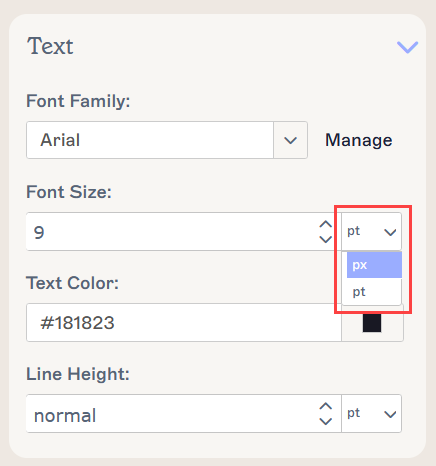
O modo escuro é uma configuração de acessibilidade que altera o esquema de cores de uma interface, minimizando a quantidade de luz azul para melhorar a legibilidade e reduzir a fadiga ocular.
Para mais informações, consulte Como é que o modo escuro afeta as assinaturas de email?
As configurações do modo escuro verificam se o HTML foi definido para cor de fundo e fonte:
Se uma cor estiver definida, a configuração inverterá as cores; por exemplo, o preto mudará para branco e o branco mudará para preto.
NOTA: Isto não afeta as Assinaturas em Texto Simples.
Sim, pode. Recomendamos o uso de Fontes personalizadas ou Fontes de reserva.
Pode duplicar modelos e usar texto novo para cada remetente, no entanto terá de gerir cada modelo individualmente.
Como alternativa, pode usar as configurações de visibilidade para elementos de texto com base no nome do utilizador. Veja Como usar a visibilidade condicional.
Se o campo {Telephone} foi alterado para um número estático, a visibilidade está ligada ao Microsoft 365.
Para resolver este problema, a visibilidade deste campo precisa ser alterada para Sempre Visível.
Como alternativa, se o campo {Telephone} não aparecer de todo, verifique os dados no Microsoft 365 – certifique-se de que a visibilidade está configurada corretamente.
Alguns ecrãs, como ecrãs 4k ou Retina, podem fazer com que as imagens pareçam desfocadas devido à alta densidade de pixels. Recomendamos carregar quaisquer imagens no tamanho exato que pretende usar a 300dpi para maximizar a qualidade. Para mais informações, consulte Como resolver problemas de qualidade de imagem.
Se a sua assinatura for renderizada como bitmap, seja devido ao uso de uma fonte personalizada ou imagem de fundo ou por opção, a desfocagem pode ser causada por problemas de renderização. Como alternativa, pode usar conjuntos de fontes e dividir o fundo em imagens separadas e cores de fundo. Veja Como resolver problemas de qualidade de bitmap.
Se estiver a ter problemas, recomendamos:
- Guardar e depois fechar o modelo de assinatura.
- Abrir novamente o modelo de assinatura.
- Selecionar o texto necessário, depois no painel Propriedades, escolher Adicionar Hiperligação e adicionar o link.
- Selecionar OK para guardar as alterações.
- Passar o cursor sobre a pré-visualização para verificar se a hiperligações foi definida. Vai notar que o cursor muda para a forma de uma mão.
Infelizmente, o Outlook não suporta mapeamento de áreas de imagem para o conteúdo composto dentro do corpo da mensagem no Outlook. É assim que as hiperligações têm de ser adicionadas a objetos renderizados como bitmaps que, subsequentemente, é o método usado para aplicar fontes personalizadas às assinaturas.
No entanto, pode usar fontes personalizadas através do método Font Stack.
Se estiver a usar uma imagem de fundo, poderá conseguir substituí-la por uma imagem de banner ou usar uma cor de fundo e dividir a imagem em diferentes partes como uma solução alternativa adequada.
NOTAS:
- Este problema não afeta mensagens onde a assinatura foi aplicada por uma regra de assinatura 'In-transit' da Exclaimer.
- Este problema não afeta ícones de redes sociais apesar de serem renderizados como bitmaps, pois o mapeamento de áreas não é usado.
Este problema ocorre principalmente para substituir o comportamento do cliente de email.
Para resolver este problema, pode:
- Remover a hiperligação do texto que deseja mostrar em azul e sublinhado, ou
- Definir estilos de azul e sublinhado no texto necessário.
Por defeito, o Outlook remove os espaços de texto vazios pois reconhece-os como quebras de linha extra, e também para poupar espaço no email.
Na maioria dos casos, uma mensagem será exibida no topo do email a indicar que os espaços de linha extra foram removidos.
Recomendamos usar Preenchimento (Padding) para criar o espaço extra que deseja na assinatura - isto é universalmente interpretado por todos os clientes de email e dispositivos.
Por razões desconhecidas, por vezes os sublinhados podem não parecer aplicados.
Para resolver este problema, pode:
- Limpar a formatação e voltar a aplicar o sublinhado.
OU
- Guardar o modelo e depois fechar o modelo.
- Remover o hiperligação e depois voltar a aplicar o link.
Para resolver isto:
- Verifique se os alinhamentos estão definidos corretamente.
- Verifique a propriedade de espaçamento (padding).
- Verifique se existe espaço em branco à volta do ficheiro da imagem - remova-o usando um editor de imagens no ficheiro original.
Pode duplicar modelos e usar novos elementos de Imagem/Logótipo para criar logótipos diferentes para cada remetente ou grupo de remetentes (como um departamento), no entanto terá de gerir cada modelo individualmente. Também pode criar Kits de Marca distintos para aplicar diferentes fontes, cores e imagens a diferentes modelos.
Também pode usar as definições de visibilidade para elementos com base no nome do utilizador para determinar que informação aparece numa assinatura consoante quem a está a usar. Veja Como usar a visibilidade condicional.
Quando o Exclaimer recebe mensagens em formato Texto Simples, verifica se é necessário aplicar uma assinatura e, se for o caso, converte automaticamente para formato HTML antes de aplicar uma assinatura em HTML.
Se uma mensagem em Texto Simples não requerer uma assinatura, não é convertida para formato HTML.
NOTA: Contacte a equipa de Suporte se tiver algum problema ao trabalhar com o editor de arrastar e largar do Exclaimer.
Infelizmente, isso não é possível.
As assinaturas do Exclaimer exibem os dados no mesmo formato em que estão armazenados no Azure Active Directory. Atualmente, não existem funcionalidades disponíveis para manipulação de dados.
Considere como os seus clientes visualizam os emails que lhes envia:
- Se muitos dos seus clientes usam clientes de email como o Outlook, então .
-
Se muitos dos seus clientes visualizam os seus emails em dispositivos móveis, recomendamos usar imagens ligadas.
Para mais informações, consulte vs imagens ligadas em assinaturas de email.
O texto destina-se a dados estáticos, como etiquetas de campo como "E:", Avisos legais, hiperligações estáticas e assim por diante. O texto pode conter Campos para permitir uma mistura de informação estática e dinâmica.
Para mais informações, consulte Trabalhar com o elemento de assinatura Texto.
Se você exportar uma assinatura da Exclaimer, será descarregado um ficheiro .exsig2.
Se comprou os seus designs de assinatura através do serviço de design de assinaturas da Exclaimer, receberá um ficheiro .exsig2 para importar para a Exclaimer.
Não pode editar os ficheiros exsig2 em qualquer aplicação que não seja a Exclaimer.
Para evitar isto, certifique-se de que está a usar a versão mais recente do Chrome.