
Descrição
As suas pastas são exibidas na aba Todas as Assinaturas. As assinaturas armazenadas em pastas não são visíveis até que abra a pasta que as contém.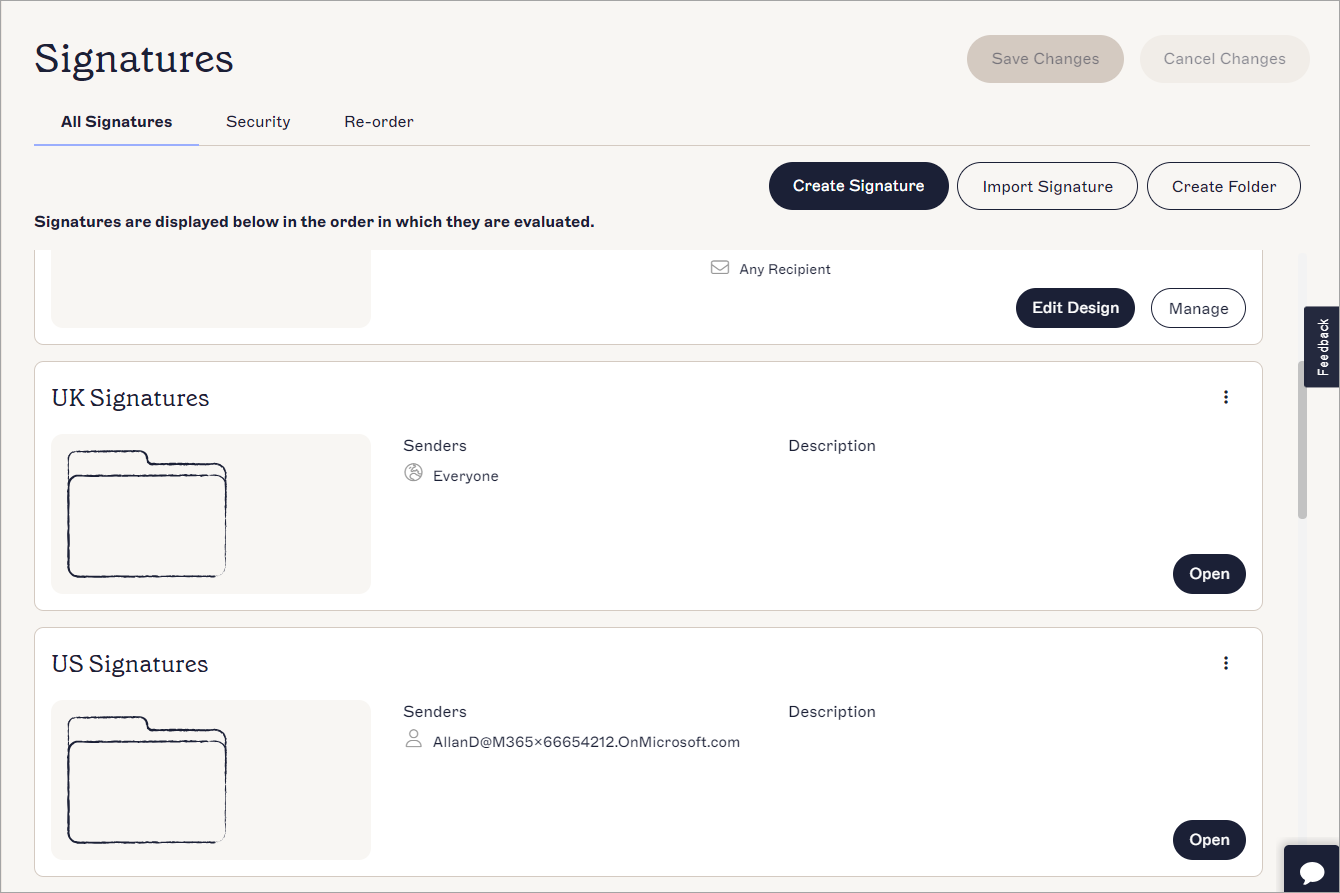
A aba Todas as Assinaturas mostra as suas pastas, bem como quaisquer assinaturas que não estão armazenadas em pastas.
Como aceder
Para abrir uma pasta existente:
- Do menu lateral, selecione Assinaturas.
- Localize a sua pasta e selecione Abrir.
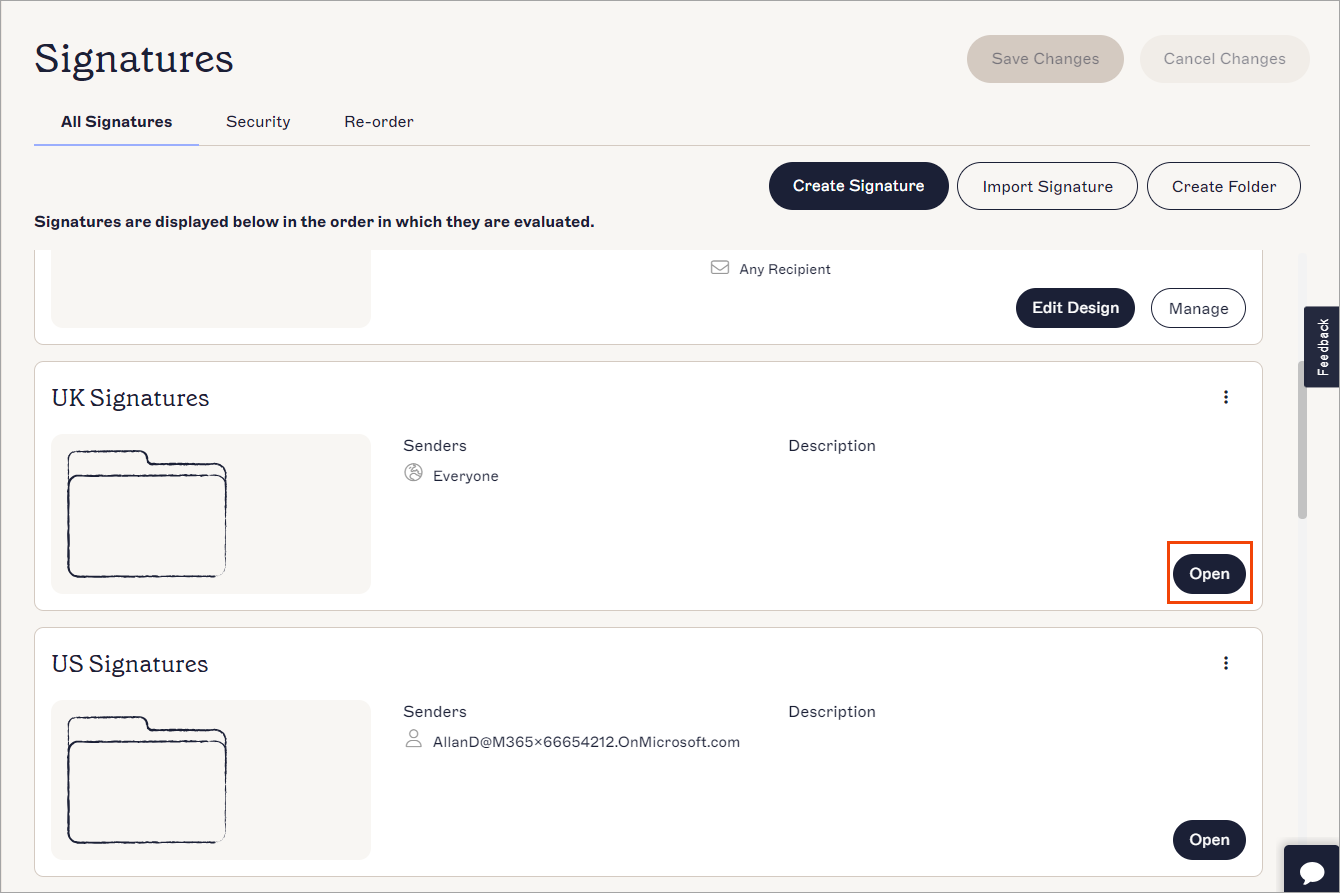
Selecione Abrir para abrir uma pasta.
Trabalhando dentro da pasta
Dentro da sua pasta, pode visualizar e gerir as suas assinaturas da mesma forma que na aba Todas as Assinaturas.
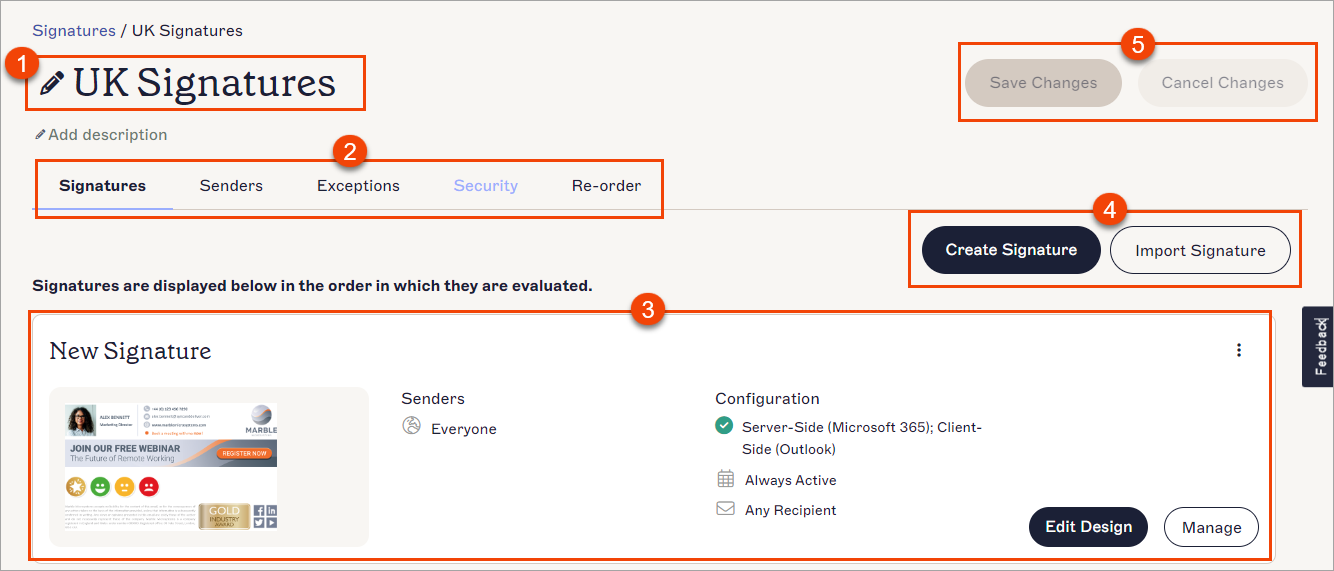
Uma pasta aberta. Cada número na imagem corresponde a uma seção. Cada seção é descrita na tabela seguinte.
A tabela seguinte descreve as opções disponíveis ao trabalhar dentro de uma pasta:
|
Nome e descrição da pasta |
Selecione o ícone do lápis  para editar o nome da pasta e adicionar ou editar uma descrição da pasta. para editar o nome da pasta e adicionar ou editar uma descrição da pasta. |
|
Guias da pasta |
Cada guia da pasta contém diferentes regras para controlar como as assinaturas nesta pasta são aplicadas. Para mais informações sobre como usar regras, consulte a seção Gerir Regras de Assinatura desta base de conhecimento.
NOTA: As regras aplicadas a partir das guias da pasta são aplicadas a todas as assinaturas armazenadas dentro desta pasta. As assinaturas removidas de uma pasta não são mais afetadas pelas regras da pasta.
AVISO: As regras da pasta são avaliadas e aplicadas antes das regras individuais de assinatura. Definir regras individuais de assinatura que conflitam com as regras da pasta pode causar erros na implementação. Para verificar se as suas regras de pasta e de assinatura estão corretamente configuradas, utilize o Testador de Assinaturas.
A guia Assinaturas: Visualizar e editar as assinaturas nesta pasta. A guia Remetentes : Aplicar as assinaturas nesta pasta a remetentes específicos, como através de domínios específicos ou atributos de utilizador. A guia Exceções : Excluir remetentes específicos da aplicação das assinaturas nesta pasta. A guia Segurança: Restringir o acesso a esta pasta a determinados utilizadores. Isto só pode ser feito por Administradores. Para mais informações, consulte Gestão de Utilizadores. A guia Reordenar: Alterar a ordem das assinaturas nesta pasta. Isto afeta a ordem em que são avaliadas. |
|
Assinaturas |
A cartão de assinatura exibe os detalhes individuais da assinatura. Isto inclui qualquer configuração aplicada para remetentes, destinatários, e data/hora.
Selecione Mover para mover a assinatura para fora da pasta. Selecione Exportar para exportar a assinatura. Selecione Duplicar para criar uma cópia da assinatura nesta pasta. Selecione Eliminar para eliminar a assinatura.
Selecione Editar Design para abrir a assinatura no Designer de Assinaturas. Selecione Gerir Regras para gerir as regras para a assinatura, como direcionar remetentes e destinatários específicos. AVISO: As regras da pasta são avaliadas e aplicadas antes das regras individuais de assinatura. Definir regras individuais de assinatura que conflitam com as regras da pasta pode causar erros na implementação. Para verificar se as suas regras de pasta e de assinatura estão corretamente configuradas, utilize o Testador de Assinaturas. |
|
Criar e importar |
Selecione Criar Assinatura para criar uma nova assinatura dentro da pasta.
|


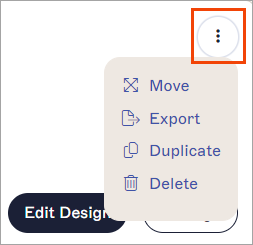

Quando você faz alterações na sua lista de assinaturas, a barra de alterações não salvas aparece. Selecione Salvar para salvar suas alterações, ou Cancelar para reverter quaisquer alterações feitas.
A barra de Salvar/Cancelar aparece na tela quando você tem alterações não salvas.