
Podczas korzystania z Exclaimer wszystkie e-maile z zastosowanym podpisem są konwertowane do formatu HTML.
Jest to zachowanie zgodne z założeniami projektu.
Zalecamy zapoznanie się z naszym Lookbookiem Podpisów w celu znalezienia inspiracji do projektowania podpisu, ale jeśli nie możesz znaleźć projektu, który Ci odpowiada, możemy stworzyć szablon podpisu dostosowany do Twoich wymagań.
Mamy dedykowany zespół usług szablonów, który na podstawie wybranego lub zaproponowanego przez Ciebie projektu stworzy go do użytku w naszych produktach. Aby uzyskać więcej informacji, skontaktuj się z przedstawicielem działu sprzedaży lub obsługi klienta albo zgłoś zgłoszenie do działu obsługi konta.
Ten problem zwykle występuje, jeśli ustawiłeś px w polach tekstowych zamiast pt.
Możesz to zmienić, korzystając z rozwijanego menu Rozmiar czcionki.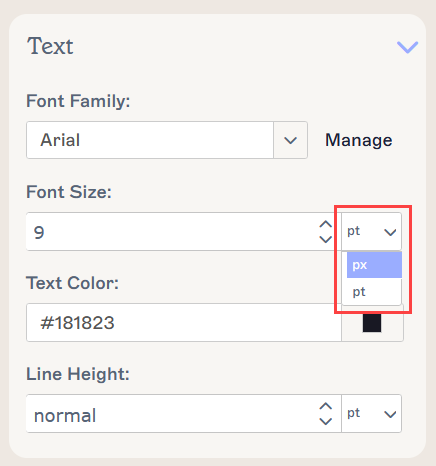
Tryb ciemny to ustawienie dostępności, które zmienia schemat kolorów interfejsu, minimalizując ilość niebieskiego światła, aby poprawić czytelność i zmniejszyć zmęczenie oczu.
Więcej informacji znajdziesz w artykule Jak tryb ciemny wpływa na podpisy e-mail?
Ustawienia trybu ciemnego sprawdzają, czy w HTML ustawiono kolor tła i czcionki:
Jeśli kolor jest ustawiony, ustawienie odwróci kolory; na przykład czarny zmieni się na biały, a biały na czarny.
UWAGA: Nie ma to wpływu na podpisy w formacie Plain Text.
Tak, możesz. Zalecamy używanie czcionek niestandardowych lub czcionek zapasowych.
Możesz duplikować szablony i używać nowego tekstu dla każdego nadawcy, jednak będziesz musiał zarządzać każdym indywidualnym szablonem.
Alternatywnie, możesz użyć ustawień widoczności dla elementów tekstowych na podstawie nazwy użytkownika. Zobacz Jak używać warunkowej widoczności.
Jeśli pole {Telephone} zostało zmienione na statyczny numer, widoczność jest powiązana z Microsoft 365.
Aby rozwiązać ten problem, widoczność tego pola musi zostać zmieniona na Zawsze widoczne.
Alternatywnie, jeśli pole {Telephone} w ogóle się nie wyświetla, sprawdź dane w Microsoft 365 – upewnij się, że widoczność jest ustawiona poprawnie.
Niektóre ekrany, takie jak 4k lub Retina, mogą powodować, że obrazy wydają się rozmyte z powodu wysokiej gęstości pikseli. Zalecamy przesyłanie obrazów w dokładnym rozmiarze, w jakim chcesz ich używać, w rozdzielczości 300 dpi, aby zmaksymalizować jakość. Więcej informacji znajdziesz w artykule Jak rozwiązać problemy z jakością obrazu.
Jeśli Twój podpis jest renderowany jako bitmapa, czy to z powodu użycia niestandardowej czcionki, obrazu tła, czy z wyboru, rozmycie może być spowodowane problemami z renderowaniem. Alternatywnie możesz użyć stosów czcionek i podzielić tło na oddzielne obrazy i kolory tła. Zobacz Jak rozwiązać problemy z jakością bitmapy.
Jeśli masz problemy, zalecamy:
- Zapisz, a następnie zamknij szablon podpisu.
- Otwórz ponownie szablon podpisu.
- Zaznacz wymagany tekst, następnie w panelu Właściwości wybierz Dodaj hiperłącze i dodaj link.
- Wybierz OK, aby zapisać zmiany.
- Najedź kursorem na podgląd, aby sprawdzić, czy hiperłącze zostało ustawione. Zauważysz, że kursor zmieni się na kształt dłoni.
Niestety, Outlook nie obsługuje mapowania obszarów obrazów dla treści tworzonej w treści wiadomości w Outlook. W ten sposób hiperłącza muszą być dodawane do obiektów renderowanych jako bitmapy, co jest również metodą stosowaną do stosowania niestandardowych czcionek w podpisach.
Możesz jednak używać niestandardowych czcionek za pomocą metody Font Stack.
Jeśli używasz obrazu tła, możesz spróbować zastąpić go obrazem baneru lub użyć koloru tła i podzielić obraz na różne części jako odpowiednie obejście.
UWAGI:
- Ten problem nie dotyczy wiadomości, w których podpis został zastosowany przez regułę podpisu „In-transit” Exclaimer.
- Ten problem nie dotyczy ikon mediów społecznościowych, mimo że są renderowane jako bitmapy, ponieważ mapowanie obszarów nie jest używane.
Ten problem występuje głównie z powodu nadpisania zachowania klienta poczty.
Aby rozwiązać ten problem, możesz:
- Usunąć hiperłącze z tekstu, który chcesz wyświetlić na niebiesko i podkreślony, lub
- Ustawić styl niebieski i podkreślenie na wymaganym tekście.
Domyślnie Outlook usuwa puste spacje tekstowe, ponieważ rozpoznaje je jako dodatkowe przerwy wiersza, co również oszczędza miejsce w wiadomości e-mail.
W większości przypadków na górze wiadomości pojawi się komunikat informujący, że dodatkowe przerwy wiersza zostały usunięte.
Zalecamy użycie Padding, aby utworzyć dodatkową przestrzeń w podpisie – jest to uniwersalnie odczytywane przez wszystkie klientów poczty i urządzenia.
Z nieznanych powodów czasami podkreślenia mogą nie być widoczne.
Aby rozwiązać ten problem, możesz:
- Wyczyścić formatowanie i ponownie zastosować podkreślenie.
LUB
- Zapisz szablon, a następnie zamknij go.
- Usuń hiperłącze, a następnie ponownie je zastosuj.
Aby to naprawić:
- Sprawdź, czy wyrównania są ustawione poprawnie.
- Sprawdź właściwość padding.
- Sprawdź, czy wokół pliku obrazu nie ma białej przestrzeni – usuń ją za pomocą edytora obrazów na oryginalnym pliku.
Możesz duplikować szablony i używać nowych elementów Image/Logo, aby tworzyć różne logo dla każdego nadawcy lub grupy nadawców (np. działu), jednak będziesz musiał zarządzać każdym szablonem osobno. Możesz także tworzyć odrębne Brand Kits, aby stosować różne czcionki, kolory i obrazy w różnych szablonach.
Możesz również użyć ustawień widoczności elementów na podstawie nazwy użytkownika, aby określić, które informacje pojawią się w podpisie w zależności od tego, kto go używa. Zobacz Jak używać warunkowej widoczności.
Gdy Exclaimer otrzymuje wiadomości w formacie Plain Text, sprawdza, czy należy zastosować podpis, a jeśli tak, automatycznie konwertuje je do formatu HTML przed zastosowaniem podpisu w formacie HTML.
Jeśli wiadomość w formacie Plain Text nie wymaga podpisu, nie jest konwertowana do formatu HTML.
UWAGA: Skontaktuj się z zespołem wsparcia, jeśli napotkasz problemy podczas pracy z edytorem przeciągnij i upuść Exclaimer.
Niestety, nie jest to możliwe.
Podpisy Exclaimer wyświetlają dane w tym samym formacie, w jakim są przechowywane w Azure Active Directory. Obecnie nie ma dostępnych funkcji do manipulacji danymi.
Zastanów się, jak Twoi klienci przeglądają wysyłane przez Ciebie e-maile:
- Jeśli wielu Twoich klientów korzysta z klientów poczty takich jak Outlook, to .
-
Jeśli wielu Twoich klientów przegląda Twoje e-maile na urządzeniach mobilnych, zalecamy używanie powiązanych obrazów.
Więcej informacji znajdziesz w a powiązane obrazy w podpisach e-mail.
Tekst jest przeznaczony dla danych statycznych, takich jak etykiety pól typu "E:", zastrzeżenia, statyczne hiperłącza i tak dalej. Tekst może zawierać Pola, aby umożliwić mieszankę informacji statycznych i dynamicznych.
Więcej informacji znajdziesz w Pracy z elementem tekstowym podpisu.
Jeśli eksportujesz podpis z Exclaimer, zostanie pobrany plik .exsig2.
Jeśli zakupiłeś projekty podpisów w usłudze projektowania podpisów Exclaimer, otrzymasz plik .exsig2 do zaimportowania ich do Exclaimer.
Nie można edytować plików exsig2 w żadnej aplikacji poza Exclaimer.
Aby tego uniknąć, upewnij się, że używasz najnowszej wersji Chrome.