
Opis
Po utworzeniu kampanii możesz skonfigurować zasady i ustawienia, aby zastosować tę kampanię, korzystając z ekranu Zarządzaj. Karty Zarządzaj dla kampanii działają w taki sam sposób jak opcje dostępne na ekranie Zarządzaj dla podpisów, umożliwiając konfigurację zasad stosowania kampanii w określony sposób, na przykład kierowanie do lub wykluczanie konkretnych nadawców i/lub odbiorców.
Jak uzyskać do niej dostęp
Aby otworzyć opcje konfiguracji kampanii:
- Wybierz Kampanie z menu bocznego.
- Znajdź swoją kampanię i wybierz Zarządzaj. Otworzy to ekran Zarządzaj, który zawiera cztery karty: Nadawcy, Wyjątki, Odbiorcy oraz Zaawansowane zasady.

Wybierz Zarządzaj przy swojej kampanii.
Korzystanie z opcji Zarządzaj
Każda karta na ekranie Zarządzaj zawiera różne zasady kontrolujące sposób stosowania kampanii. Aby uzyskać więcej informacji na temat korzystania z zasad, zobacz sekcję Zarządzanie zasadami podpisów w tej bazie wiedzy lub skorzystaj z linków w poniższej tabeli.
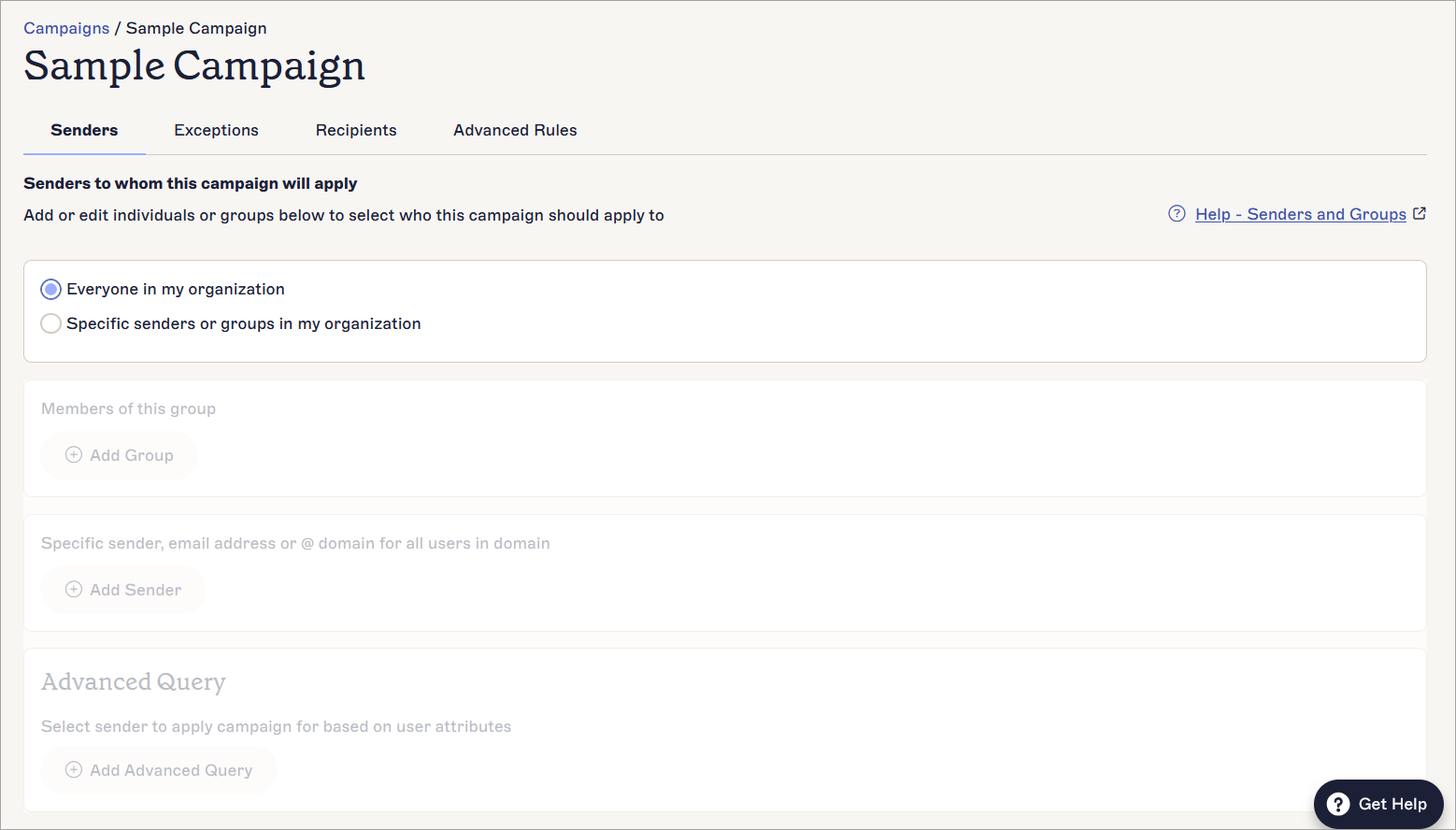
Wybierz kartę, aby skonfigurować swoją kampanię.
Poniższa tabela przedstawia funkcje dostępne na każdej karcie:
| Zakładka Zarządzaj | Dostępna konfiguracja |
|---|---|
| Nadawcy | Zastosuj kampanię do określonych nadawców, na przykład za pomocą konkretnych domen lub atrybutów użytkownika. |
| Wyjątki | Wyklucz określonych nadawców z używania kampanii. |
| Odbiorcy | Zastosuj kampanię do konkretnych odbiorców, takich jak wewnętrzni lub zewnętrzni lub na listy Salesforce, lub poprzez wykluczenie odbiorców. |
| Zaawansowane reguły |
UWAGA: Zaawansowane reguły w kampaniach dotyczą wyłącznie wdrożeń po stronie serwera.
Zastosuj lub zapobiegaj zastosowaniu kampanii, używając tekstu wyzwalającego w temacie lub treści wiadomości e-mail. |
Gdy wprowadzisz zmiany na dowolnej karcie, pojawi się baner z informacją o niezapisanych zmianach. Wybierz Zapisz, aby zapisać zmiany, lub Anuluj, aby cofnąć wprowadzone zmiany.
Baner Zapisz/Anuluj pojawia się na ekranie, gdy masz niezapisane zmiany.
Po skonfigurowaniu kampanii i wybraniu opcji Zapisz, zostanie ona automatycznie dołączona do Twojego e-maila, gdy zostaną spełnione warunki wysyłki. Pojawia się w wysyłanych przez Ciebie wiadomościach e-mail po Twoim podpisie(-ach) e-mailowym(-ych).