
Beschrijving
De Handtekeningen Tester is een interactieve tool die de implementatie van uw e-mailhandtekeningen test. Hiermee ziet u hoe uw handtekeningen worden verwerkt en toegepast op e-mails op basis van de door u opgegeven instellingen. De Tester simuleert het verzenden van een e-mail van uw gekozen afzender naar uw gekozen ontvanger en controleert de toegepaste handtekeningregels voor elke ingeschakelde handtekening in de volgorde waarin ze zijn opgeslagen. Vervolgens geeft het een overzicht van hoe de regels de implementatie van uw handtekeningen beïnvloeden.
Hoe toegang te krijgen
Om toegang te krijgen tot de Handtekeningen Tester:
-
Kies in de menubalk aan de zijkant Handtekeningen Tester.
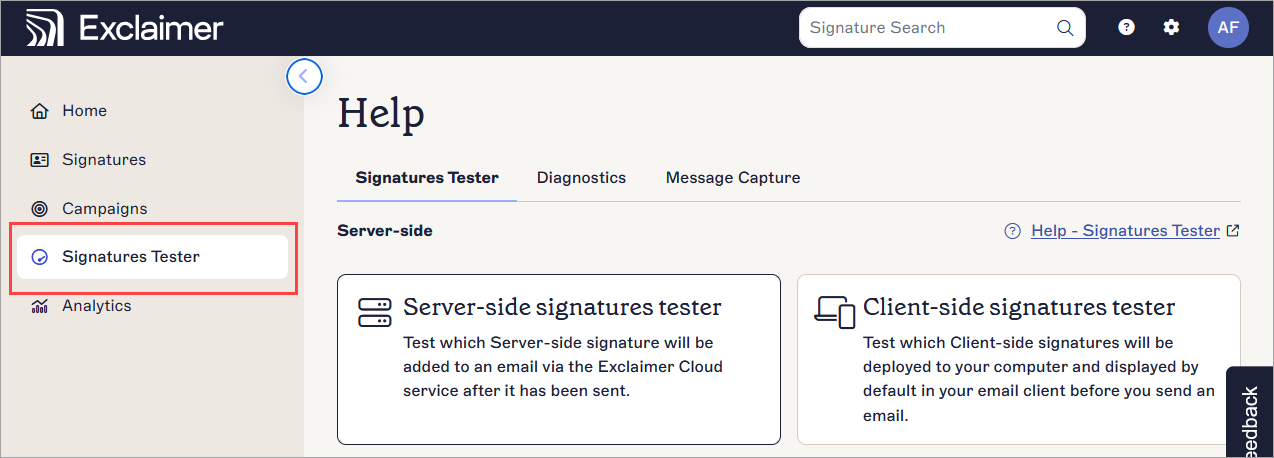
De locatie van de Handtekeningen Tester in de menubalk aan de zijkant.Tip! U kunt de Handtekeningen Tester ook vinden in het menu Help. Selecteer het vraagtekenpictogram in de kopbalk en kies vervolgens Handtekeningen Tester.
Kies hieronder een optie om de gerelateerde instructies te bekijken:
Gebruik de Server-Side tester om te testen welke handtekeningen aan de e-mail worden toegevoegd nadat deze is verzonden. 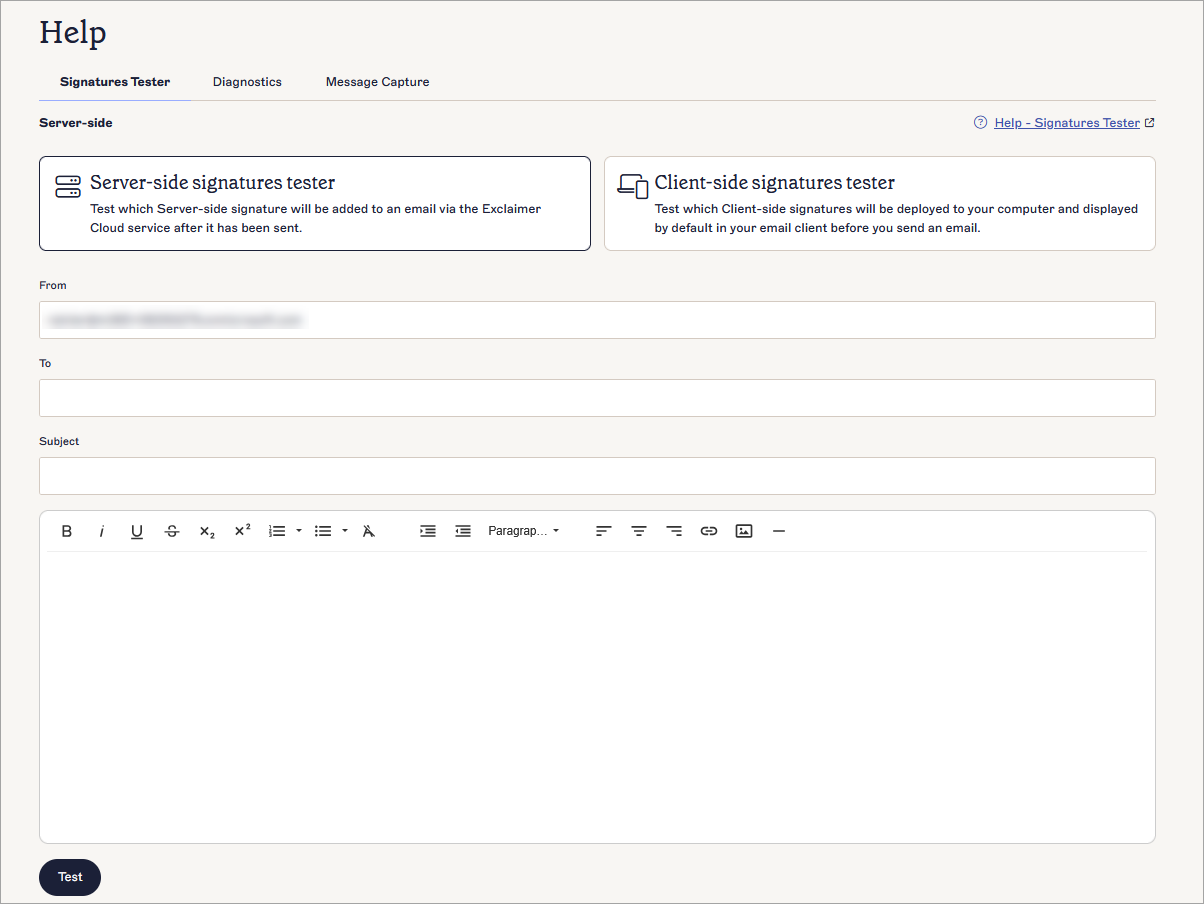
De Server-Side handtekeningen tester.
Om de Server-Side handtekeningen tester te gebruiken:
- Selecteer Server-side signatures tester.
-
Voer in het veld Van je e-mailadres in.
WAARSCHUWING! Tenzij de functie Alias-adressen is ingeschakeld, zal het invoeren van een alias-adres een Domein niet geldig foutmelding geven.OPMERKING: Je kunt slechts één afzenderadres tegelijk testen. Voer niet meer dan één adres in het veld Aan in. -
Voer in het veld Aan het e-mailadres van de ontvanger in.
OPMERKING: Je kunt slechts één ontvangeradres tegelijk testen. Voer niet meer dan één adres in het veld Aan in. - (Optioneel) Voer in het veld Onderwerp een onderwerp in.
- (Optioneel) Voer in het tekstvak voor het bericht de gewenste berichtinhoud in.
-
Selecteer Test.
Dit verwerkt de handtekeningstest en toont vervolgens het scherm Resultaten.
-
Selecteer Details om het venster Details te openen en een overzicht te bekijken van alle handtekeningregels die de toepassing van de handtekeningen in de test hebben beïnvloed.

Selecteer Details om het venster Details te openen en een overzicht te zien van welke regels je geteste handtekening hebben beïnvloed.
- Gebruik de Details uitsplitsing om te controleren of je handtekening correct wordt toegepast of niet. Om regels voor je handtekening te wijzigen, zie Handtekeningregels beheren. Voor informatie over het begrijpen van de Details uitsplitsing, zie de sectie De Details-venster begrijpen in dit artikel.
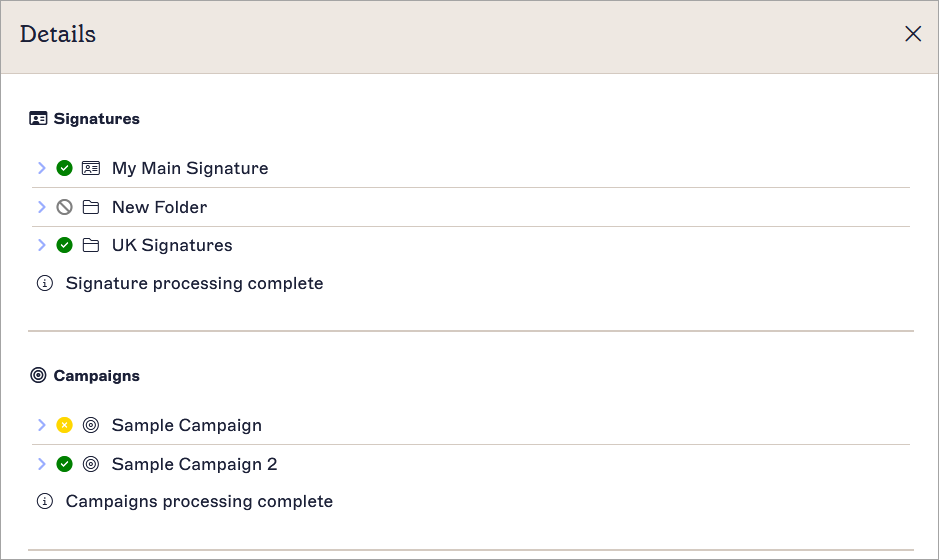
Een voorbeeld van het Details-venster.
- Selecteer Sluiten om het Details venster te sluiten.
Gebruik de Client-Side handtekeningen tester om te testen welke handtekeningen aan uw handtekening kunnen worden toegevoegd voordat u deze verzendt.
Om de Client-Side handtekeningen tester te gebruiken:
- Selecteer Client-side signatures tester.
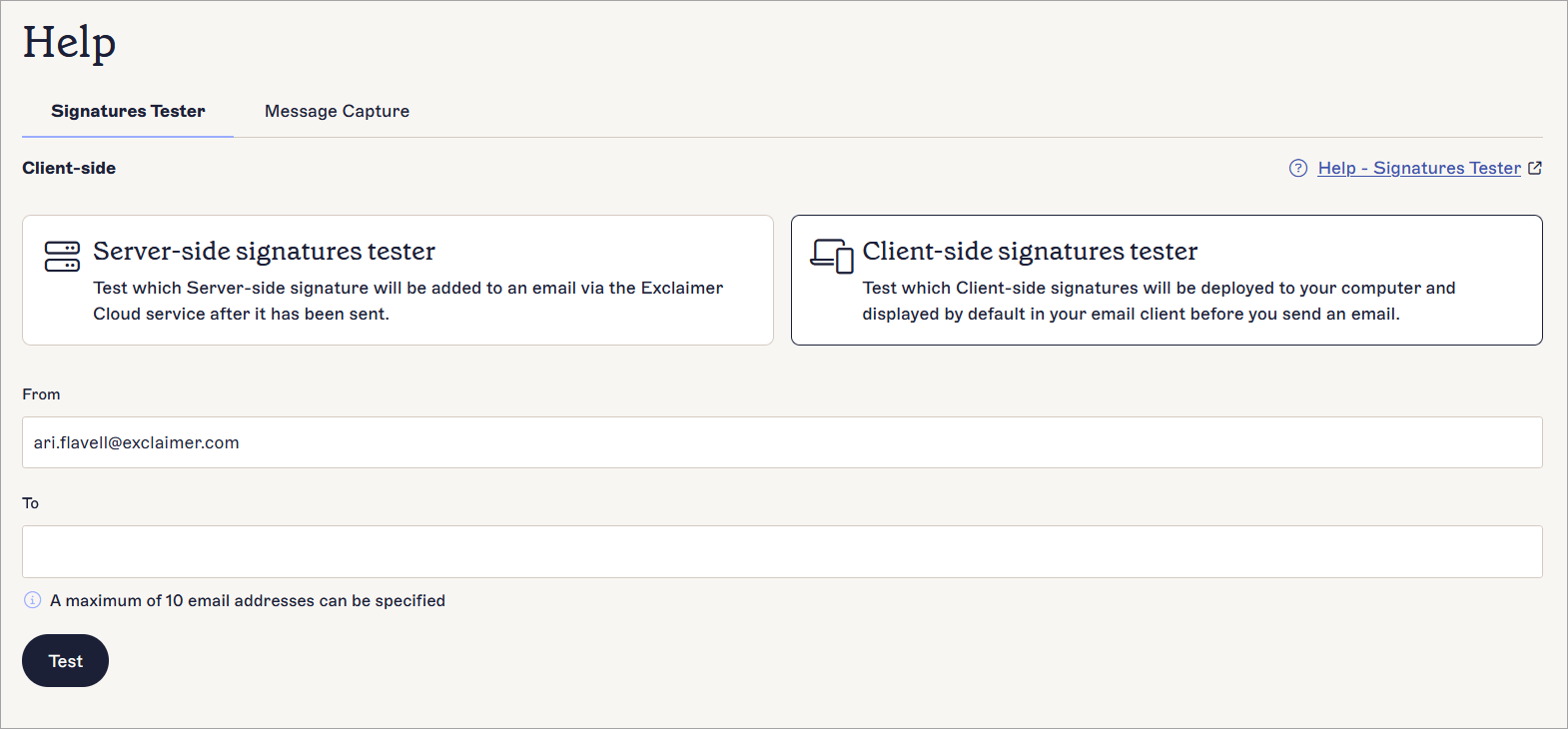
De Client-Side handtekeningen tester.
-
Voer in het veld Van uw e-mailadres in.
WAARSCHUWING! Tenzij de functie Alias-adressen is ingeschakeld, zal het invoeren van een alias-adres een Domein niet geldig foutmelding geven.OPMERKING: U kunt slechts één afzenderadres tegelijk testen. Voer niet meer dan één adres in het veld Van in. - Voer in het veld Aan het e-mailadres van de ontvanger in. U kunt tot 10 ontvangersadressen invoeren.
- Selecteer Test.
Dit verwerkt de handtekeningstest en opent vervolgens het scherm Resultaten.
-
Gebruik het Handtekeningpaneel om de beschikbare Client-Side handtekeningen te bekijken en te selecteren.
OPMERKING: Een handtekening die als standaardhandtekening is ingesteld, wordt weergegeven met een potlood pictogram. Een handtekening die als standaard antwoord-/doorstuurhandtekening is ingesteld, wordt weergegeven met een pijl
  pictogram. Voor meer informatie over standaardhandtekeningen, zie Hoe een standaardhandtekening toe te passen.
 - Selecteer Details om het venster Details te openen en een overzicht te zien van alle handtekeningregels die de toepassing van de handtekeningen in de test hebben beïnvloed.
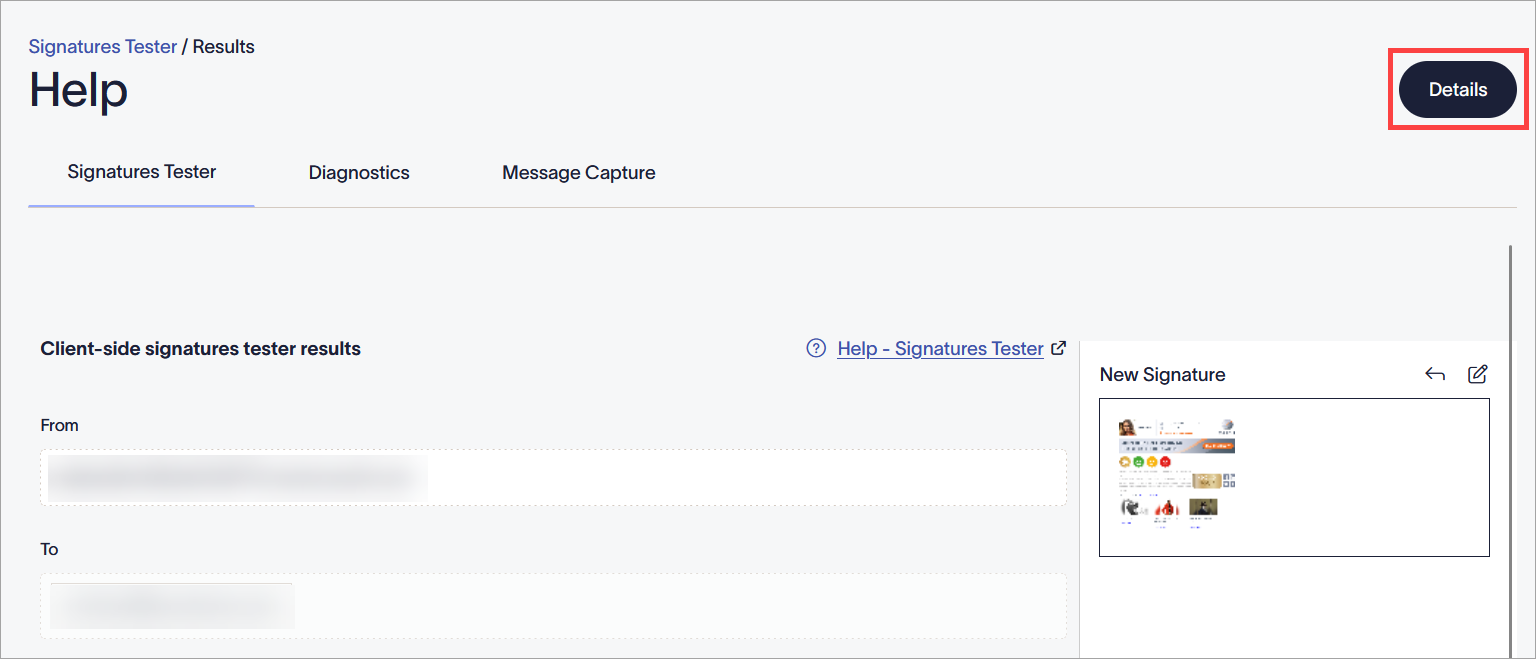
Selecteer Details om het venster Details te openen en te zien welke regels uw geteste handtekening hebben beïnvloed.
- Gebruik de Details uitsplitsing om te controleren of uw handtekening correct wordt toegepast of niet. Om regels voor uw handtekening te wijzigen, zie Handtekeningregels beheren. Voor informatie over het begrijpen van de Details-uitsplitsing, zie de sectie De Details-venster begrijpen in dit artikel.
Een voorbeeld van het Details-venster.
- Selecteer Sluiten om het venster Details te sluiten.
Het tabblad Details van de Handtekeningen Tester toont je waarom handtekeningen wel of niet zijn toegepast en welke handtekeningregels van invloed zijn op de uitrol. Voor meer informatie over beschikbare handtekeningregels, zie Handtekeningregels beheren.
Handtekeningen in mappen
Als je mappen hebt gemaakt waarin je handtekeningen zijn opgeslagen, worden de mappen weergegeven met een map-icoon naast de mapnaam in de sectie Handtekeningen. Als je mapregels hebt toegepast, worden alle handtekeningen in de map door deze regels beïnvloed. Als een handtekening niet voldoet aan de regels die voor de hele map zijn ingesteld, wordt deze niet toegepast.
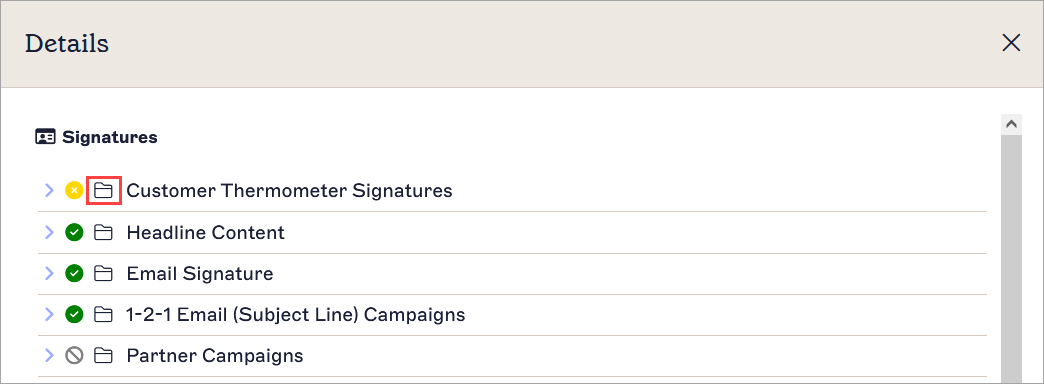
Het map-icoon. Als je geen mappen hebt, worden alleen individuele handtekeningen weergegeven.
Selecteer de pijl om de map uit te klappen. Dit toont de secties Regels en Resultaat.
De uitklapbare sectie Regels toont alle regels die zijn geëvalueerd. Elke regel heeft een Succes (groen vinkje) of Fout (gele kruis) icoon dat aangeeft of aan de regelvoorwaarden is voldaan.
De uitklapbare sectie Resultaat informeert je of de handtekeningen succesvol waren en, als dat niet het geval was, de reden waarom ze niet konden worden toegepast.
-
Succes: Als aan alle voorwaarden voor de handtekening is voldaan, hebben alle regels en de map een
 groen vinkje en toont het resultaat Handtekeningen toegepast.
 -
Fout: Als niet aan een of meer voorwaarden is voldaan, hebben de regels en de map een
 geel kruis en toont het resultaat Handtekeningen in deze map zijn niet geëvalueerd. Dit wordt gevolgd door de reden van de fout.
Bijvoorbeeld, de volgende schermafbeelding toont twee mappen: één die een test niet heeft doorstaan en één die succesvol was. De map genaamd US Signatures heeft een geel kruis-icoon, en de Regels tonen dat er een afzenderregel is ingesteld voor deze map. De afzender die in de tester is ingevoerd, is niet de opgegeven afzender, dus is het Resultaat Handtekeningen in deze map zijn niet geëvalueerd vanwege mapvoorwaarden. Dit betekent dat geen van de handtekeningen in deze map kan worden toegepast.
De map genaamd UK Signatures heeft een groen vinkje, wat betekent dat alle handtekeningen in deze map voldeden aan de voorwaarden voor de Regels, zodat de handtekeningen kunnen worden toegepast.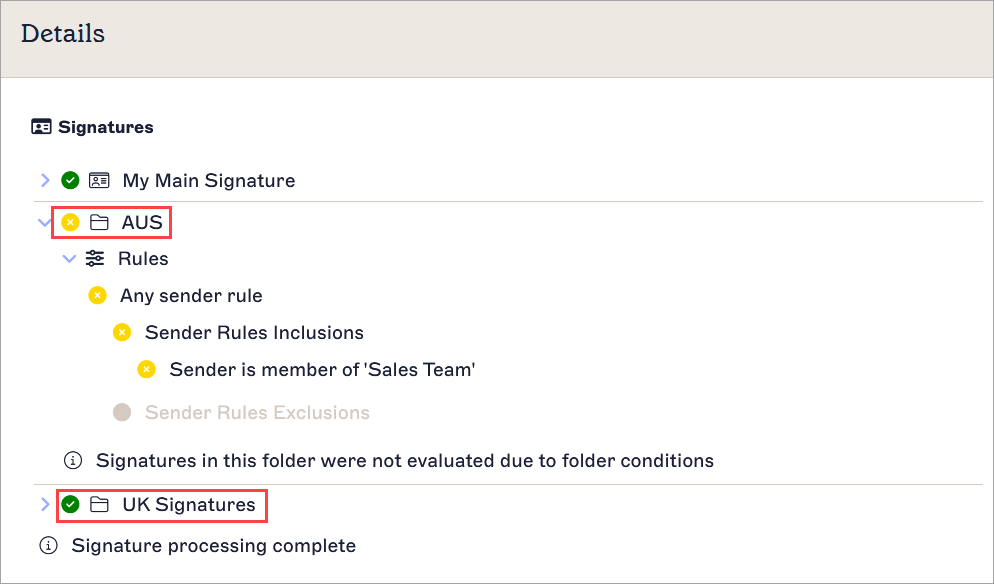
De Regels en Resultaat voor een map, die laten zien dat de voorwaarden voor een afzenderregel niet werden voldaan, waardoor de map de handtekeningstest niet doorstond en handtekeningen niet konden worden toegepast.
Individuele handtekeningen
Handtekeningen worden aangegeven met een kaartpictogram in de sectie Handtekeningen.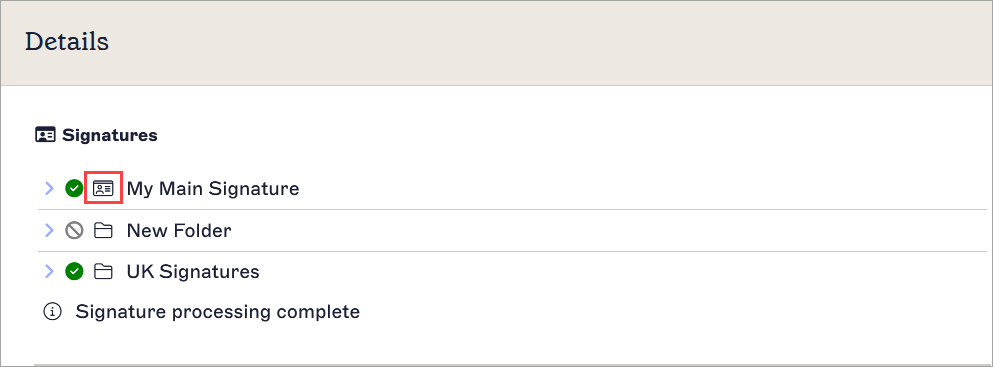
Het handtekeningpictogram. Elke handtekening wordt ook geïdentificeerd met de naam van de handtekening.
De Handtekeningen Tester controleert de volgende voorwaarden voor elke handtekening:
- Ingeschakeld voor Client-Side/Server-Side
- Afzenders
- Uitzonderingen
- Ontvangers
- Datum/Tijd
- Geavanceerde Regels (alleen Server-Side)
Selecteer de pijl om elke handtekening uit te klappen. Dit toont de uitklapbare Regels en het resultaat voor die handtekening.
De uitklapbare Regels toont alle regels die zijn geëvalueerd. Elke regel heeft een Succes (groen vinkje) of Fout (gele kruis) pictogram dat aangeeft of aan de voorwaarden van de regel is voldaan. Regels die u niet hebt ingesteld zijn grijs weergegeven, wat betekent dat ze niet van toepassing zijn op deze handtekening en niet door de Tester worden gecontroleerd.
De uitklapbare Resultaat informeert u of de handtekeningen succesvol waren en, als ze niet succesvol waren, de reden waarom ze niet konden worden toegepast.
-
Succes: Als aan alle voorwaarden voor de handtekening is voldaan, hebben alle regels en de map een groen vinkje en toont het resultaat Handtekening toegepast.
-
Fout: Als niet aan een van de voorwaarden is voldaan, hebben de regels en de map een geel kruis en toont het resultaat Handtekening niet toegepast. Dit wordt gevolgd door de reden van de fout.
De volgende screenshot toont bijvoorbeeld een succesvolle test. De Regels voor deze handtekening hebben allemaal een groen vinkje, wat betekent dat deze handtekening aan alle voorwaarden voldoet die zijn ingesteld in de Beheer Handtekening regels. Het resultaat is daarom Handtekening toegepast.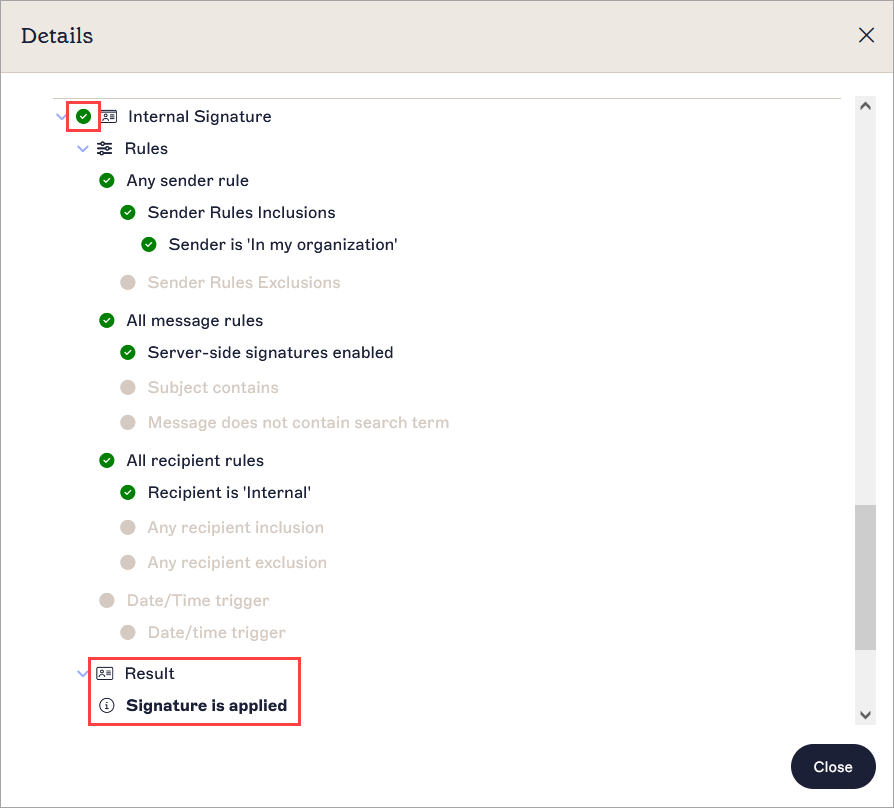
De Regels en het resultaat voor één handtekening, die laten zien dat aan alle voorwaarden voor toepasselijke regels is voldaan. Er zijn verschillende grijs gemaakte regels, wat aangeeft dat deze niet door de gebruiker zijn ingesteld en niet van toepassing zijn op de test.
Als verder voorbeeld toont de volgende screenshot een mislukte test. De handtekening heeft een geel kruis naast de handtekeningnaam, en de Regels tonen dat hoewel aan de voorwaarden voor de tweede en derde regel is voldaan, dit niet het geval is voor de eerste regel. De afzender is geen lid van de opgegeven groep, dus het resultaat is Handtekening niet toegepast.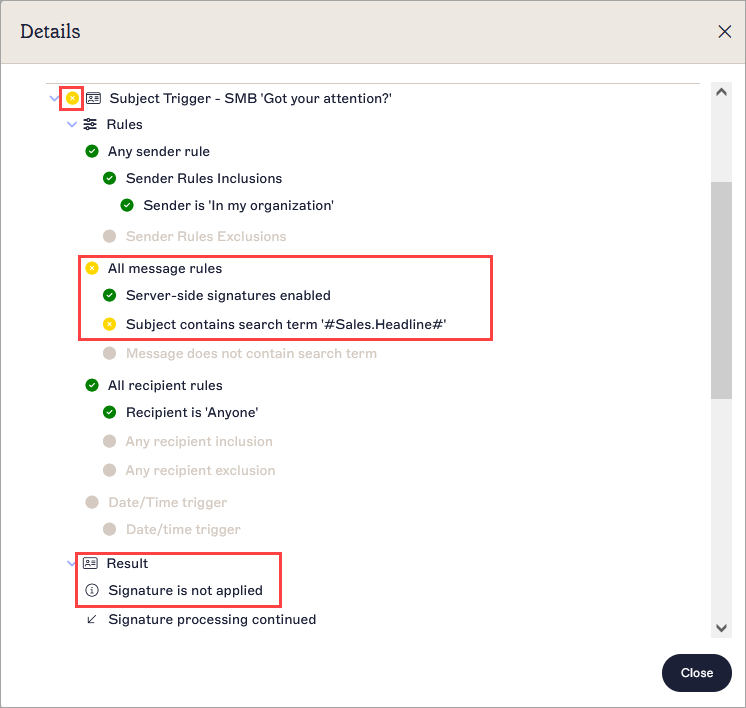
De Regels en het resultaat voor één handtekening, die laten zien dat niet aan de voorwaarden voor het lidmaatschap van de afzendergroep is voldaan. Dit betekent dat de handtekening niet kan worden toegepast.
Campagnes
Als u Campagnes hebt aangemaakt, worden deze aangegeven met een doelwitpictogram in de Campagnes-sectie.
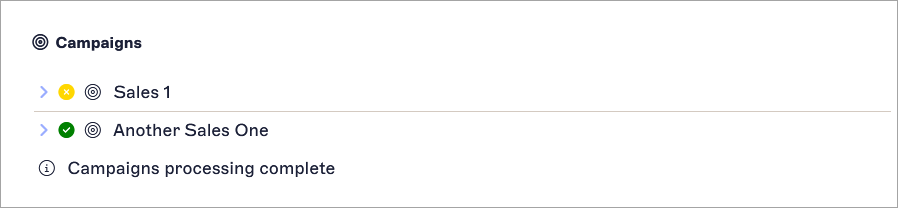
Het Campagnes-pictogram en de sectie.
De Handtekeningen Tester controleert de volgende voorwaarden voor elke Campagne:
- Ingeschakeld voor Client-Side/Server-Side
- Afzenders
- Uitzonderingen
- Ontvangers
- Datum/Tijd
- Geavanceerde Regels (Server-Side alleen)
Selecteer de pijl om elke Campagne uit te klappen. Dit toont de Regels die uitklapbaar zijn en het resultaat voor die Campagne. Alle regels en resultaten worden op dezelfde manier verwerkt als handtekeningen.
Disclaimer
Als u Disclaimers hebt aangemaakt, worden deze aangegeven met een rolpictogram in de Disclaimers-sectie.
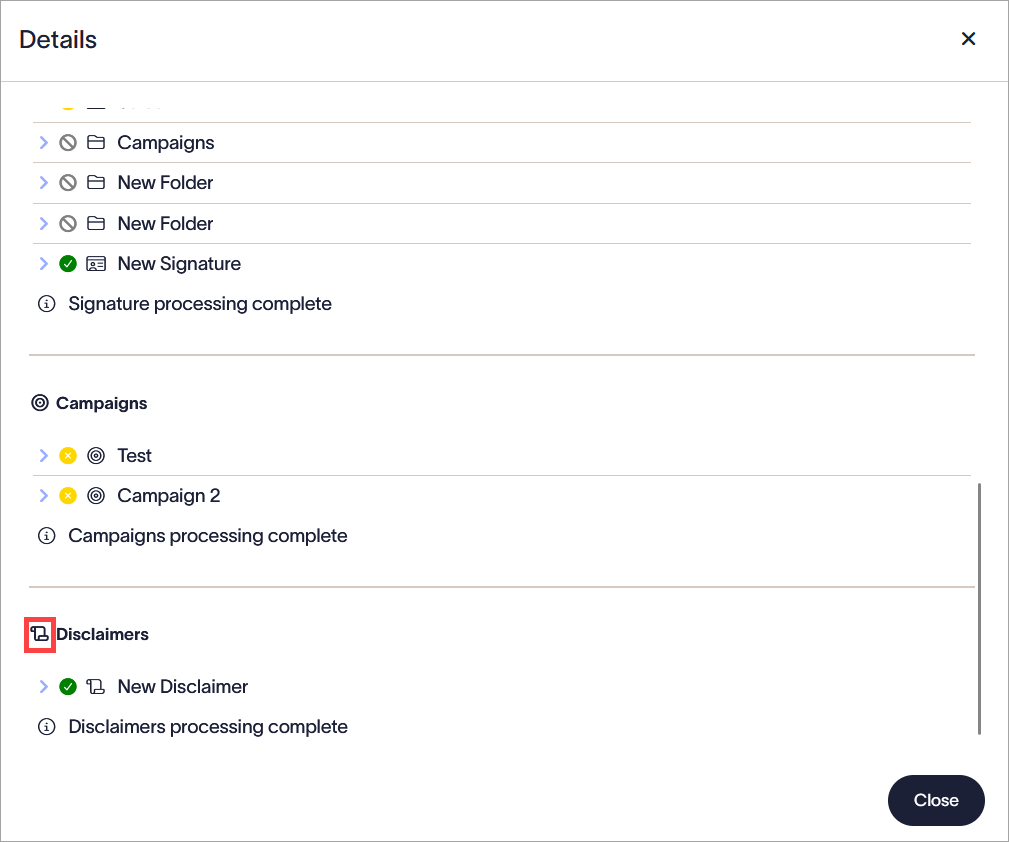
Het Disclaimer-pictogram en de sectie.
De Handtekeningen Tester controleert de volgende voorwaarden voor elke Disclaimer:
- Ingeschakeld voor Client-Side/Server-Side
- Afzenders
- Uitzonderingen
- Ontvangers
- Datum/Tijd
- Geavanceerde Regels (Server-Side alleen)
Selecteer de pijl om elke Disclaimer uit te vouwen. Dit toont de Regels uitklapbaar en het resultaat voor die Disclaimer. Alle regels en resultaten worden op dezelfde manier verwerkt als handtekeningen.
De volgende tabel toont de volgorde waarin regels worden verwerkt bij het evalueren van een handtekening. Voor meer informatie over de handtekeningregels, zie Handtekeningregels beheren.
| Producttype | Deze regel controleert of Server-Side of Client-Side is geconfigureerd. |
| Ontvanger is | Deze regel controleert of de ontvanger intern of extern is. |
| Afzender is | Deze regel controleert alle afzenders die in de e-mail zijn opgegeven. De lijst met afzenders kan een combinatie van regels bevatten, zoals individuele gebruikers, groepen en geavanceerde zoekopdrachten. |
| Ontvangerregels | Deze regel controleert alle ontvangerregels die zijn gedefinieerd. De lijst met ontvangers kan een combinatie van inclusie- en exclusieregels bevatten, evenals individuele ontvangers en domeinregels. Inclusieregels worden gedefinieerd door 'Elke ontvanger is'. Als een ontvanger niet aan de gedefinieerde regelvoorwaarden voldoet, faalt de handtekening. Exclusieregels worden gedefinieerd door 'Behalve waar elke ontvanger is'. Als een zoekopdracht overeenkomt met de exclusieregel, faalt de handtekening. |
| Datum/Tijd | Deze regel controleert de datum- en tijdregels. |
| Inhoud |
OPMERKING: Deze regel is alleen van toepassing op Server-Side.
Deze regel controleert of er berichten zijn ingesteld om handtekeningen uit te sluiten of toe te passen via triggertekst, met behulp van de Geavanceerde Regels voor Server-Side implementatie. Deze regels worden altijd als laatste geëvalueerd. |
De volgende tabel geeft enkele mogelijke fouten weer die kunnen voorkomen dat uw handtekeningen worden toegepast:
| Fout | Beschrijving |
| Handtekeningregels voorkomen dat er een handtekening wordt toegepast. Bekijk de Details voor meer informatie. | Dit gebeurt meestal wanneer handtekeningen niet zijn ingeschakeld. U kunt een handtekening niet testen voordat u deze inschakelt. |
| Er is slechts één e-mailadres van de ontvanger toegestaan |
Momenteel kunt u alleen Server-Side handtekeningresultaten testen met één ontvanger tegelijk. Om voor meerdere ontvangers te testen, moet u meerdere tests uitvoeren. E-mails worden automatisch gesplitst voor interne en externe ontvangers en handtekeningen worden toegepast op basis van de ontvangersinstellingen voor uw handtekeningen. |
| Afzenderdomein is niet geldig voor deze tenant. |
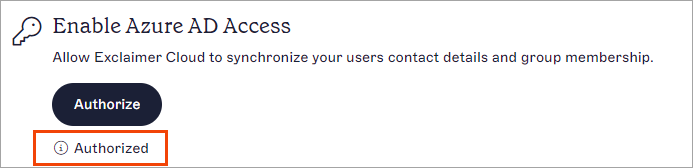
Deze fout treedt op omdat het afzenderdomein niet aanwezig is in Exclaimer. Controleer of uw afzenderdomein correct is. Dit kan voorkomen wanneer Entra ID (voorheen Azure AD)/Google Workspace niet is geautoriseerd. Dit is een vereiste voor het uitvoeren van de Handtekeningen Tester. 1. Ga naar Configuratie > Gebruikersgegevens beheren 2. Controleer of Toegang Azure AD/Google Workspace inschakelen Geautoriseerd weergeeft. |
OPMERKINGEN:
De Handtekeningen Tester kan geen voorwaarden evalueren die buiten Exclaimer zijn opgegeven. Dit omvat:
- De Berichten identificeren om naar Exclaimer Cloud te verzenden mailstroomregel in Exchange Online.
- De Exclaimer Exchange Transport Agent.
- De Content Compliance-regel in Google Workspace.
- Donkere modus, omdat dit specifiek is voor uw apparaat.
Deze kunnen de toepassing van handtekeningen beïnvloeden.
Als de Handtekeningen Tester aangeeft dat de handtekening zou moeten worden toegepast maar dit niet gebeurt, zie Hoe te troubleshooten - Handtekening wordt niet toegepast.