
Descrizione
Il Tester delle Firme è uno strumento interattivo che verifica il deployment delle tue firme email. Ti mostra come le tue firme vengono elaborate e applicate alle email in base alle impostazioni che hai specificato. Il Tester simula l'invio di un'email dal mittente scelto al destinatario scelto e controlla eventuali regole di firma applicate per ogni firma abilitata nell'ordine in cui sono memorizzate. Fornisce quindi una suddivisione di come le regole influenzano il deployment delle tue firme.
Come accedervi
Per accedere al Tester delle Firme:
-
Dal menu laterale, seleziona Tester delle Firme.
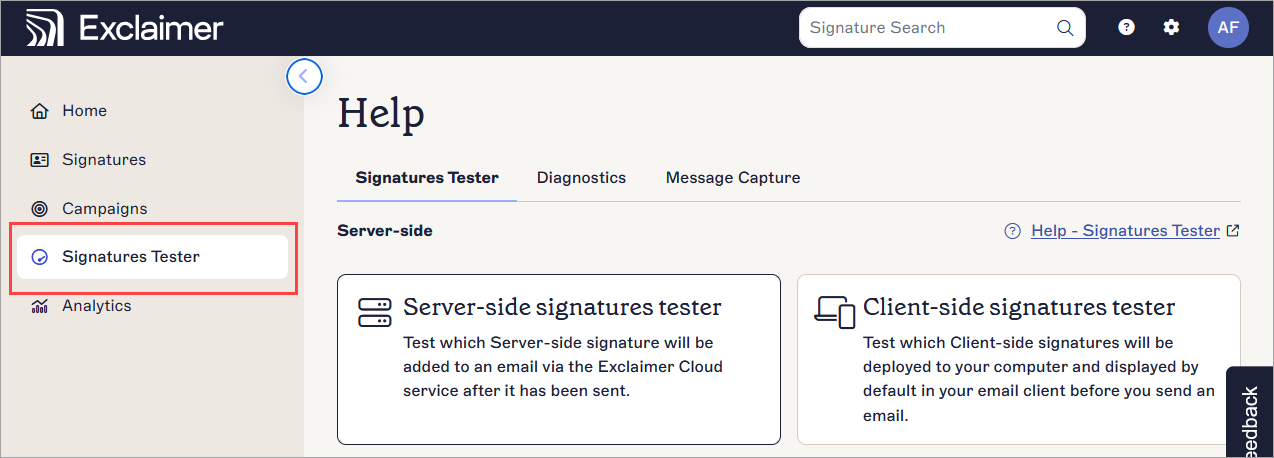
Posizione del Tester delle Firme nel menu laterale.Consiglio! Puoi trovare il Tester delle Firme anche nel menu Aiuto. Seleziona l'icona del punto interrogativo nella barra dell'intestazione, quindi seleziona Tester delle Firme.
Seleziona un'opzione qui sotto per visualizzare le istruzioni correlate:
Usa il tester Server-Side per verificare quali firme verranno allegate all'email dopo l'invio. 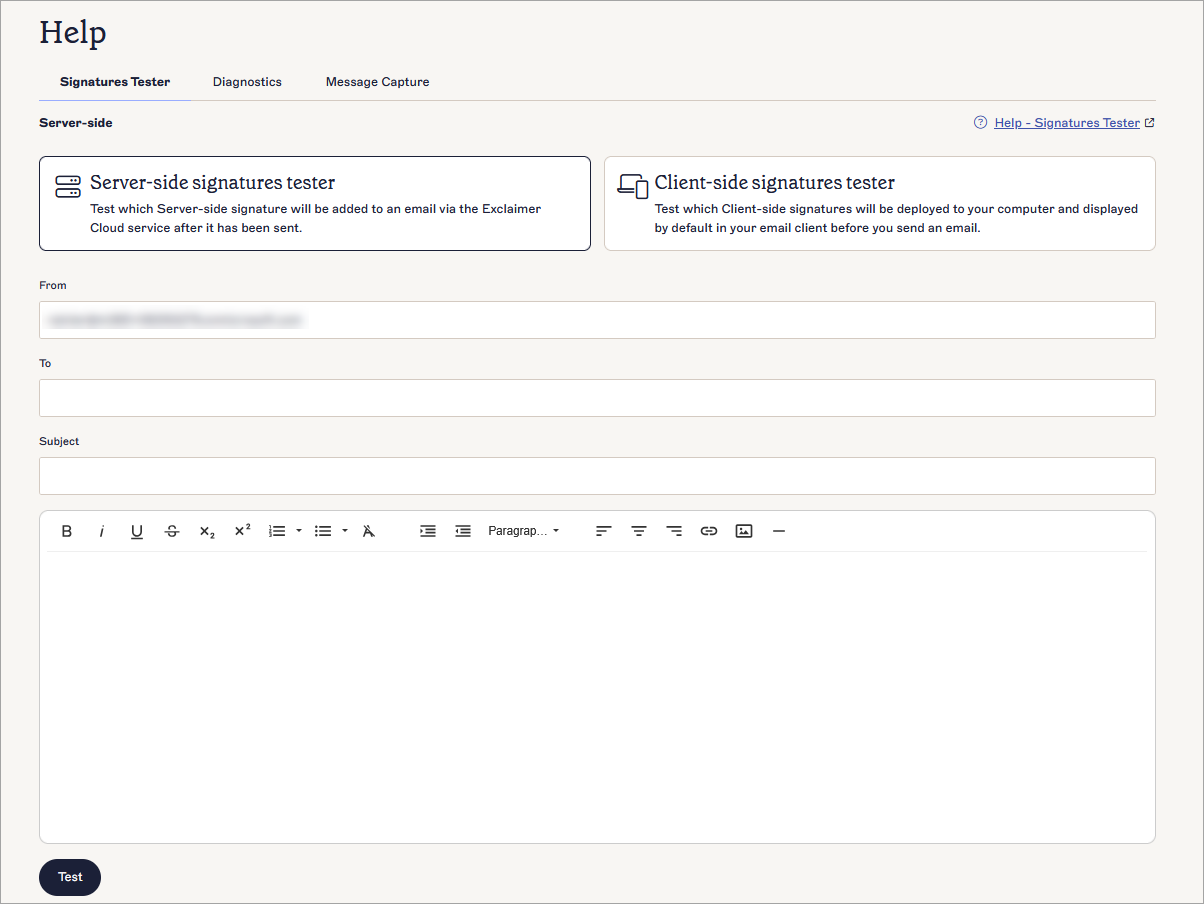
Il tester delle firme Server-Side.
Per usare il tester delle firme Server-Side:
- Seleziona Tester firme lato server.
-
Nel campo Da, inserisci il tuo indirizzo email.
ATTENZIONE! A meno che la funzione Indirizzi alias non sia abilitata, inserire un indirizzo alias restituirà un errore Dominio non valido.NOTA: Puoi testare un solo indirizzo mittente alla volta. Non inserire più di un indirizzo nel campo A. -
Nel campo A, inserisci l'indirizzo email del destinatario.
NOTA: Puoi testare un solo indirizzo destinatario alla volta. Non inserire più di un indirizzo nel campo A. - (Facoltativo) Nel campo Oggetto, inserisci un oggetto.
- (Facoltativo) Nell'area del testo del messaggio, inserisci il contenuto del messaggio richiesto.
-
Seleziona Testa.
Questo avvia il test della firma, quindi mostra la schermata Risultati.
-
Seleziona Dettagli per aprire la finestra Dettagli e visualizzare un riepilogo di tutte le regole della firma che hanno influenzato l'applicazione delle firme nel test.

Seleziona Dettagli per aprire la finestra Dettagli e vedere quali regole hanno influenzato la firma testata.
- Usa il riepilogo Dettagli per verificare che la tua firma venga applicata o meno correttamente. Per modificare le regole della tua firma, consulta Gestione regole firma. Per informazioni sulla comprensione del riepilogo Dettagli, consulta la sezione Comprendere la finestra Dettagli di questo articolo.
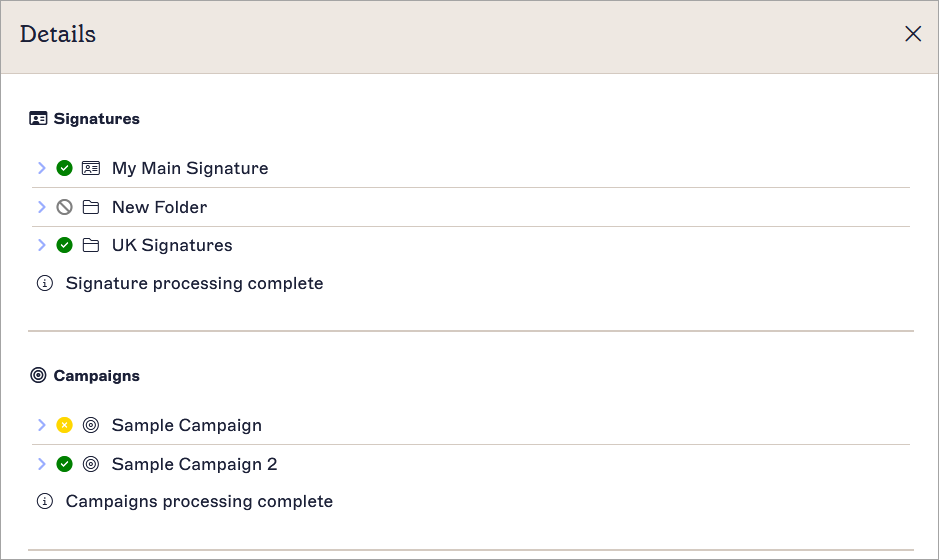
Un esempio della finestra Dettagli.
- Seleziona Chiudi per chiudere la finestra Dettagli.
Usa il tester di firme Client-Side per verificare quali firme possono essere allegate alla tua firma prima dell'invio.
Per usare il tester di firme Client-Side:
- Seleziona Tester firme lato client.
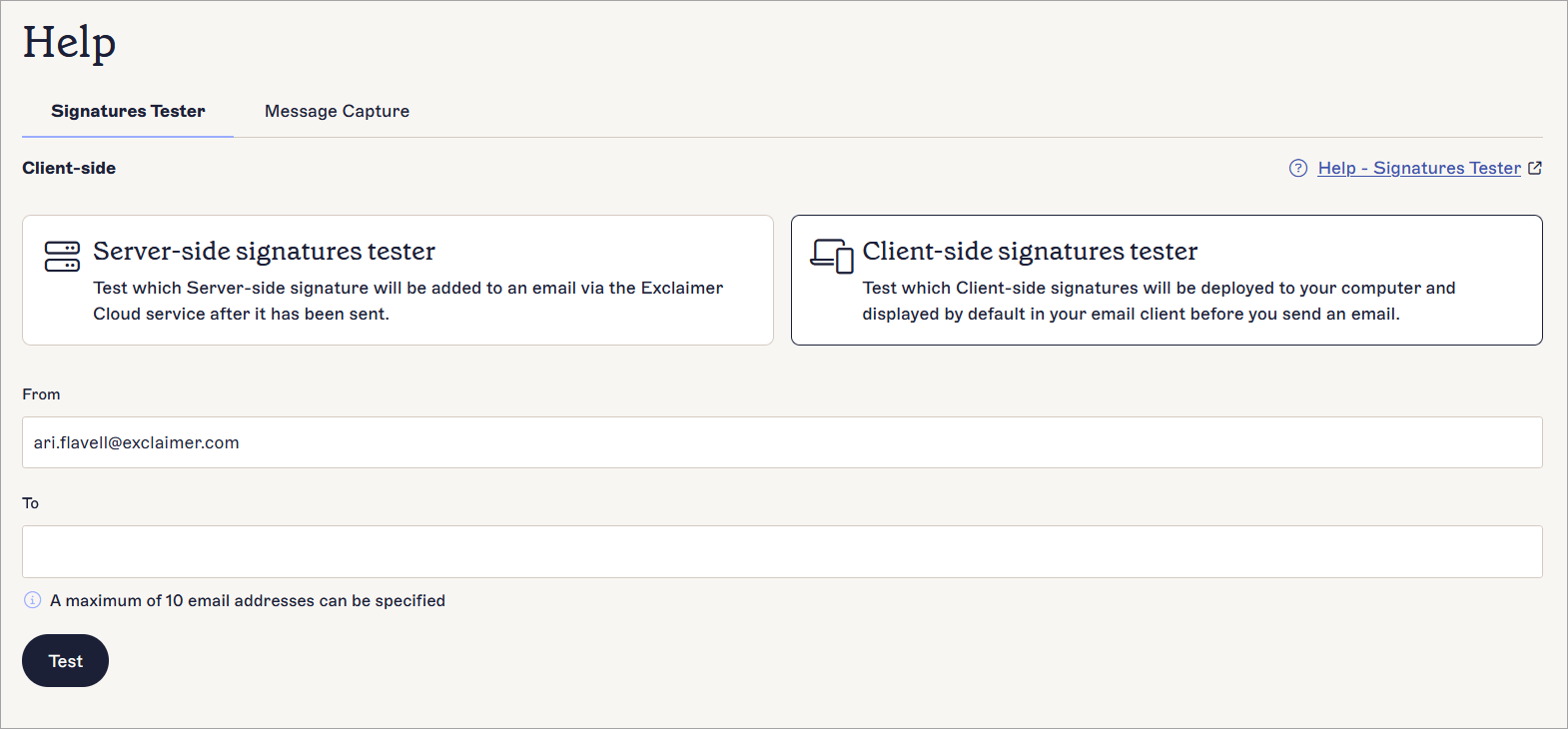
Il tester firme lato client.
-
Nel campo Da, inserisci il tuo indirizzo email.
ATTENZIONE! A meno che la funzione Indirizzi alias non sia abilitata, inserire un indirizzo alias restituirà un errore Dominio non valido.NOTA: Puoi testare un solo indirizzo mittente alla volta. Non inserire più di un indirizzo nel campo Da. - Nel campo A, inserisci l'indirizzo email del destinatario. Puoi inserire fino a 10 indirizzi destinatari.
- Seleziona Testa.
Questo avvia il test della firma, quindi apre la schermata Risultati.
-
Usa il Pannello Firma per visualizzare e selezionare le firme lato client disponibili.
NOTA: Una firma impostata come firma predefinita è indicata da un'icona a forma di matita . Una firma impostata come firma predefinita per risposte/inoltri è indicata da un'icona a forma di freccia
  . Per maggiori informazioni sulle firme predefinite, consulta Come applicare una firma predefinita.
 - Seleziona Dettagli per aprire la finestra Dettagli e visualizzare un riepilogo di tutte le regole della firma che hanno influenzato l'applicazione delle firme nel test.
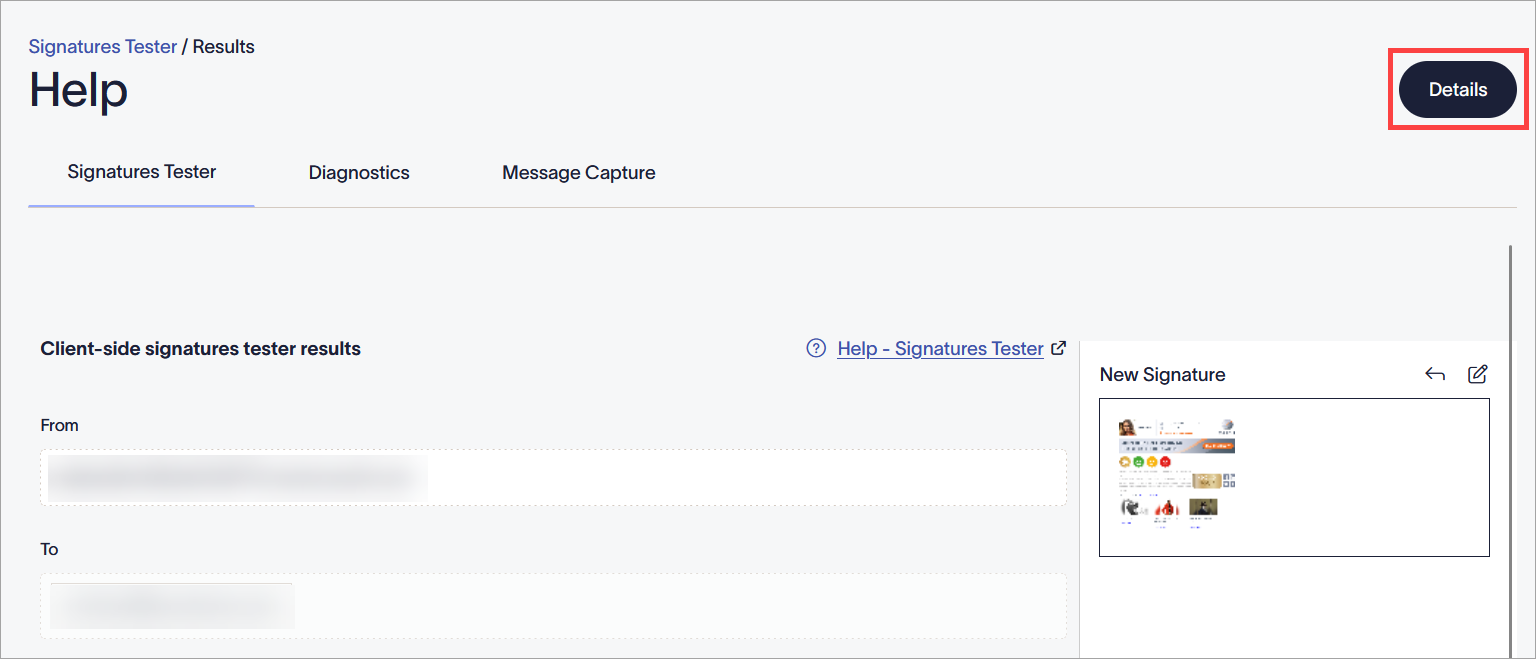
Seleziona Dettagli per aprire la finestra Dettagli e vedere quali regole hanno influenzato la firma testata.
- Usa il riepilogo Dettagli per verificare che la tua firma venga applicata correttamente o meno. Per modificare le regole della tua firma, consulta Gestione delle regole della firma. Per informazioni sulla comprensione del riepilogo Dettagli, consulta la sezione Comprendere la finestra Dettagli di questo articolo.
Un esempio della finestra Dettagli.
- Seleziona Chiudi per chiudere la finestra Dettagli.
La scheda Dettagli del Tester delle Firme ti mostra perché le firme sono state applicate o meno e quali regole di firma influenzano la distribuzione. Per ulteriori informazioni sulle regole di firma disponibili, consulta Gestire le Regole di Firma.
Firme nelle cartelle
Se hai creato cartelle che contengono le tue firme, le cartelle sono indicate da un'icona a forma di cartella accanto al nome della cartella nella sezione Firme. Se hai applicato regole alle cartelle, tutte le firme nella cartella sono soggette a queste regole. Se una firma non soddisfa alcuna regola impostata per l'intera cartella, non verrà applicata.
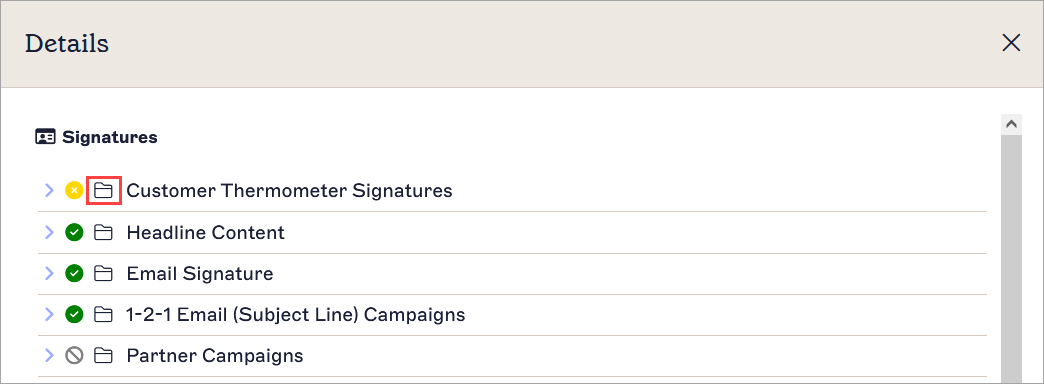
L'icona della cartella. Se non hai cartelle, vengono mostrate solo firme individuali.
Seleziona la freccia per espandere la cartella. Questo mostra le sezioni Regole e Risultato.
L'espandibile Regole mostra tutte le regole che sono state valutate. Ogni regola ha un'icona Successo (segno di spunta verde) o Fallimento (croce gialla) che indica se le condizioni della regola sono state soddisfatte.
L'espandibile Risultato ti informa se le firme sono state applicate con successo e, in caso contrario, il motivo per cui non sono state applicate.
-
Successo: Se tutte le condizioni per la firma sono soddisfatte, tutte le regole e la cartella avranno un'icona con un segno di spunta verde
 e il risultato mostrerà Firme applicate.
 -
Fallimento: Se una qualsiasi condizione non è soddisfatta, le regole e la cartella avranno un'icona con una croce gialla
 e il Risultato mostrerà Le firme in questa cartella non sono state valutate. Segue quindi il motivo del fallimento.
Ad esempio, lo screenshot seguente mostra due cartelle: una che ha fallito un test e una che ha avuto successo. La cartella chiamata Firme USA ha un'icona con una croce gialla, e le Regole mostrano che è presente una regola del mittente per questa cartella. Il mittente inserito nel tester non è il mittente specificato, quindi il Risultato è Le firme in questa cartella non sono state valutate a causa delle condizioni della cartella. Ciò significa che nessuna delle firme in questa cartella può essere applicata.
La cartella chiamata UK Signatures ha un segno di spunta verde, il che significa che tutte le firme in questa cartella hanno soddisfatto le condizioni per le Regole, quindi le firme possono essere applicate.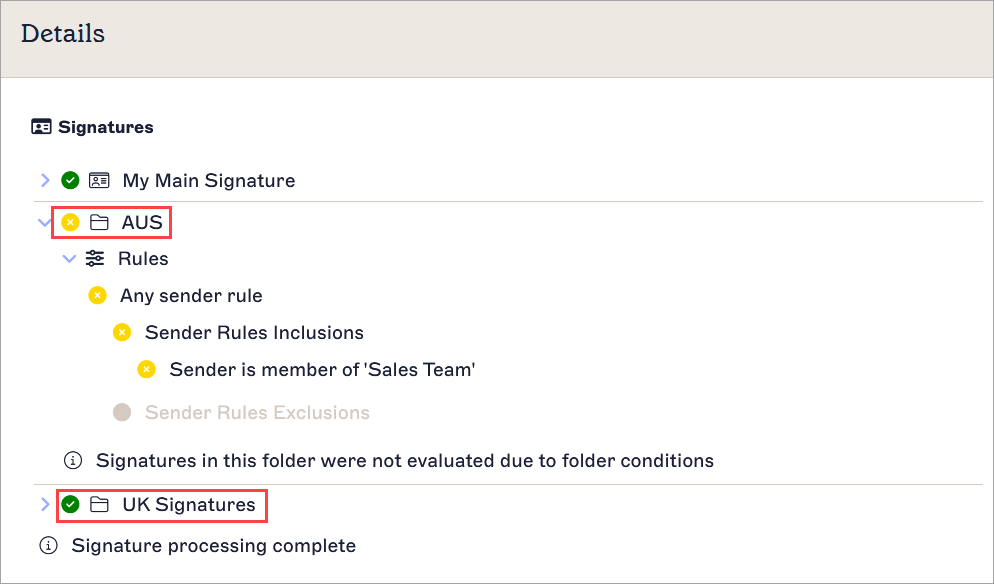
Le Regole e il Risultato per una cartella, che mostrano che le condizioni per una regola del mittente non sono state soddisfatte, quindi la cartella ha fallito il test della firma e le firme non potevano essere applicate.
Firme individuali
Le firme sono indicate da un'icona a forma di scheda nella sezione Firme.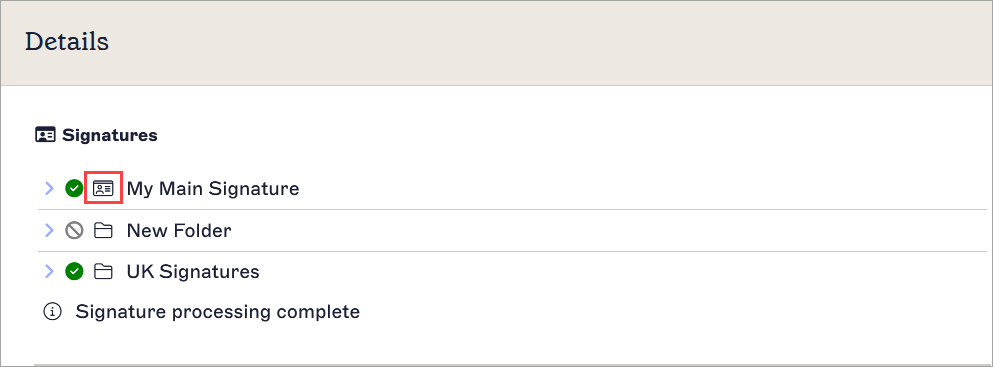
L'icona della firma. Ogni firma è anche identificata con il suo nome.
Il Tester delle Firme verifica le seguenti condizioni per ogni firma:
- Abilitata per Client-Side/Server-Side
- Mittenti
- Eccezioni
- Destinatari
- Data/Ora
- Regole Avanzate (solo Server-Side)
Seleziona la freccia per espandere ogni firma. Questo mostra l'espandibile Regole e il risultato per quella firma.
L'espandibile Regole mostra tutte le regole che sono state valutate. Ogni regola ha un'icona Successo (segno di spunta verde) o Fallimento (croce gialla) che indica se le condizioni della regola sono state soddisfatte. Le regole che non hai impostato sono grigie, mostrando che non sono applicabili a questa firma e non sono controllate dal Tester.
L'espandibile Risultato ti informa se le firme sono state applicate con successo e, in caso contrario, il motivo per cui non è stato possibile applicarle.
-
Successo: Se tutte le condizioni per la firma sono soddisfatte, tutte le regole e la cartella avranno un'icona con segno di spunta verde e il risultato mostrerà Firma applicata.
-
Fallimento: Se una qualsiasi condizione non è soddisfatta, le regole e la cartella avranno un'icona con croce gialla e il risultato mostrerà Firma non applicata. Segue quindi il motivo del fallimento.
Ad esempio, lo screenshot seguente mostra un test riuscito. Le Regole per questa firma hanno tutte un'icona di spunta verde, il che significa che questa firma soddisfa tutte le condizioni impostate nelle Regole di Gestione Firma. Il risultato è quindi Firma applicata.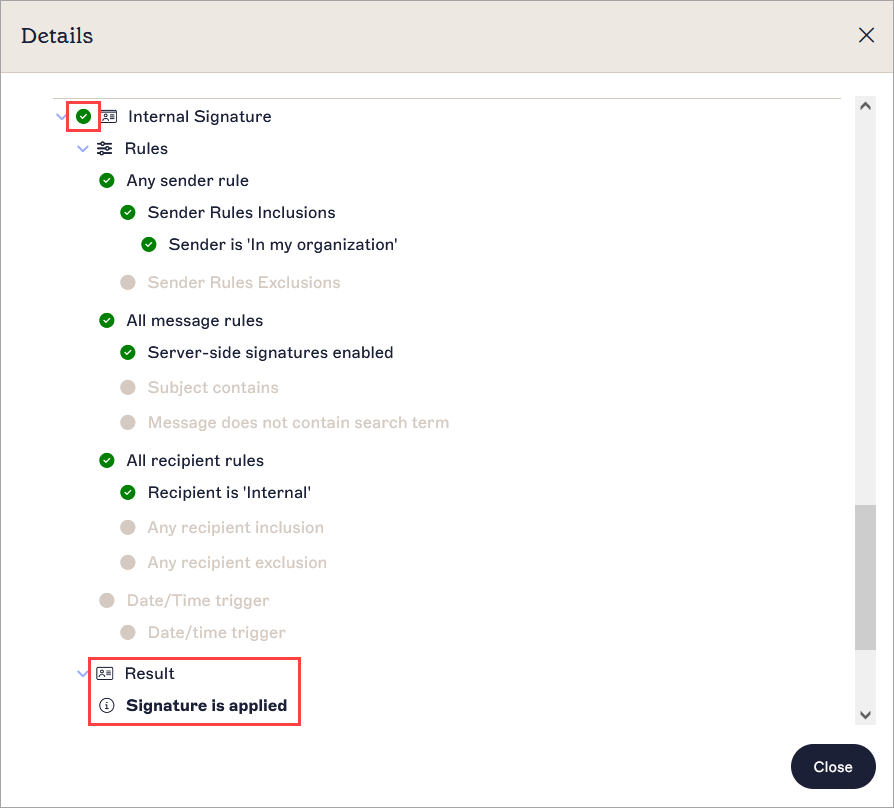
Le Regole e il Risultato per una firma, che mostrano che tutte le condizioni per le regole applicabili sono state soddisfatte. Ci sono diverse regole disattivate, che indicano che queste non sono state impostate dall'utente e non sono applicabili al test.
Come ulteriore esempio, lo screenshot seguente mostra un test fallito. La firma ha una croce gialla accanto al nome della firma, e le Regole mostrano che, sebbene le condizioni siano soddisfatte per la seconda e la terza regola, le condizioni per la prima regola non lo sono. Il mittente non è membro del gruppo specificato, quindi il risultato è Firma non applicata.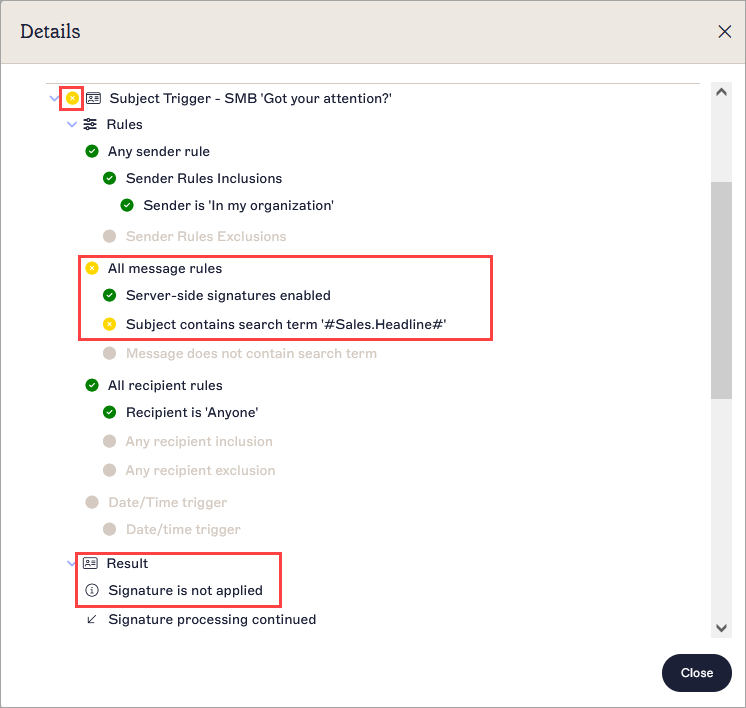
Le Regole e il risultato per una firma, che mostrano che le condizioni per l'appartenenza al gruppo del mittente non sono state soddisfatte. Ciò significa che la firma non può essere applicata.
Campagne
Se hai creato Campagne, queste sono indicate da un'icona a bersaglio nella sezione Campagne.
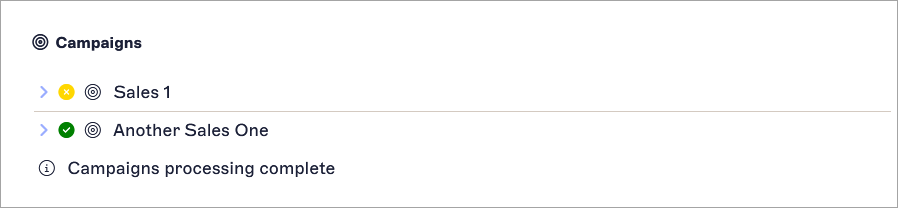
L'icona e la sezione Campagne.
Il Tester delle Firme verifica le seguenti condizioni per ogni Campagna:
- Abilitata per Client-Side/Server-Side
- Mittenti
- Eccezioni
- Destinatari
- Data/Ora
- Regole Avanzate (solo Server-Side)
Seleziona la freccia per espandere ogni Campagna. Questo mostra le Regole espandibili e il risultato per quella Campagna. Tutte le regole e i risultati sono elaborati allo stesso modo delle firme.
Dichiarazioni di non responsabilità
Se hai creato Dichiarazioni di non responsabilità, queste sono indicate da un'icona a pergamena nella sezione Dichiarazioni di non responsabilità.
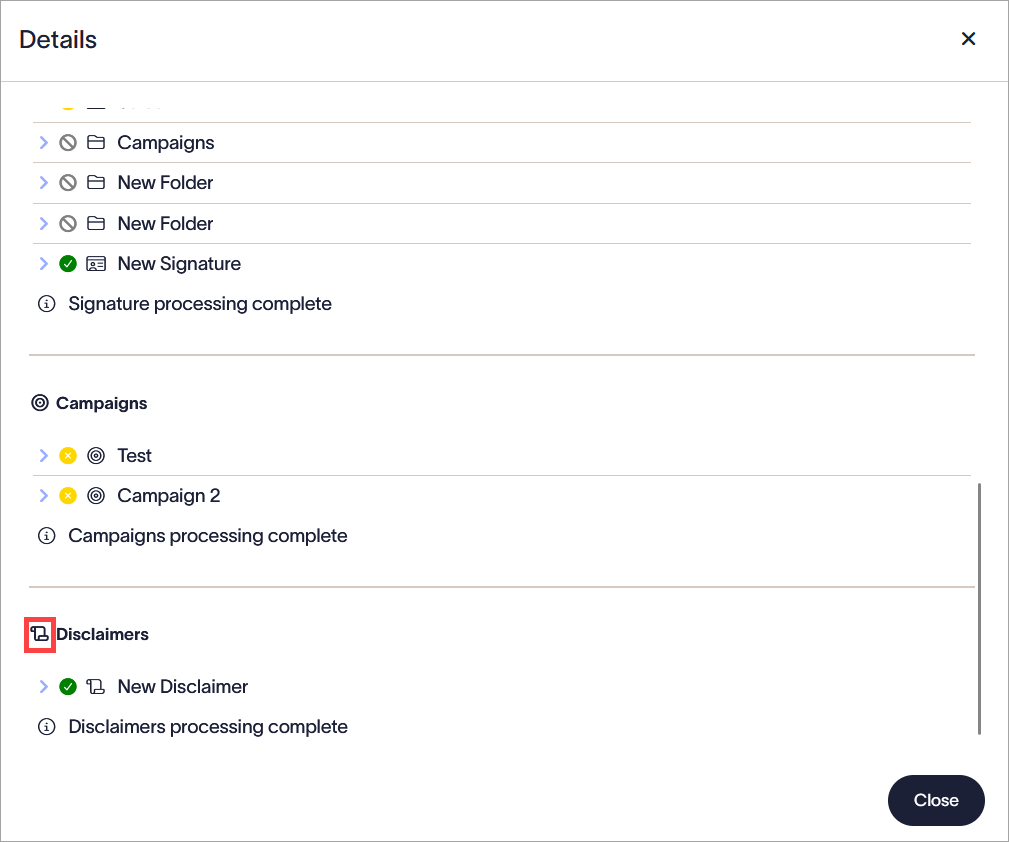
L'icona e la sezione Dichiarazioni di non responsabilità.
Il Tester delle Firme verifica le seguenti condizioni per ogni Disclaimer:
- Abilitato per Client-Side/Server-Side
- Mittenti
- Eccezioni
- Destinatari
- Data/Ora
- Regole Avanzate (solo Server-Side)
Seleziona la freccia per espandere ogni Disclaimer. Questo mostra le Regole espandibili e il risultato per quel Disclaimer. Tutte le regole e i risultati vengono elaborati nello stesso modo delle firme.
La tabella seguente mostra l'ordine in cui le regole vengono elaborate durante la valutazione di una firma. Per ulteriori informazioni sulle regole della firma, consulta Gestire le regole della firma.
| Tipo di prodotto | Questa regola verifica se è configurato Server-Side o Client-Side. |
| Il destinatario è | Questa regola verifica se il destinatario è interno o esterno. |
| Il mittente è | Questa regola verifica tutti i mittenti specificati nell'email. L'elenco dei mittenti può utilizzare una combinazione di regole, come utenti individuali, gruppi e query avanzate. |
| Regole del destinatario | Questa regola verifica tutte le regole del destinatario definite. L'elenco dei destinatari può utilizzare una combinazione di regole di inclusione ed esclusione, destinatari individuali e regole di dominio. Le regole di inclusione sono definite da 'Qualsiasi destinatario è'. Se un qualsiasi destinatario non soddisfa le condizioni della regola definita, la firma non verrà applicata. Le regole di esclusione sono definite da 'Tranne dove qualsiasi destinatario è'. Se una qualsiasi query corrisponde alla regola di esclusione, la firma non verrà applicata. |
| Data/Ora | Questa regola verifica le regole di data e ora. |
| Corpo |
NOTA: Questa regola è applicabile solo per Server-Side.
Questa regola verifica se ci sono messaggi impostati per escludere o applicare firme tramite testo trigger, utilizzando le Regole Avanzate per il deployment Server-Side. Queste regole vengono sempre valutate per ultime. |
La tabella seguente elenca alcuni degli errori possibili che possono impedire l'applicazione delle tue firme:
| Errore | Descrizione |
| Le regole della firma impediscono l'applicazione di qualsiasi firma. Consulta i Dettagli per maggiori informazioni. | Questo si verifica tipicamente quando le firme non sono abilitate. Non puoi testare una firma prima di abilitarla. |
| È consentito un solo indirizzo email destinatario |
Attualmente, puoi testare i risultati della firma Server-Side solo con un singolo destinatario alla volta. Per testare più destinatari, devi eseguire più test. Le email vengono automaticamente suddivise per destinatari interni ed esterni e le firme saranno applicate in base alle impostazioni del destinatario per le tue firme. |
| Il dominio del mittente non è valido per questo tenant. |
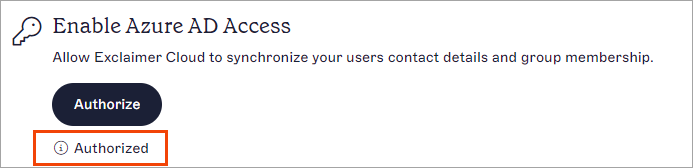
Questo errore si verifica perché il dominio del mittente non è presente in Exclaimer. Verifica che il dominio del mittente sia corretto. Questo può accadere quando Entra ID (precedentemente Azure AD)/Google Workspace non è stato autorizzato. Questo è un requisito per eseguire il Tester delle Firme. 1. Vai su Configurazione > Gestisci dati utente 2. Verifica che Abilita Accesso Azure AD/Google Workspace mostri Autorizzato. |
NOTE:
Il Tester delle firme non è in grado di valutare alcuna condizione specificata al di fuori di Exclaimer. Questo include:
- La regola di flusso di posta Identifica i messaggi da inviare a Exclaimer Cloud in Exchange Online.
- L'Agente di trasporto Exchange di Exclaimer.
- La regola di Conformità dei contenuti in Google Workspace.
- La modalità scura, poiché è specifica del tuo dispositivo.
Questi possono influenzare l'applicazione delle firme.
Se il Tester delle firme mostra che la firma dovrebbe essere applicata ma ciò non accade, consulta Come risolvere - La firma non viene applicata.