
Descrizione
I tuoi cartelle sono visualizzate nella scheda Tutte le firme. Le firme memorizzate nelle cartelle non sono visibili fino a quando non apri la cartella contenente.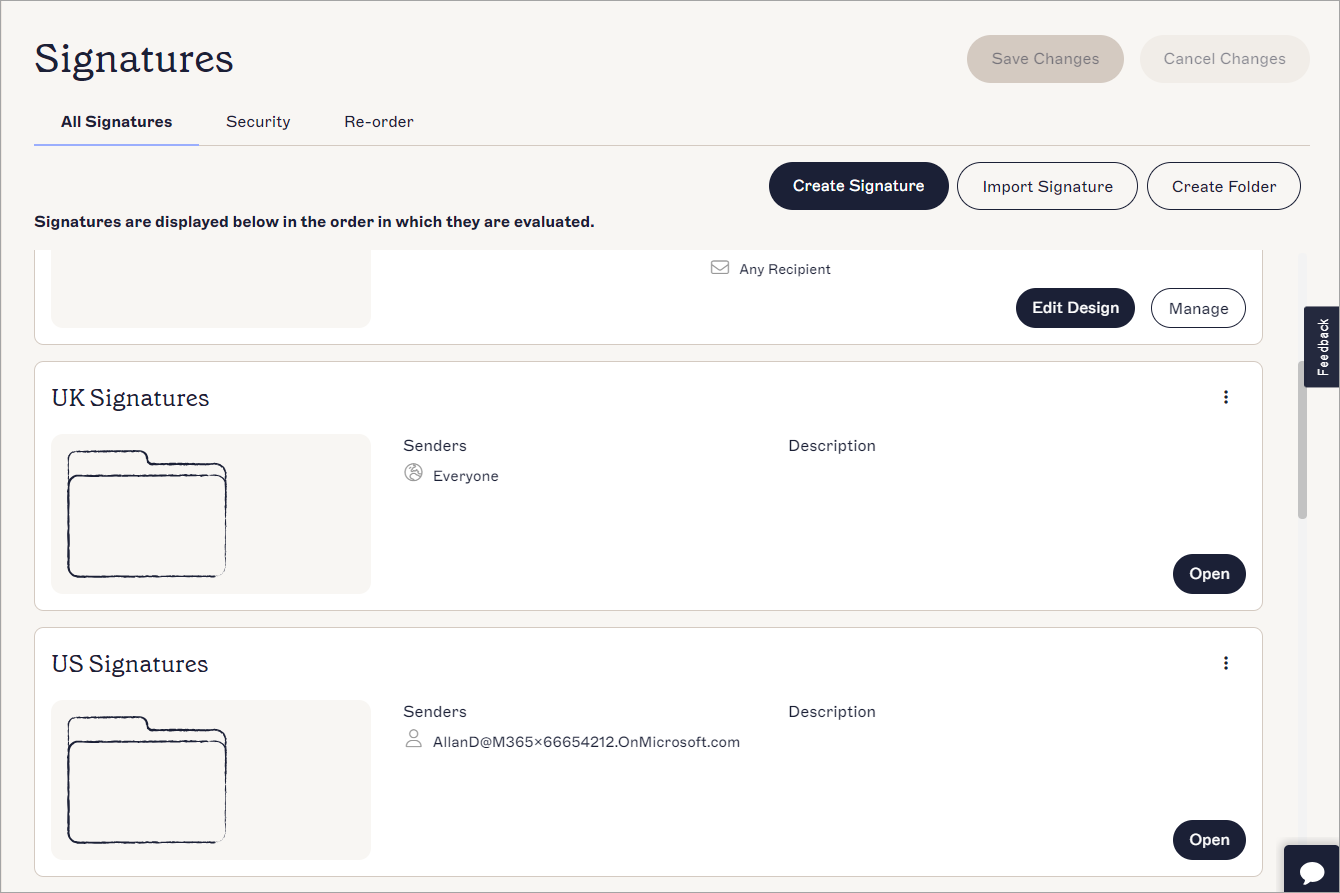
La scheda Tutte le firme mostra le tue cartelle così come eventuali firme non memorizzate in cartelle.
Come accedervi
Per aprire una cartella esistente:
- Dal menu laterale, seleziona Firme.
- Trova la tua cartella e seleziona Apri.
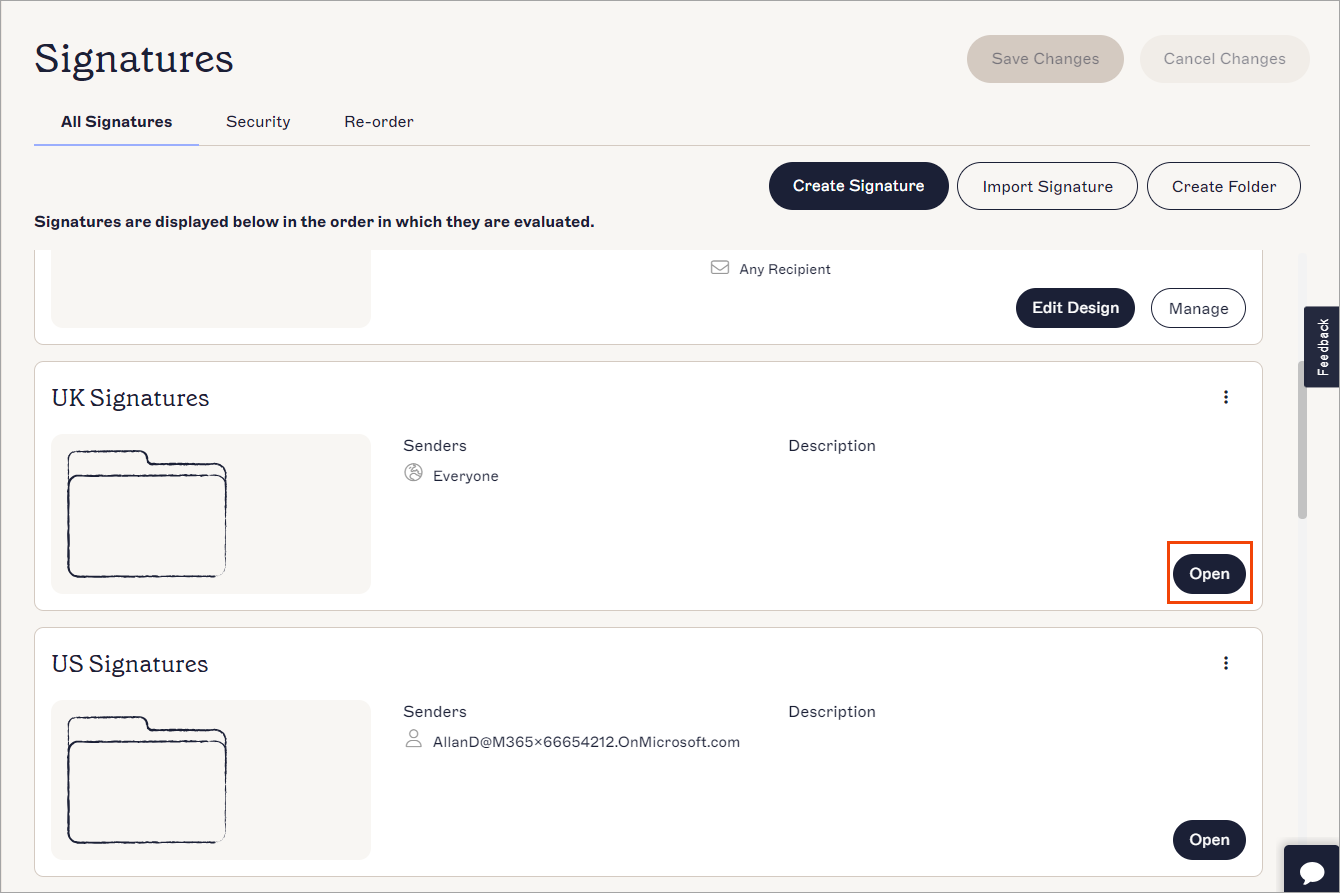
Seleziona Apri per aprire una cartella.
Lavorare all'interno della cartella
All'interno della tua cartella, puoi visualizzare e gestire le tue firme nello stesso modo della scheda Tutte le firme.
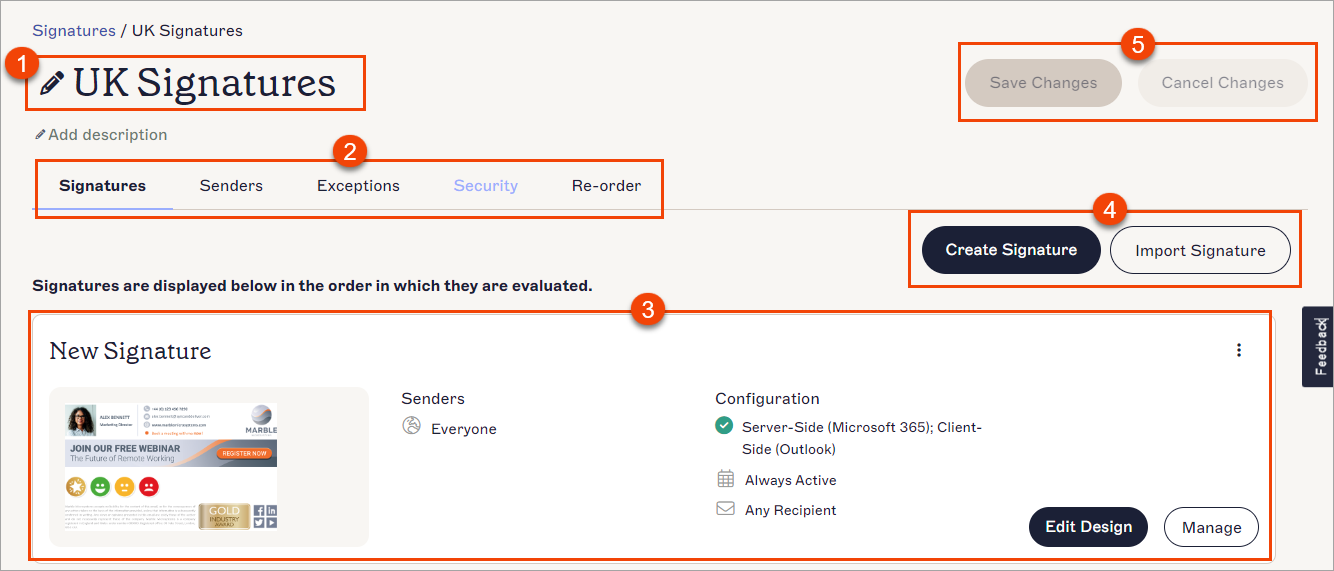
Una cartella aperta. Ogni numero nell'immagine corrisponde a una sezione. Ogni sezione è descritta nella tabella seguente.
La seguente tabella delinea le opzioni disponibili quando si lavora all'interno di una cartella:
|
Nome e descrizione della cartella |
Seleziona l'icona della matita  per modificare il nome della cartella e aggiungere o modificare una descrizione della cartella. per modificare il nome della cartella e aggiungere o modificare una descrizione della cartella. |
|
Schede della cartella |
Ogni scheda della cartella contiene regole diverse per controllare come vengono applicate le firme in questa cartella. Per ulteriori informazioni sull'uso delle regole, consulta la sezione Gestisci le regole delle firme di questa base di conoscenza.
NOTA: Le regole applicate dalle schede della cartella si applicano a tutte le firme memorizzate all'interno di questa cartella. Le firme rimosse da una cartella non sono più influenzate dalle regole della cartella.
ATTENZIONE: Le regole della cartella vengono valutate e applicate prima delle regole delle singole firme. Impostare regole delle singole firme che confliggono con le regole della cartella può causare errori nel deployment. Per verificare che le tue regole della cartella e delle firme siano configurate correttamente, utilizza il Tester delle firme.
La scheda Firme: Visualizza e modifica le firme in questa cartella. La scheda Mittenti : Applica le firme in questa cartella a mittenti specifici, ad esempio tramite domini specifici o attributi utente. La scheda Eccezioni : Escludi mittenti specifici dall'applicazione delle firme in questa cartella. La scheda Sicurezza: Limita l'accesso a questa cartella a determinati utenti. Questo può essere fatto solo da Amministratori. Per ulteriori informazioni, consulta Gestione utenti. La scheda Riordina : Cambia l'ordine delle firme in questa cartella. Questo influisce sull'ordine in cui vengono valutate. |
|
Firme |
La scheda della firma visualizza i dettagli individuali della firma. Questo include qualsiasi configurazione applicata per mittenti, destinatari e data/ora.
Seleziona Sposta per spostare la firma fuori dalla cartella. Seleziona Esporta per esportare la firma. Seleziona Duplica per creare una copia della firma in questa cartella. Seleziona Elimina per eliminare la firma.
Seleziona Modifica design per aprire la firma nel Designer di firme. Seleziona Gestisci regole per gestire le regole per la firma, come il targeting di mittenti e destinatari specifici. ATTENZIONE: Le regole della cartella vengono valutate e applicate prima delle regole delle singole firme. Impostare regole delle singole firme che confliggono con le regole della cartella può causare errori nel deployment. Per verificare che le tue regole della cartella e delle firme siano configurate correttamente, utilizza il Tester delle firme. |
|
Crea e importa |
Seleziona Crea firma per creare una nuova firma all'interno della cartella.
|


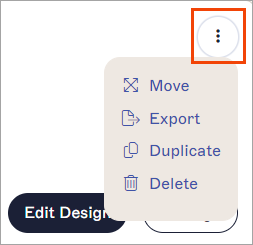

Quando apporti modifiche all'elenco delle tue firme, appare il banner delle modifiche non salvate. Seleziona Salva per salvare le tue modifiche, o Annulla per annullare eventuali modifiche apportate.
Il banner Salva/Annulla appare sullo schermo quando hai delle modifiche non salvate.