
Lorsque vous utilisez Exclaimer, tous les e-mails avec une signature appliquée sont convertis au format HTML.
Ceci est un comportement prévu.
Nous vous recommandons de jeter un œil à notre Lookbook des Signatures pour vous inspirer dans la conception d'une signature, mais si vous ne trouvez pas de design qui vous convienne, nous pouvons créer un modèle de signature adapté à vos besoins.
Nous disposons d'une équipe dédiée aux services de modèles qui prendra un design que vous aimez ou que vous avez en tête, et le réalisera pour votre utilisation dans nos produits. Pour plus d'informations, contactez votre représentant commercial ou Customer Success, ou ouvrez un ticket auprès des Services Comptes.
Ce problème se produit généralement si vous avez défini px sur les zones de texte au lieu de pt.
Vous pouvez modifier cela en utilisant la flèche déroulante Taille de la police.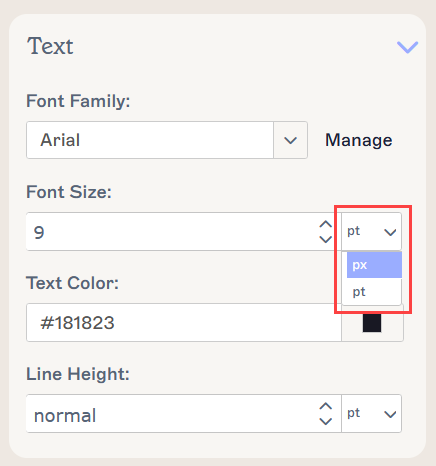
Le mode sombre est un paramètre d'accessibilité qui modifie le schéma de couleurs d'une interface, minimisant la quantité de lumière bleue pour améliorer la lisibilité et réduire la fatigue oculaire.
Pour plus d'informations, voir Comment le mode sombre affecte-t-il les signatures d'e-mails ?
Les paramètres du mode sombre vérifient si le HTML a été configuré pour la couleur de fond et la police :
Si une couleur est définie, le paramètre inversera les couleurs ; par exemple, le noir deviendra blanc et le blanc deviendra noir.
REMARQUE : Cela n'affecte pas les signatures en texte brut.
Oui, vous le pouvez. Nous recommandons d'utiliser des polices personnalisées ou des polices de secours.
Vous pouvez dupliquer des modèles et utiliser un nouveau texte pour chaque expéditeur, cependant vous devrez gérer chaque modèle individuellement.
Sinon, vous pouvez utiliser les paramètres de visibilité pour les éléments de texte en fonction du nom de l'utilisateur. Voir Comment utiliser la visibilité conditionnelle.
Si le champ {Telephone} a été modifié en un numéro statique, la visibilité est liée à Microsoft 365.
Pour résoudre ce problème, la visibilité de ce champ doit être changée en Toujours visible.
Sinon, si le champ {Telephone} n'apparaît pas du tout, vérifiez les données dans Microsoft 365 – assurez-vous que la visibilité est correctement configurée.
Certains écrans comme les écrans 4k ou Retina peuvent faire apparaître les images floues en raison de la haute densité de pixels. Nous recommandons de télécharger toutes les images à la taille exacte que vous souhaitez utiliser à 300 dpi pour maximiser la qualité. Pour plus d'informations, voir Comment résoudre les problèmes de qualité d'image.
Si votre signature est rendue sous forme de bitmap, que ce soit à cause de l'utilisation d'une police personnalisée ou d'une image de fond ou par choix, le flou peut être causé par des problèmes de rendu. En alternative, vous pouvez utiliser des piles de polices et décomposer le fond en images séparées et couleurs de fond. Voir Comment résoudre les problèmes de qualité des bitmaps.
Si vous rencontrez des problèmes, nous vous recommandons :
- Enregistrez, puis fermez le modèle de signature.
- Ouvrez à nouveau le modèle de signature.
- Sélectionnez le texte requis, puis dans le volet Propriétés, choisissez Ajouter un lien hypertexte et ajoutez le lien.
- Sélectionnez OK pour enregistrer les modifications.
- Passez le curseur sur l’aperçu pour vérifier si le lien hypertexte a été défini. Vous remarquerez que le curseur se transforme en forme de main.
Malheureusement, Outlook ne prend pas en charge la cartographie des zones d’image pour le contenu composé dans le corps du message dans Outlook. C’est ainsi que les liens hypertextes doivent être ajoutés aux objets rendus sous forme de bitmaps, ce qui est ensuite la méthode utilisée pour appliquer des polices personnalisées aux signatures.
Cependant, vous pouvez utiliser des polices personnalisées via la méthode Font Stack.
Si vous utilisez une image d’arrière-plan, vous pouvez peut-être la remplacer par une image de bannière ou utiliser une couleur d’arrière-plan et diviser l’image en différentes parties comme solution de contournement appropriée.
REMARQUES :
- Ce problème n’affecte pas les messages où la signature a été appliquée par une règle de signature « en transit » d’Exclaimer.
- Ce problème n’affecte pas les icônes des réseaux sociaux bien qu’elles soient rendues sous forme de bitmaps, car la cartographie des zones n’est pas utilisée.
Ce problème survient principalement pour remplacer le comportement du client de messagerie.
Pour résoudre ce problème, vous pouvez soit :
- Supprimer le lien hypertexte du texte que vous souhaitez afficher en bleu et souligné, ou
- Appliquer les styles bleu et souligné au texte requis.
Par défaut, Outlook supprime les espaces vides car il les reconnaît comme des sauts de ligne supplémentaires, ce qui permet également d’économiser de l’espace dans l’e-mail.
Dans la plupart des cas, un message s’affiche en haut de l’e-mail pour indiquer que les espaces de ligne supplémentaires ont été supprimés.
Nous recommandons d’utiliser le remplissage (Padding) pour créer l’espace supplémentaire souhaité dans la signature – cela est universellement pris en charge par tous les clients de messagerie et appareils.
Pour des raisons inconnues, les soulignements peuvent parfois ne pas apparaître.
Pour résoudre ce problème, vous pouvez :
- Effacer la mise en forme et réappliquer le soulignement.
OU
- Enregistrer le modèle, puis fermer le modèle.
- Supprimer le lien hypertexte, puis réappliquer le lien.
Pour résoudre ce problème :
- Vérifiez que les alignements sont correctement définis.
- Vérifiez la propriété de marge intérieure (padding).
- Vérifiez s’il y a des espaces blancs autour du fichier image - supprimez-les à l’aide d’un éditeur d’images sur le fichier original.
Vous pouvez dupliquer des modèles et utiliser de nouveaux éléments Image/Logo pour créer différents logos pour chaque expéditeur ou groupe d’expéditeurs (comme un département), cependant vous devrez gérer chaque modèle individuellement. Vous pouvez également créer des kits de marque distincts pour appliquer différentes polices, couleurs et images à différents modèles.
Vous pouvez aussi utiliser les paramètres de visibilité des éléments basés sur le nom d’utilisateur pour déterminer quelles informations apparaissent dans une signature selon l’utilisateur. Voir Comment utiliser la visibilité conditionnelle.
Lorsque Exclaimer reçoit des messages au format texte brut, il vérifie si une signature doit être appliquée, et si c’est le cas, il les convertit automatiquement en format HTML avant d’appliquer une signature HTML.
Si un message en texte brut ne nécessite pas de signature, il n’est pas converti en format HTML.
REMARQUE : Contactez l'équipe de support si vous rencontrez des problèmes lors de l'utilisation de l'éditeur glisser-déposer d'Exclaimer.
Malheureusement, ce n'est pas possible.
Les signatures Exclaimer affichent les données dans le même format que celui dans lequel elles sont stockées dans Azure Active Directory. Actuellement, aucune fonctionnalité de manipulation des données n'est disponible.
Considérez comment vos clients consultent les emails que vous leur envoyez :
- Si beaucoup de vos clients utilisent des clients de messagerie comme Outlook, alors .
-
Si beaucoup de vos clients consultent vos emails sur des appareils mobiles, nous recommandons d'utiliser des images liées.
Pour plus d'informations, consultez vs images liées dans les signatures email.
Le texte est destiné aux données statiques telles que les étiquettes de champ comme "E :", les mentions légales, les liens hypertextes statiques, etc. Le texte peut contenir des Champs pour permettre un mélange d'informations statiques et dynamiques.
Pour plus d'informations, consultez Travailler avec l'élément de signature Texte.
Si vous exportez une signature depuis Exclaimer, un fichier .exsig2 sera téléchargé.
Si vous avez acheté vos designs de signature auprès du service de design de signature Exclaimer, vous recevrez un fichier .exsig2 à importer dans Exclaimer.
Vous ne pouvez pas modifier les fichiers exsig2 dans une autre application qu’Exclaimer.
Pour éviter cela, assurez-vous d’utiliser la dernière version de Chrome.