
Description
Vos dossiers sont affichés dans l'onglet Toutes les signatures. Les signatures stockées dans des dossiers ne sont pas visibles tant que vous n'ouvrez pas le dossier contenant.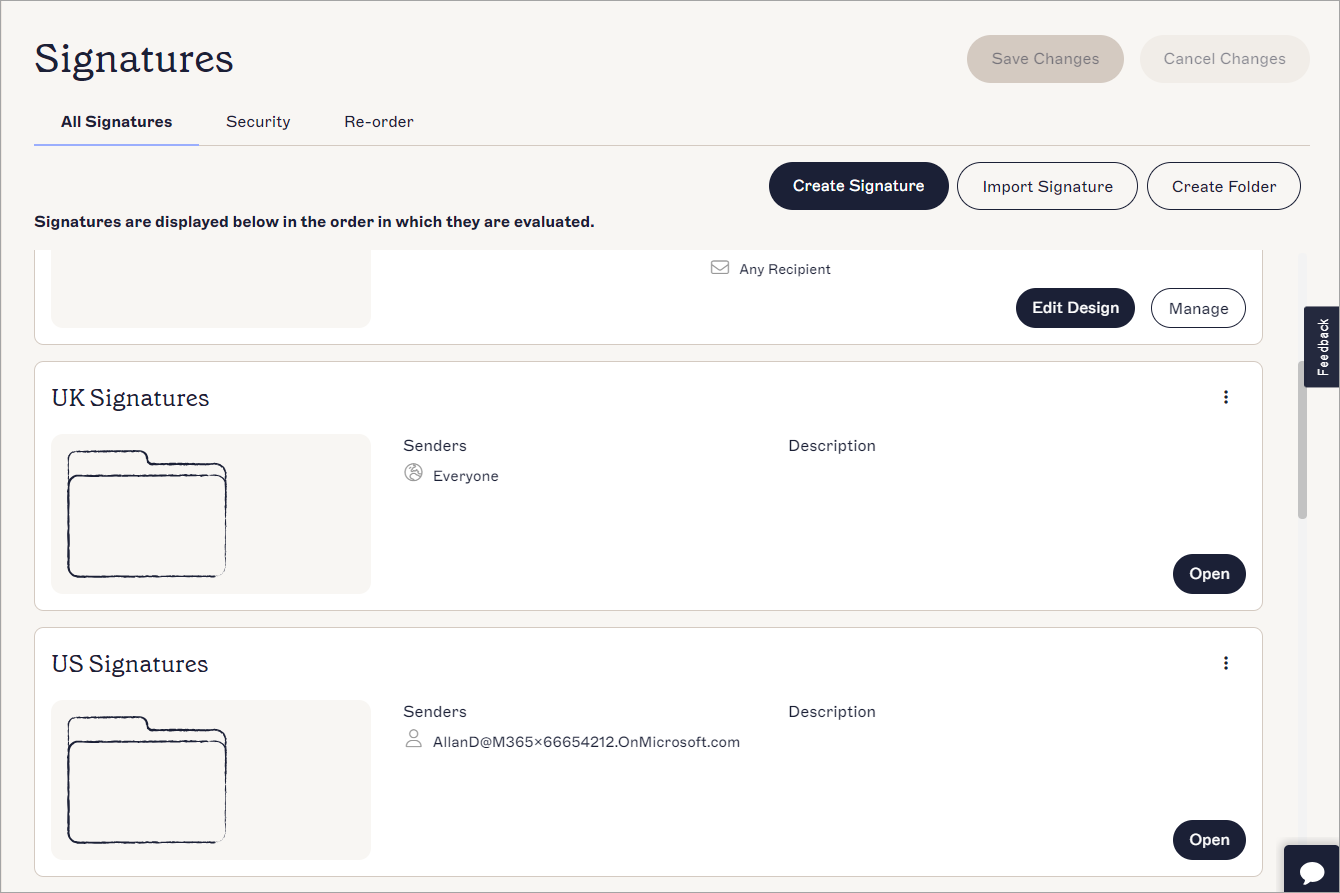
L'onglet Toutes les signatures montre vos dossiers ainsi que toutes les signatures non stockées dans des dossiers.
Comment y accéder
Pour ouvrir un dossier existant :
- Dans la barre latérale du menu, sélectionnez Signatures.
- Trouvez votre dossier et sélectionnez Ouvrir.
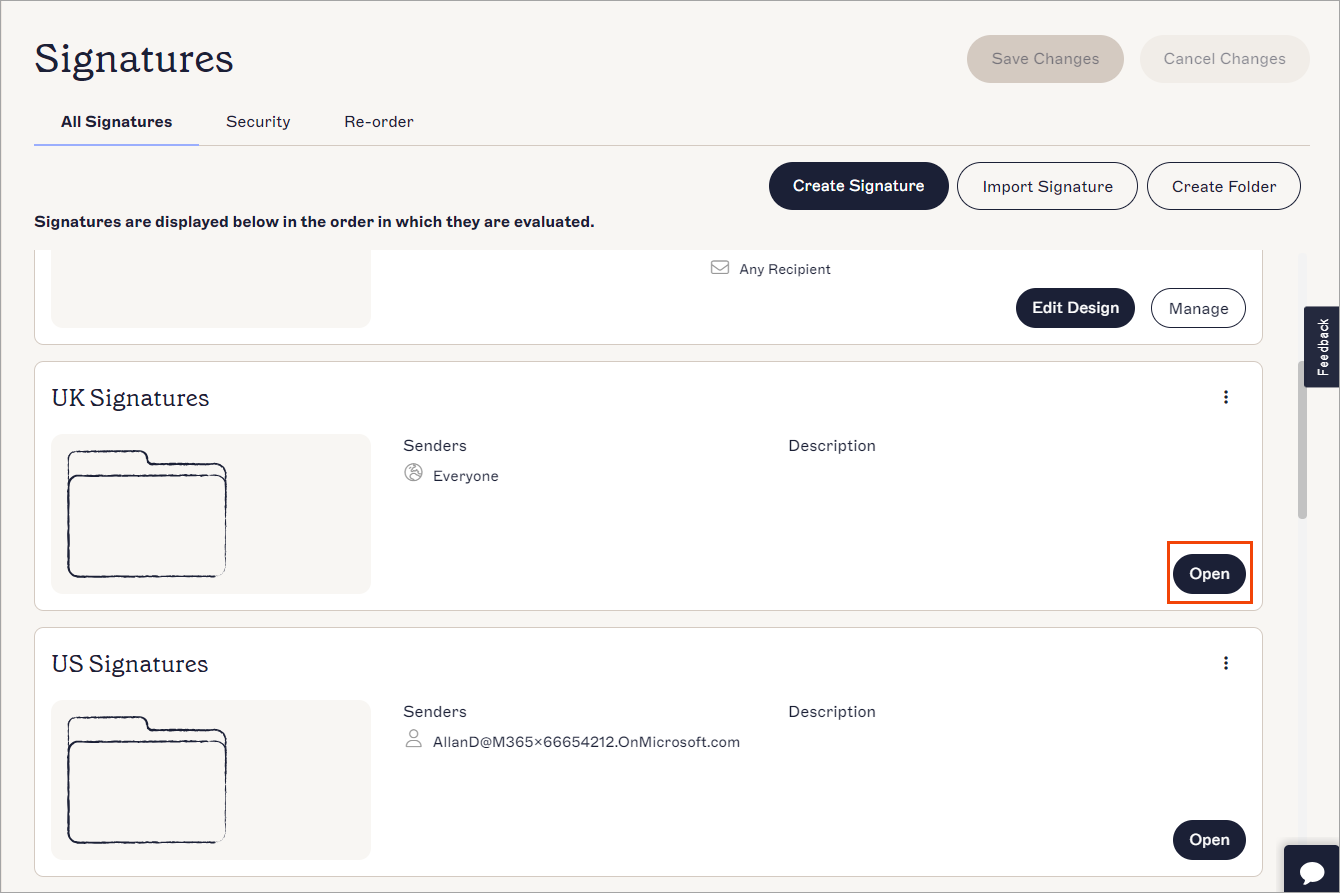
Sélectionnez Ouvrir pour ouvrir un dossier.
Travailler dans le dossier
Dans votre dossier, vous pouvez visualiser et gérer vos signatures de la même manière que dans l'onglet Toutes les signatures.
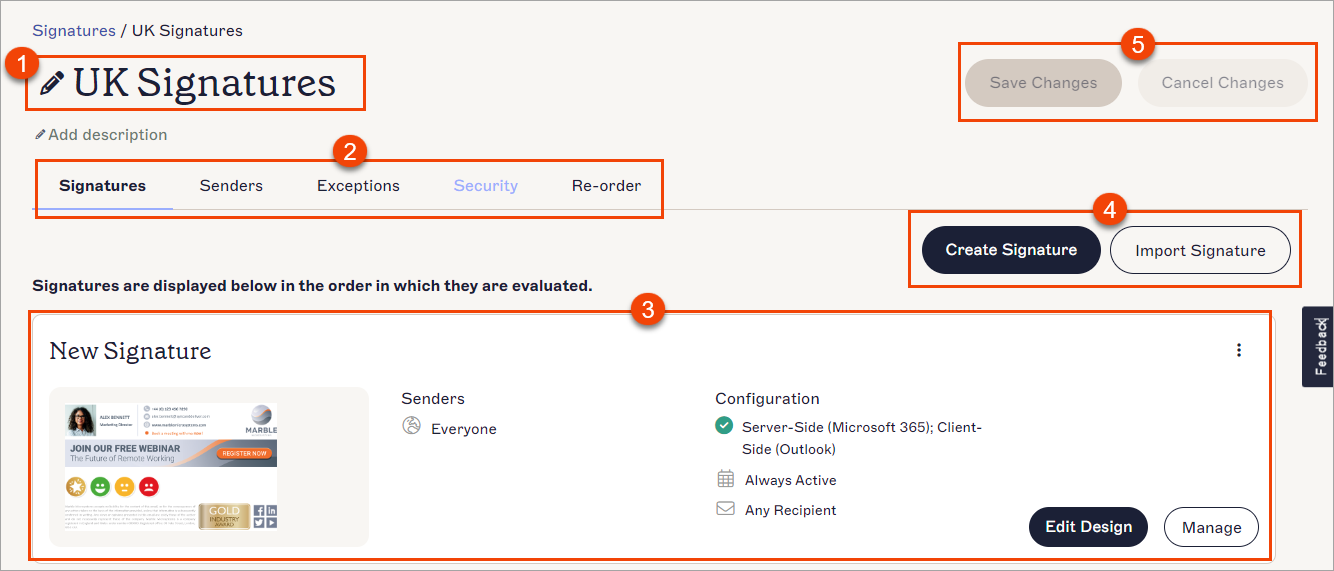
Un dossier ouvert. Chaque numéro dans l'image correspond à une section. Chaque section est décrite dans le tableau suivant.
Le tableau suivant décrit les options disponibles lors du travail dans un dossier :
|
Nom et description du dossier |
Sélectionnez l'icône de crayon  pour modifier le nom du dossier et ajouter ou modifier une description de dossier. pour modifier le nom du dossier et ajouter ou modifier une description de dossier. |
|
Onglets de dossier |
Chaque onglet de dossier contient différentes règles pour contrôler comment les signatures dans ce dossier sont appliquées. Pour plus d'informations sur l'utilisation des règles, consultez la section Gérer les règles de signature de cette base de connaissances.
REMARQUE : Les règles appliquées à partir des onglets de dossier s'appliquent à toutes les signatures stockées dans ce dossier. Les signatures supprimées d'un dossier ne sont plus affectées par les règles du dossier.
AVERTISSEMENT : Les règles de dossier sont évaluées et appliquées avant les règles de signature individuelles. Définir des règles de signature individuelles qui entrent en conflit avec les règles de dossier peut entraîner des erreurs de déploiement. Pour vérifier que vos règles de dossier et de signature sont correctement configurées, utilisez le Testeur de signatures.
L'onglet Signatures : Affichez et modifiez les signatures dans ce dossier. L'onglet Expéditeurs : Appliquez les signatures dans ce dossier à des expéditeurs spécifiques, par exemple via domaines spécifiques ou attributs utilisateur. L'onglet Exceptions : Excluez des expéditeurs spécifiques de l'application des signatures dans ce dossier. L'onglet Sécurité : Restreignez l'accès à ce dossier à certains utilisateurs. Cela ne peut être fait que par Administrateurs. Pour plus d'informations, consultez Gestion des utilisateurs. L'onglet Réorganiser : Changez l'ordre des signatures dans ce dossier. Cela affecte l'ordre dans lequel elles sont évaluées. |
|
Signatures |
La carte de signature affiche les détails individuels de la signature. Cela inclut toute configuration appliquée pour les expéditeurs, destinataires, et date/heure.
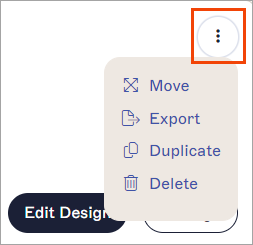
Sélectionnez Déplacer pour déplacer la signature hors du dossier. Sélectionnez Exporter pour exporter la signature. Sélectionnez Dupliquer pour créer une copie de la signature dans ce dossier. Sélectionnez Supprimer pour supprimer la signature.
Sélectionnez Modifier le design pour ouvrir la signature dans le Designer de signatures. Sélectionnez Gérer les règles pour gérer les règles pour la signature, telles que le ciblage d'expéditeurs et destinataires. AVERTISSEMENT : Les règles de dossier sont évaluées et appliquées avant les règles de signature individuelles. Définir des règles de signature individuelles qui entrent en conflit avec les règles de dossier peut entraîner des erreurs de déploiement. Pour vérifier que vos règles de dossier et de signature sont correctement configurées, utilisez le Testeur de signatures. |
|
Créer et importer |
Sélectionnez Créer une signature pour créer une nouvelle signature dans le dossier.
|



Lorsque vous apportez des modifications à votre liste de signatures, la bannière de modifications non enregistrées apparaît. Sélectionnez Enregistrer pour enregistrer vos modifications, ou Annuler pour revenir sur les modifications effectuées.
La bannière Enregistrer/Annuler apparaît à l'écran lorsque vous avez des modifications non enregistrées.