
Description
Une fois que vous avez créé une Campagne, vous pouvez configurer les règles et les paramètres pour appliquer cette Campagne en utilisant l'écran Gérer. Les onglets Gérer d'une Campagne fonctionnent de la même manière que les options disponibles dans l'écran Gérer pour les signatures, vous permettant de configurer des règles pour appliquer votre Campagne de certaines façons, comme cibler ou exclure des expéditeurs et/ou destinataires spécifiques.
Comment y accéder
Pour ouvrir les options de configuration d'une Campagne :
- Sélectionnez Campagnes dans la barre latérale du menu.
- Trouvez votre Campagne et sélectionnez Gérer. Cela ouvre l'écran Gérer, qui comporte quatre onglets : Expéditeurs, Exceptions, Destinataires et Règles avancées.

Sélectionnez Gérer sur votre Campagne.
Utilisation des options Gérer
Chaque onglet de l'écran Gérer contient différentes règles pour contrôler la manière dont votre Campagne est appliquée. Pour plus d'informations sur l'utilisation des règles, consultez la section Gérer les règles de signature de cette base de connaissances ou suivez les liens dans le tableau ci-dessous.
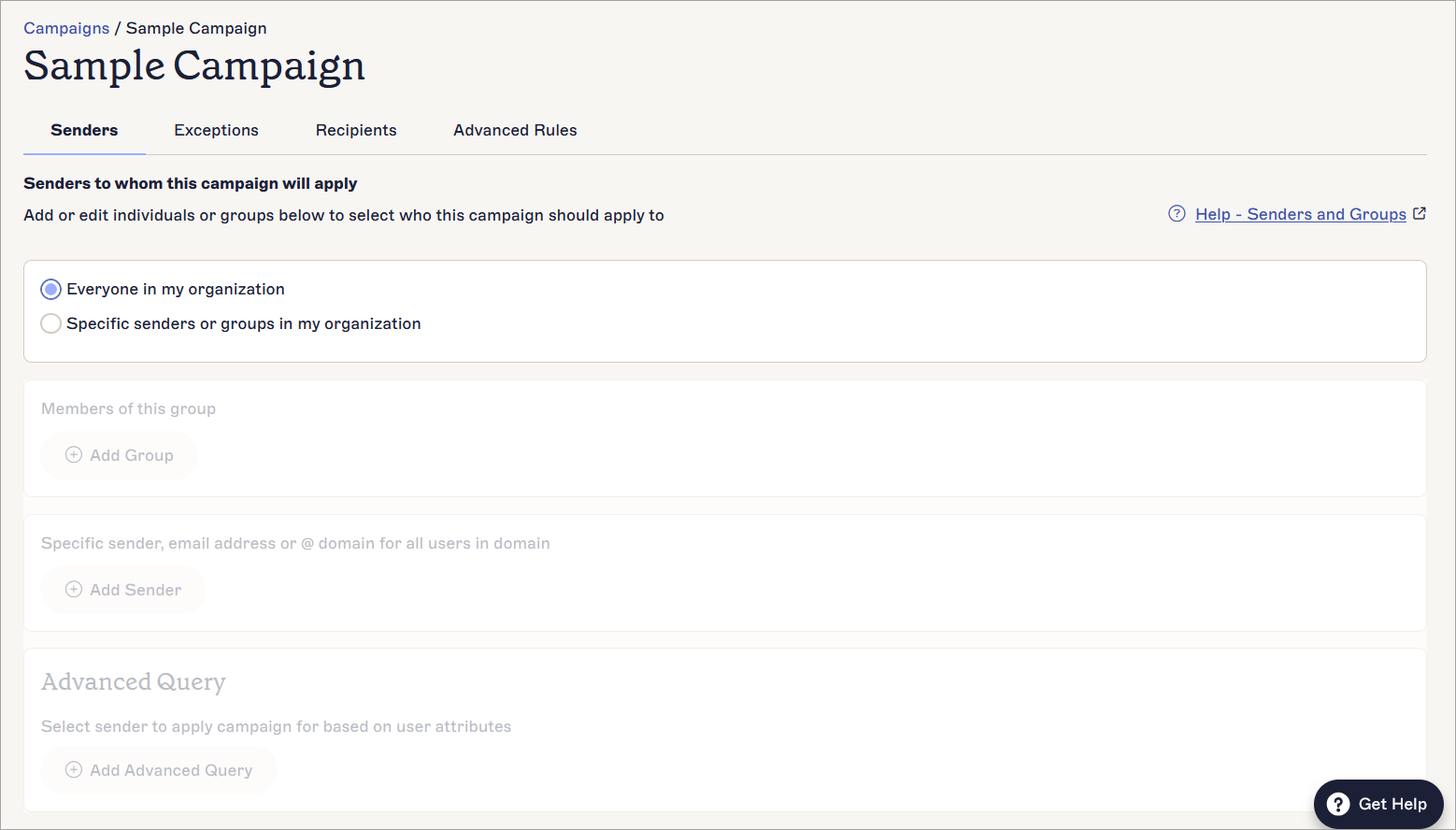
Sélectionnez un onglet pour configurer votre Campagne.
Le tableau suivant décrit les fonctionnalités disponibles dans chaque onglet :
| Onglet Gestion | Configuration disponible |
|---|---|
| Expéditeurs | Appliquez la Campagne à des expéditeurs spécifiques, tels que via des domaines spécifiques ou des attributs utilisateur. |
| Exceptions | Exclure des expéditeurs spécifiques de l’utilisation de la Campagne. |
| Destinataires | Appliquez la Campagne à des destinataires spécifiques, tels que internes ou externes ou sur des listes Salesforce, ou en excluant des destinataires. |
| Règles avancées |
REMARQUE : Les règles avancées dans les Campagnes sont uniquement pour le déploiement côté serveur.
Appliquez ou empêchez une Campagne en utilisant un texte déclencheur dans l’objet ou le corps du message électronique. |
Lorsque vous effectuez des modifications dans n’importe quel onglet, la bannière de modifications non enregistrées apparaît. Sélectionnez Enregistrer pour sauvegarder vos modifications, ou Annuler pour revenir aux modifications précédentes.
La bannière Enregistrer/Annuler apparaît à l’écran lorsque vous avez des modifications non enregistrées.
Une fois que vous avez configuré votre Campagne et sélectionné Enregistrer, elle sera automatiquement ajoutée à votre e-mail lorsque les conditions d'envoi sont remplies. Elle apparaît dans les e-mails que vous envoyez après votre ou vos signatures électroniques.